
Standardwerte in Journey-Blöcken hinterlegen
Mit einem Standardwert steht in einem Block schon ein Wert, wenn deine Kunden den Schritt öffnen. Das spart Zeit bei Angaben, die bei vielen gleich oder ähnlich sind, zum Beispiel ein Jahresverbrauch von 3.500 kWh für ein Einfamilienhaus.
Dieser Artikel zeigt dir, wie du Standardwerte in Nummerneingabe, Datum, Auswahlblöcken und Texteingabe hinterlegst und wann du sie schreibgeschützt machst.
Hinweis
Vorausfüllen gibt es in den Blöcken Texteingabe, Nummerneingabe, Datum, Einfachauswahl, Mehrfachauswahl, Binäre Eingabe, Kontakt, Firma und Adresse. Du findest es in der Block-Konfiguration im Abschnitt Vorausfüllen.
So funktioniert's
Im Journey Builder heißt ein fester Standardwert Literalwert. Die Option steht im Menü Quelle hinzufügen immer ganz oben:
-
Texteingabe: Literaltext verwenden
-
Nummerneingabe: Literalzahl verwenden
-
Datum: Literaldatum verwenden
-
Einfachauswahl und Mehrfachauswahl: Literalauswahl verwenden, damit sind eine oder mehrere Optionen schon ausgewählt
Deine Kunden sehen den Wert direkt im Feld und können ihn übernehmen oder ändern. Mit Schreibgeschützt legst du fest, dass der Wert fest bleibt.
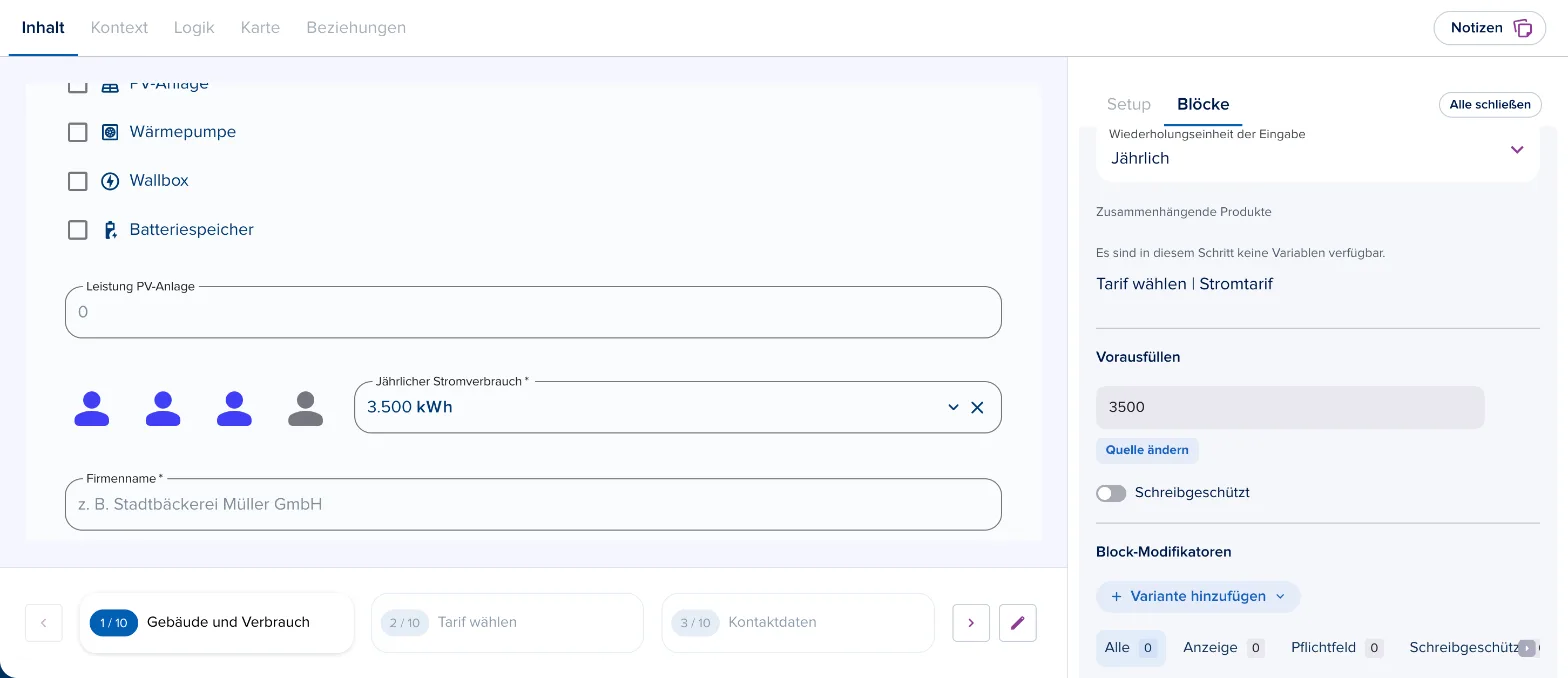
Konfiguration
Standardzahl in der Nummerneingabe hinterlegen
Beispiel: Im Schritt Gebäude und Verbrauch soll der Jahresverbrauch schon mit 3.500 kWh vorbelegt sein.
1. Öffne deine Journey im Journey Builder und klicke auf den Block Nummerneingabe, zum Beispiel Jährlicher Stromverbrauch.
2. Scrolle zum Abschnitt Vorausfüllen und klicke auf Quelle hinzufügen.
3. Wähle Literalzahl verwenden.
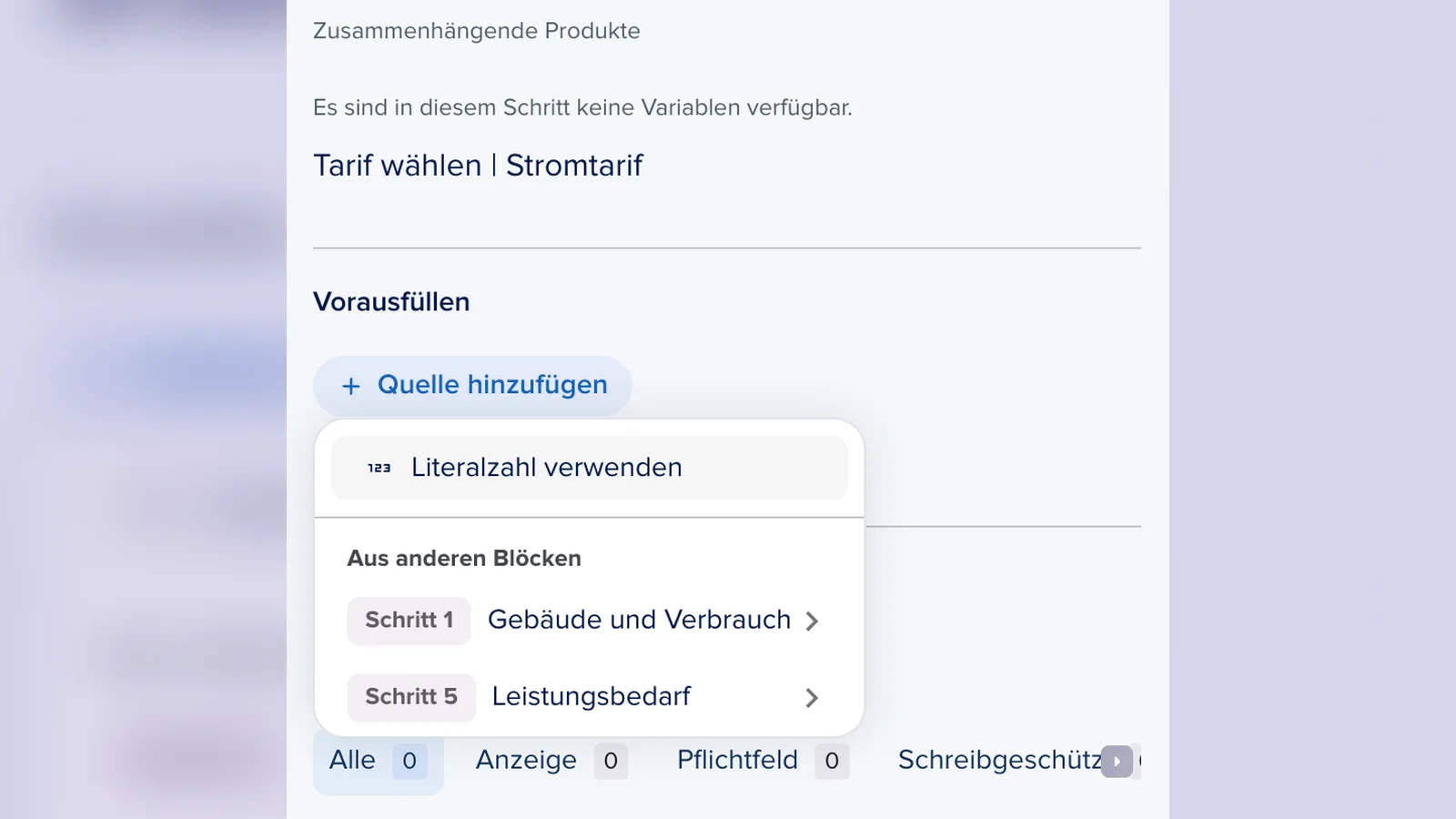
4. Gib die Zahl ohne Einheit und ohne Tausenderpunkt ein, zum Beispiel 3500. In der Journey steht dann 3.500 kWh.
Schreibschutz festlegen (optional)
5. Aktiviere Schreibgeschützt, wenn deine Kunden den Wert nicht ändern sollen. Das Feld ist dann gesperrt, die Auswahlpfeile und das X zum Leeren verschwinden.
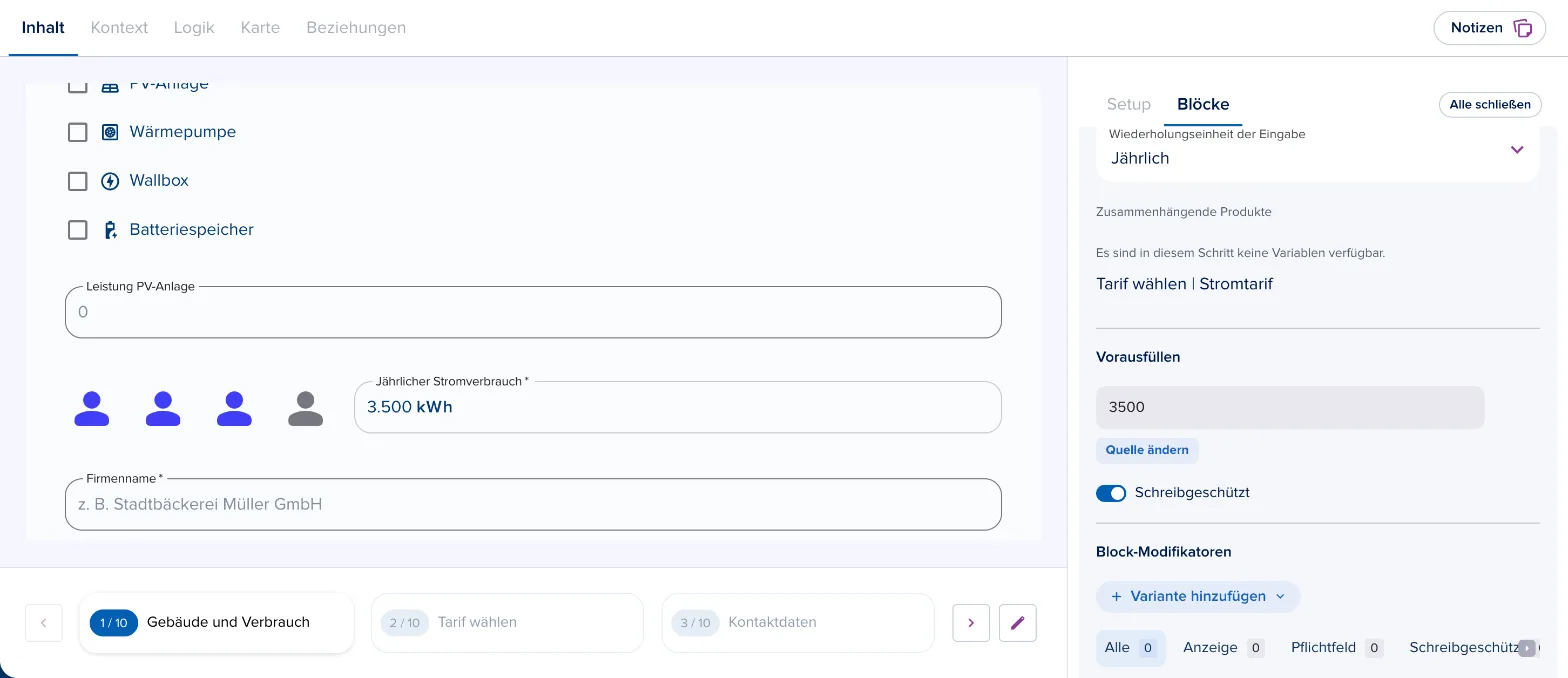
Wichtig
Mach einen Standardwert nur schreibgeschützt, wenn er für alle wirklich stimmt. Einen geschätzten Verbrauch sollten deine Kunden immer an ihren echten Wert anpassen können, sonst stimmt am Ende der Preis nicht.
Startdatum im Datum-Block vorgeben
Im Block Datum hast du zwei Möglichkeiten:
-
Datumsempfehlung: aktiviere Startdatum vorgeben und lege unter Datum der Voreinstellung fest, wie viele Tage ab Zugriffsdatum das Datum liegt, zum Beispiel 14. Das Datum passt sich also jeden Tag an.
-
Literaldatum verwenden: unter Vorausfüllen hinterlegst du ein festes Datum, zum Beispiel den 01.01. des nächsten Jahres für einen Tarifwechsel.
6. Klicke auf den Block Datum und wähle die passende Möglichkeit.
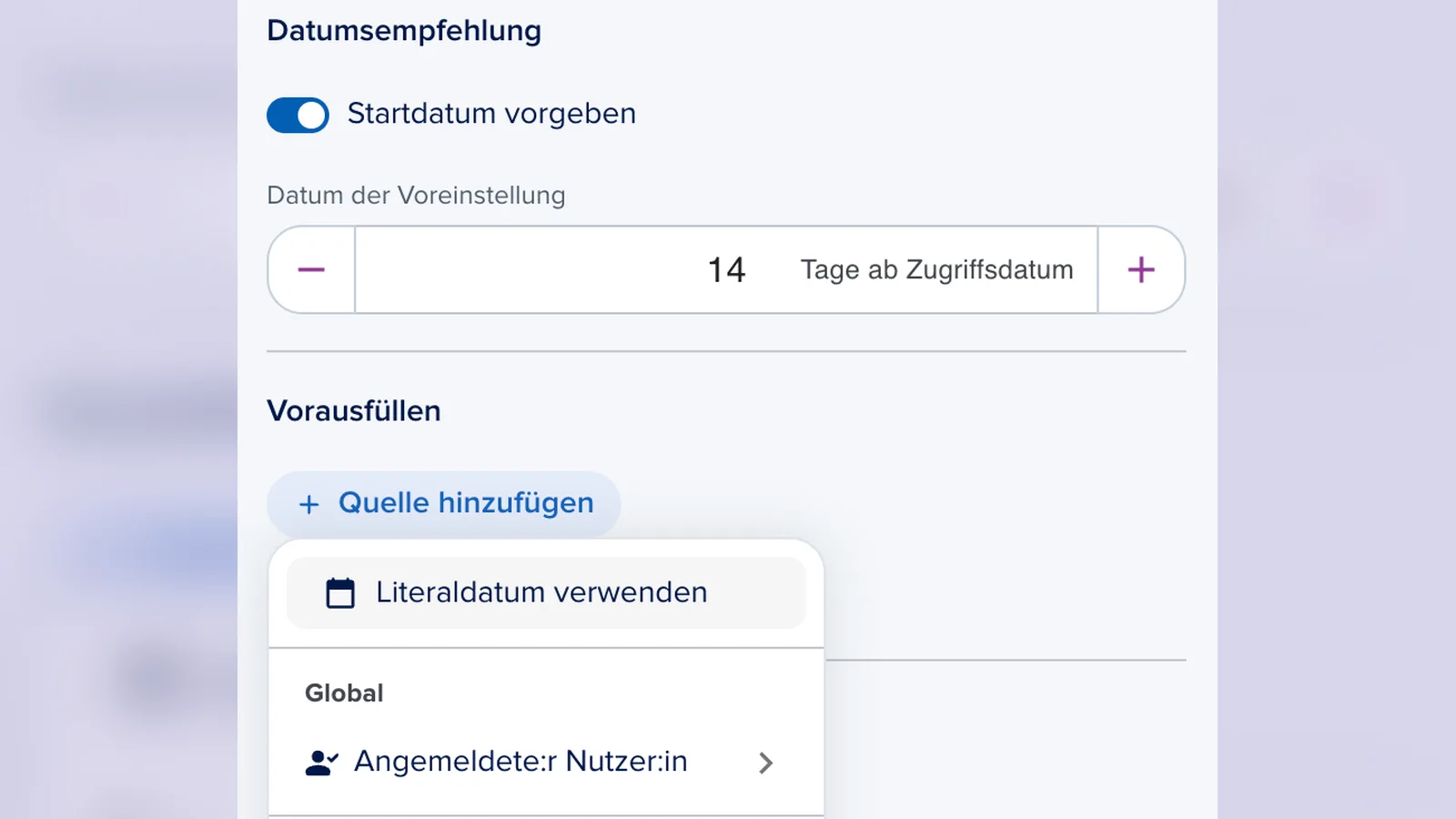
Fragt der Block mit Start- und Enddatum einen Zeitraum ab, hinterlegst du unter Vorausfüllen für Startdatum und Enddatum je eine eigene Quelle, zum Beispiel ein Literaldatum für den Beginn und ein anderes für das Ende eines Montagezeitraums.
📸 Screenshot fehlt: Abschnitt Vorausfüllen im Block Datum mit aktiviertem Start- und Enddatum und je einer Quelle für Startdatum und Enddatum.
Tipp
Für einen Lieferbeginn ist die Datumsempfehlung meist besser als ein festes Datum: Ein festes Datum liegt nach ein paar Wochen in der Vergangenheit.
Optionen in Auswahlblöcken vorauswählen
Beispiel: In der Frage Welche Anlagen sind bei dir bereits vorhanden? soll PV-Anlage schon angehakt sein.
7. Klicke auf den Block Mehrfachauswahl oder Einfachauswahl.
8. Klicke unter Vorausfüllen auf Quelle hinzufügen, wähle Literalauswahl verwenden und dann die Option, zum Beispiel PV-Anlage. In der Mehrfachauswahl kannst du mehrere Optionen wählen.
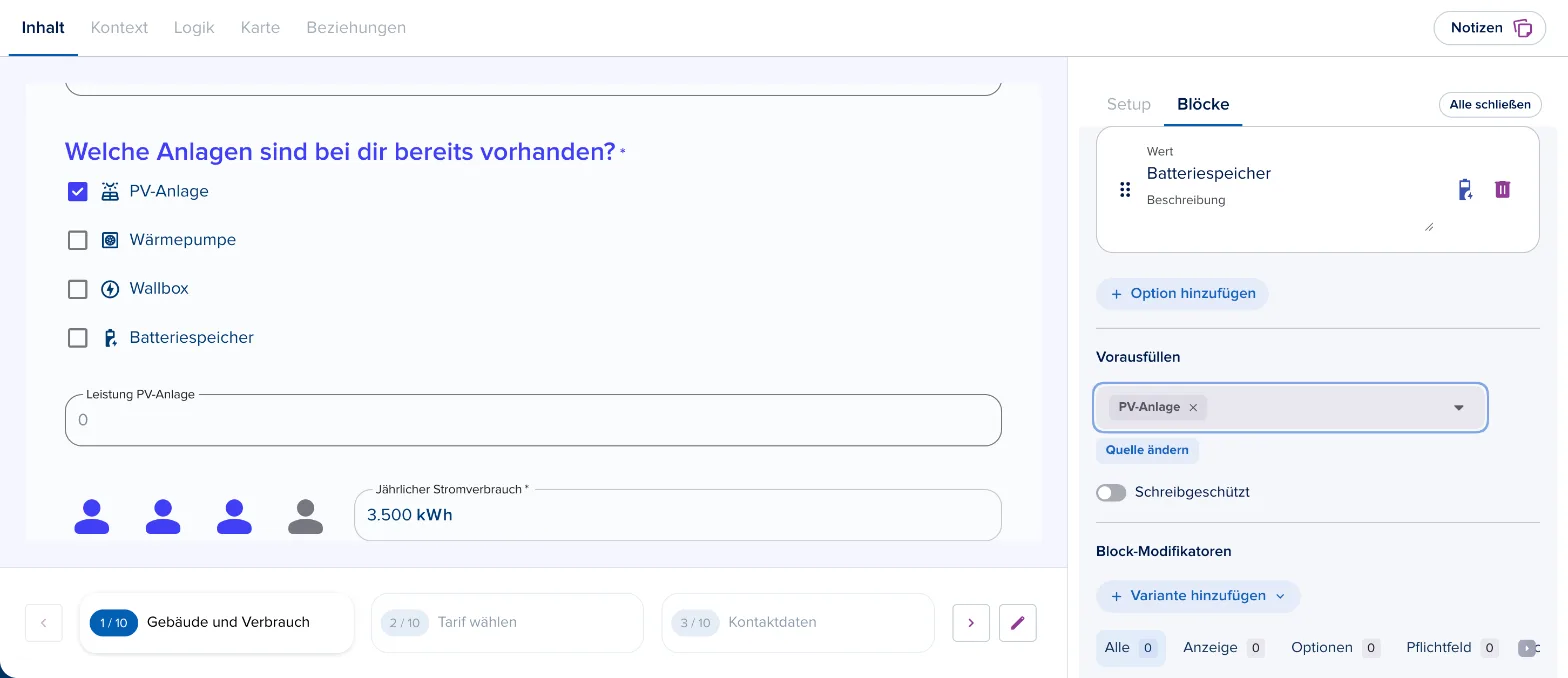
9. Speichere die Journey. In der Vorschau siehst du die Option schon ausgewählt.
Wie du Werte aus früheren Schritten statt fester Werte übernimmst, liest du im Artikel Journey-Blöcke von Block zu Block vorausfüllen.
Häufige Fragen
Wird ein Standardwert als Eingabe gespeichert, wenn meine Kunden nichts ändern?
Ja. Der Wert zählt wie eine normale Eingabe und wird mit der Journey übermittelt.
Erfüllt ein Standardwert ein Pflichtfeld?
Ja. Steht ein Wert im Feld, gilt das Feld als ausgefüllt. Prüfe deshalb, ob der Standardwert wirklich für die meisten passt.
Kann ich einen Standardwert nur für bestimmte Kunden setzen?
Ja, mit der Variante Vorausfüllen in den Block-Modifikatoren. Zum Beispiel füllst du einen höheren Verbrauch nur vor, wenn deine Kunden Gewerbe gewählt haben.