
Journeys im Portal vorausfüllen
Öffnen deine Kunden eine Journey im Portal, sind sie schon angemeldet. Viele ihrer Daten kennst du also bereits. Mit Vorausfüllen übernimmt die Journey diese Daten automatisch, zum Beispiel Name und E-Mail-Adresse oder die Vertragsnummer.
Dieser Artikel zeigt dir die zwei Wege: die Quelle Angemeldete:r Nutzer:in im Journey Builder und Kontextparameter in der Journey-Aktion des Portals.
Hinweis
Vorausfüllen gibt es in den Blöcken Texteingabe, Nummerneingabe, Datum, Einfachauswahl, Mehrfachauswahl, Binäre Eingabe, Kontakt, Firma und Adresse. Du findest es in der Block-Konfiguration im Abschnitt Vorausfüllen.
So funktioniert's
-
Angemeldete:r Nutzer:in: der Block übernimmt die Daten der Person, die gerade im Portal angemeldet ist. Du brauchst dafür keine Kontextparameter. Das passt für Kontakt- und Adressdaten.
-
Kontextparameter in der Journey-Aktion: das Portal übergibt beim Öffnen der Journey Werte, die du in der Journey-Aktion festlegst, zum Beispiel über eine Variable. Das passt für Werte, die nicht im Kontakt stehen, zum Beispiel eine Vertragsnummer.
Beide Wege lassen sich kombinieren: Der Kontakt kommt von der angemeldeten Person, die Vertragsnummer über einen Kontextparameter.
Konfiguration
Variante 1: Daten der angemeldeten Person übernehmen
1. Öffne deine Journey im Journey Builder und klicke auf den Block, der vorausgefüllt werden soll, zum Beispiel Kontakt.
2. Wähle unter Vorausfüllen Für alle Eingabefelder und klicke auf Quelle hinzufügen.
3. Wähle unter Global die Option Angemeldete:r Nutzer:in.
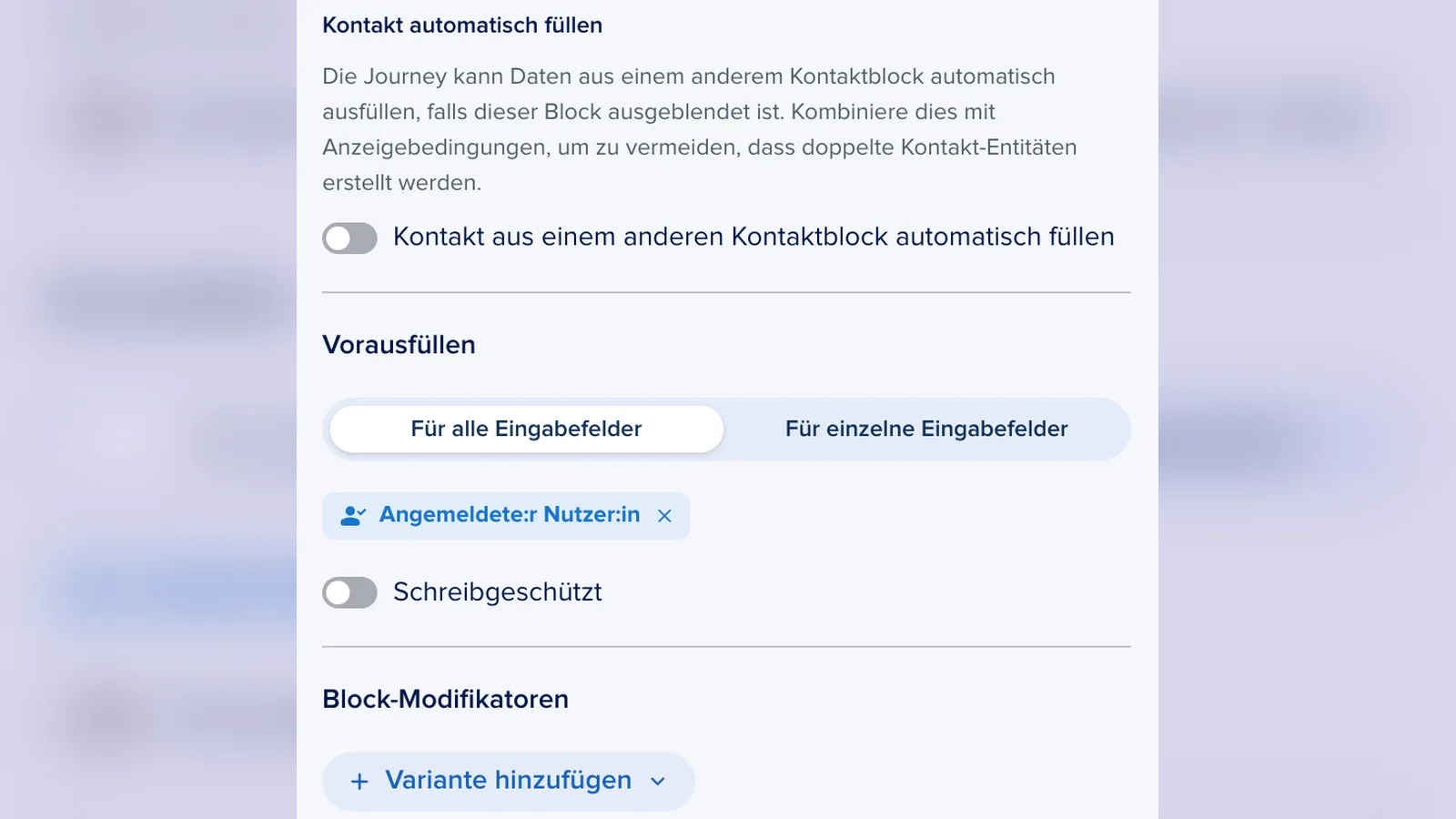
4. Speichere die Journey. Öffnet eine angemeldete Person die Journey im Portal, sind ihre Daten schon eingetragen.
Wie du nur einzelne Felder übernimmst, liest du im Artikel Kontakt-, Firmen- und Adressdaten vorausfüllen.
Variante 2: Kontextparameter in der Journey-Aktion
5. Lege in der Journey im Tab Kontext > Parameter die Parameter an und verknüpfe sie in den Blöcken unter Vorausfüllen > Aus Kontextparametern. Wie das geht, liest du im Artikel Nachqualifizierungs-Journeys mit Daten aus 360 vorausfüllen.
6. Öffne Konfiguration > Portale und dein Portal. Wähle die Seite und die Journey-Aktion, über die die Journey geöffnet wird, zum Beispiel die Schnellaktion Netzanschluss beantragen auf der Seite Neuen Antrag stellen.
7. Wähle unter Journey deine Journey. Darunter legst du den Anfangsschritt fest und siehst alle Kontextparameter der Journey.
8. Klappe einen Parameter auf und trage unter Parameterwert den Wert ein, meist eine Variable. Für contact_id ist zum Beispiel schon {{contact._id}} hinterlegt.
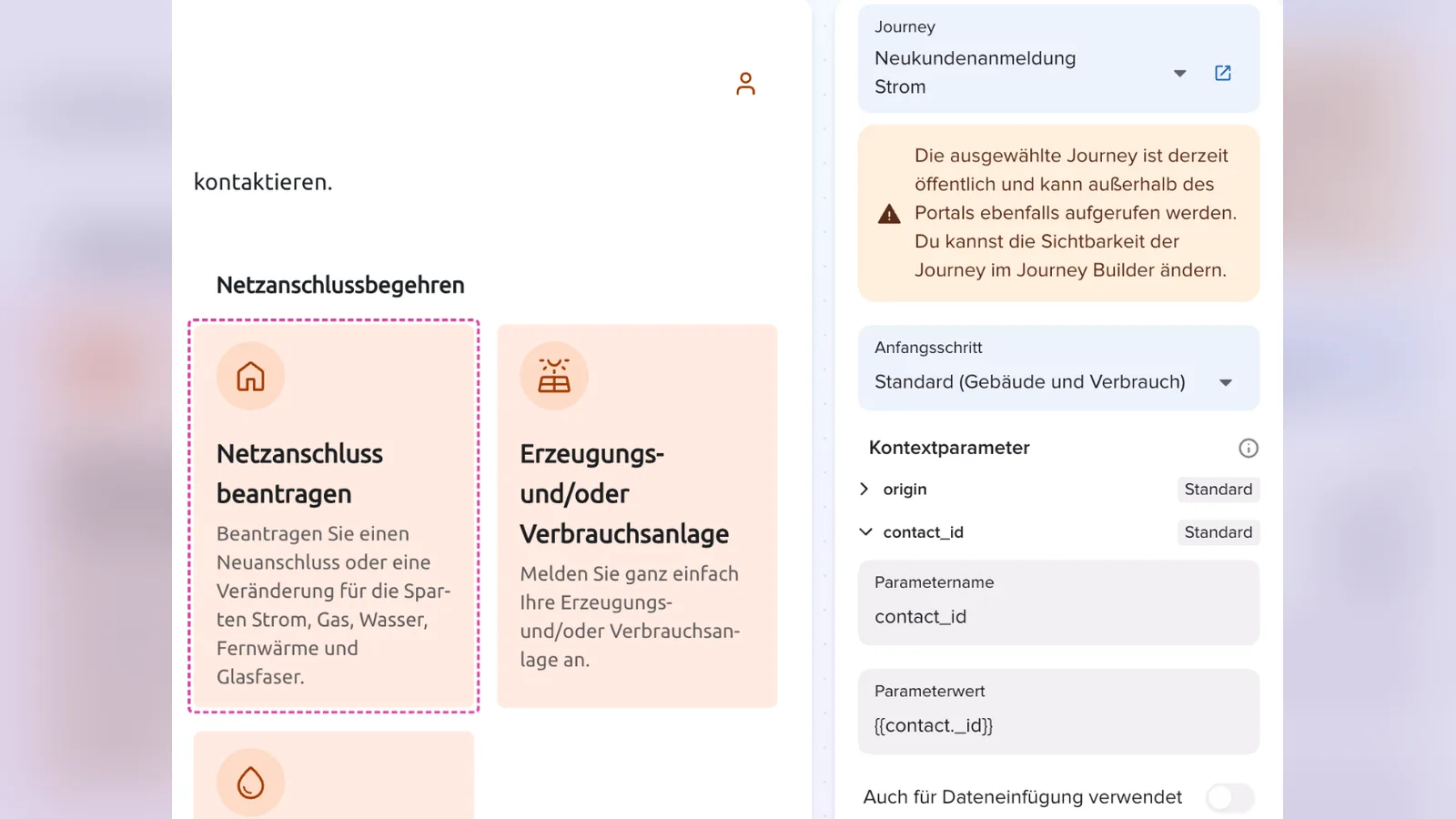
9. Speichere und veröffentliche dein Portal. Öffnen deine Kunden die Journey über die Aktion, sind die verknüpften Blöcke ausgefüllt.
Hinweis
Die Parameter origin und contact_id sind mit Standard markiert und schon vorbelegt. Eigene Parameter deiner Journey erscheinen darunter. Hat die Journey keine eigenen, steht dort Diese Journey definiert keine weiteren Kontextparameter.
Schreibschutz festlegen (optional)
10. Mit dem Schalter Schreibgeschützt können deine Kunden den vorausgefüllten Wert sehen, aber nicht ändern. Aktiviere den Schalter in der Block-Konfiguration direkt unter der Quelle.
Wichtig
Ist die Journey öffentlich, kann sie auch außerhalb des Portals aufgerufen werden. Dann gibt es keine angemeldete Person und die Felder bleiben leer. Das Portal weist dich darauf hin. Stelle Journeys, die nur im Portal laufen sollen, auf privat.
Mehr dazu im Artikel Private und öffentliche Journeys.
Tipp
Teste das Vorausfüllen mit einem eigenen Testzugang im Portal. In der Vorschau des Journey Builders gibt es keine angemeldete Person.
Häufige Fragen
Welche Daten übernimmt Angemeldete:r Nutzer:in?
Die Daten des Kontakts, der mit dem Portal-Zugang verknüpft ist. In Blöcken mit einem einzelnen Feld, zum Beispiel einer Texteingabe, wählst du unter Global > Angemeldete:r Nutzer:in eines dieser Felder: Anrede, Titel, Vorname, Nachname, Email, Telefonnummer oder Geburtsdatum. Außerdem gibt es unter Global die Gruppe Portal user mit E-mail, Portal und Last login des Portal-Zugangs. Diese Bezeichnungen erscheinen derzeit auf Englisch.
📸 Screenshot fehlt: Menü Quelle hinzufügen in einer Texteingabe mit geöffnetem Untermenü Global: Angemeldete:r Nutzer:in mit den sieben Feldern und darunter die Gruppe Portal user.
Ich sehe in der Journey-Aktion meine Parameter nicht.
Prüfe, ob die Parameter in der Journey angelegt sind und die Journey gespeichert ist. Wähle die Journey in der Aktion danach noch einmal aus.
Kann ich die Journey in einem anderen Schritt starten lassen?
Ja. Wähle in der Journey-Aktion unter Anfangsschritt den Schritt, mit dem die Journey beginnen soll.