
Werte in Journeys vorausfüllen
Mit Vorausfüllen trägt die Journey bekannte Werte automatisch in Blöcke ein. Deine Kunden müssen nichts doppelt eingeben, machen weniger Tippfehler und brechen seltener ab.
Dieser Artikel gibt dir den Überblick: welche Quellen es gibt, wann du welche nutzt und wo du die passende Schritt-für-Schritt-Anleitung findest.
Hinweis
Vorausfüllen gibt es in den Blöcken Texteingabe, Nummerneingabe, Datum, Einfachauswahl, Mehrfachauswahl, Binäre Eingabe, Kontakt, Firma und Adresse. Du findest es in der Block-Konfiguration im Abschnitt Vorausfüllen.
So funktioniert's
Jeder Block, der Vorausfüllen unterstützt, hat in der Konfiguration den Abschnitt Vorausfüllen. Über Quelle hinzufügen legst du fest, woher der Wert kommt. Welche Quellen im Menü stehen, hängt vom Block und von deiner Journey ab.
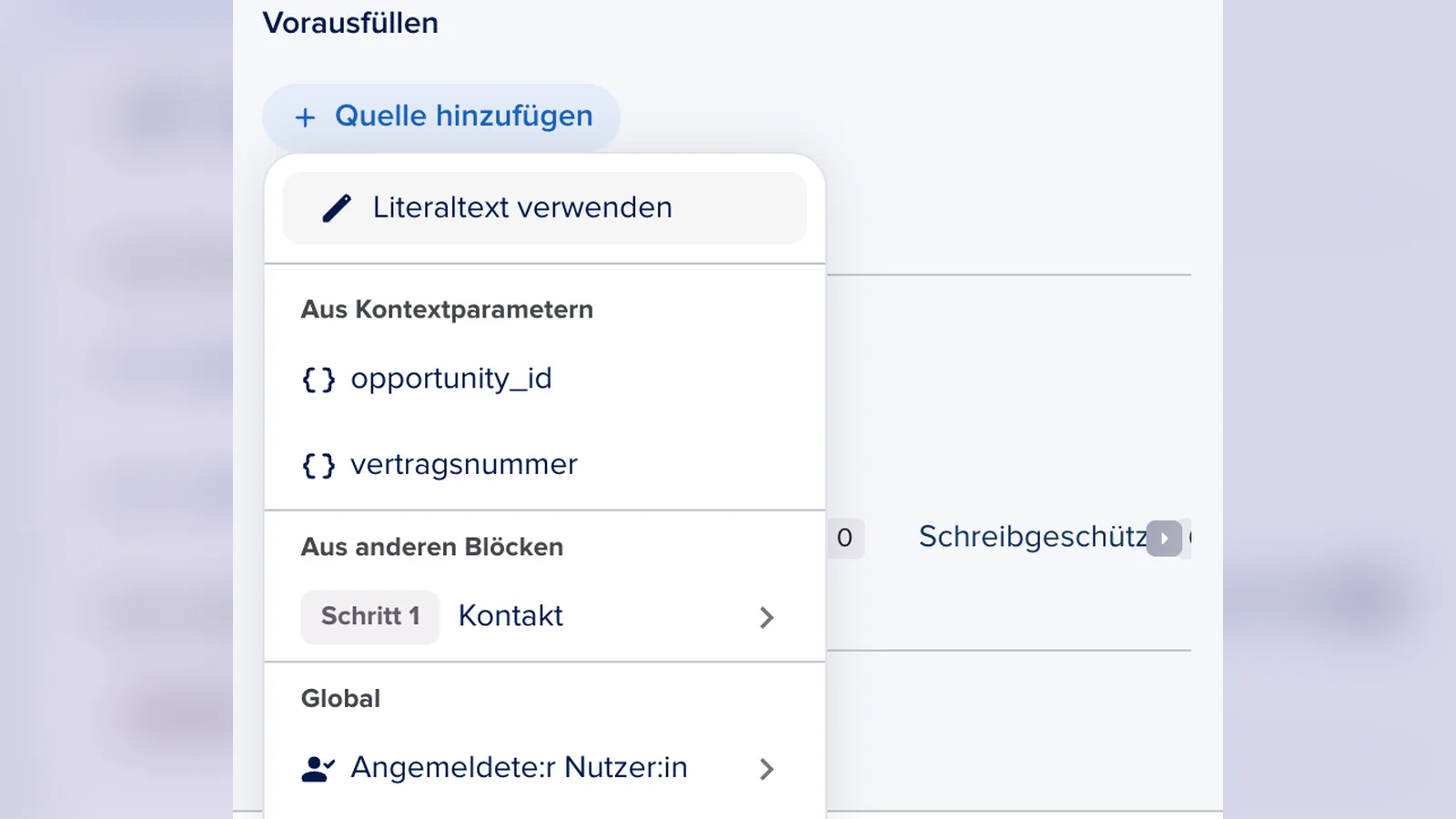
Es gibt vier Arten von Quellen:
-
Literalwert: ein fester Wert, den du selbst einträgst, zum Beispiel 3.500 kWh als typischer Jahresverbrauch. Je nach Block heißt die Option Literaltext verwenden, Literalzahl verwenden, Literaldatum verwenden oder Literalauswahl verwenden.
-
Aus anderen Blöcken: der Wert aus einem Block in einem früheren Schritt derselben Journey, zum Beispiel der Firmenname aus Schritt 1.
-
Aus Kontextparametern: ein Wert, der beim Öffnen der Journey übergeben wird, zum Beispiel über einen personalisierten Journey-Link oder eine Journey-Aktion im Portal. Diese Gruppe erscheint erst, wenn deine Journey Kontextparameter hat.
-
Global > Angemeldete:r Nutzer:in: die Daten der Person, die im Portal angemeldet ist. Zur Wahl stehen Anrede, Titel, Vorname, Nachname, Email, Telefonnummer und Geburtsdatum. Unter Global findest du außerdem die Gruppe Portal user mit E-mail, Portal und Last login. Diese Bezeichnungen erscheinen derzeit auf Englisch. In der Einfachauswahl und der Nummerneingabe gibt es die Gruppe Global nicht.
📸 Screenshot fehlt: Menü Quelle hinzufügen in einem Texteingabe-Block mit geöffnetem Untermenü Global > Angemeldete:r Nutzer:in und der Gruppe Portal user.
Mit dem Schalter Schreibgeschützt können deine Kunden den vorausgefüllten Wert sehen, aber nicht ändern. Das ist zum Beispiel sinnvoll bei einer Vertragsnummer, die aus 360 kommt.
Welche Quelle passt?
-
Ein typischer Wert soll schon drinstehen, zum Beispiel ein Jahresverbrauch oder ein Startdatum: Literalwert. Siehe Standardwerte in Journey-Blöcken hinterlegen.
-
Deine Kunden haben die Angabe in der Journey schon gemacht, zum Beispiel die Adresse oder den Firmennamen: Aus anderen Blöcken. Siehe Journey-Blöcke von Block zu Block vorausfüllen.
-
Du kennst die Daten schon aus 360, zum Beispiel bei einer Nachqualifizierung per E-Mail: Aus Kontextparametern. Siehe Nachqualifizierungs-Journeys mit Daten aus 360 vorausfüllen.
-
Deine Kunden sind im Portal angemeldet: Angemeldete:r Nutzer:in oder Kontextparameter in der Journey-Aktion. Siehe Journeys im Portal vorausfüllen.
-
Du willst Kontakt, Firma oder Adresse vorausfüllen: Diese Blöcke haben mehrere Felder. Wie du alle oder nur einzelne Felder befüllst, liest du in Kontakt-, Firmen- und Adressdaten vorausfüllen.
-
Die Journey ist auf deiner Website eingebunden und die Werte kommen aus deinem eigenen System: Über die Dateninjektions-Optionen im Einbettungscode füllst du Blöcke vor (Vorausfüll-Optionen), machst sie schreibgeschützt (Schreibschutz-Optionen) und legst unter Schritt-Konfiguration den Startschritt fest. Siehe Journeys auf deiner Website einbinden.
Konfiguration
Quelle hinzufügen
1. Öffne deine Journey im Journey Builder und klicke auf den Block, der vorausgefüllt werden soll.
2. Scrolle rechts im Tab Blöcke zum Abschnitt Vorausfüllen.
3. Klicke auf Quelle hinzufügen und wähle die Quelle.
4. Aktiviere bei Bedarf Schreibgeschützt.
5. Speichere die Journey und teste sie in der Vorschau oder im Testmodus.
Quelle ändern oder entfernen
6. Bei einem Literalwert klickst du auf Quelle ändern, um eine andere Quelle zu wählen. Bei Kontextparametern und Werten aus anderen Blöcken entfernst du die Quelle mit dem X am Eintrag.
Tipp
Du willst nur unter bestimmten Bedingungen vorausfüllen, zum Beispiel nur für Gewerbekunden? Dafür gibt es die Variante Vorausfüllen in den Block-Modifikatoren.
Mehr dazu im Artikel Block-Modifikatoren.
Häufige Fragen
Warum sehe ich im Menü keine Kontextparameter?
Die Gruppe Aus Kontextparametern erscheint erst, wenn du in der Journey im Tab Kontext > Parameter mindestens einen Parameter angelegt hast.
Warum fehlt Aus anderen Blöcken?
Die Quelle muss in einem früheren Schritt liegen und zum Blocktyp passen. Im ersten Schritt einer Journey gibt es daher meist keine Blöcke zur Auswahl.
Können meine Kunden vorausgefüllte Werte ändern?
Ja, solange Schreibgeschützt ausgeschaltet ist. Der vorausgefüllte Wert ist dann nur ein Vorschlag.