
Journeys auf deiner Website einbinden
Mit dem Einbettungskonfigurator bindest du eine Journey auf deiner Website ein, zum Beispiel als Button „Jetzt Stromtarif wählen“ auf deiner Tarifseite oder direkt im Seiteninhalt. Du stellst die Darstellung ein, prüfst sie in der Vorschau und kopierst den fertigen Einbettungscode.
Dieser Artikel zeigt dir, wie du den Konfigurator öffnest, welche Einbettungsmethode und -art du wählst und wie du Daten aus deinem eigenen System beim Laden der Journey vorbefüllst.
Den Code baust du selbst oder deine Webagentur in deine Website ein. Technische Details und weitere Möglichkeiten findest du unter Entwickler-Ressourcen.
So funktioniert's
Beim Einbetten triffst du drei Entscheidungen:
-
Einbettungsmethode: Mit welcher Technik die Journey auf deine Website kommt: SDK, Web-Komponente oder Legacy.
-
Einbettungsart: Wie die Journey erscheint: Vollbildschirm (ein Button öffnet die Journey über deiner Website) oder Inline (die Journey ist Teil der Seite).
-
Optionen: Zum Beispiel Sprache, Button-Text, Kopfleiste und Scroll-Verhalten.
Optional übergibst du beim Laden Daten an die Journey, zum Beispiel den Jahresverbrauch aus deinem Tarifrechner. Deine Kunden müssen ihn dann nicht noch einmal eingeben.
Beispiel: Auf der Tarifseite der Stadtwerke steht der Button Jetzt Stromtarif wählen. Ein Klick öffnet die Journey Neukundenanmeldung Strom im Vollbild. Beim Schließen sind deine Kunden wieder auf der Tarifseite, die Adresse der Website ändert sich nicht.
Konfiguration
Einbettungskonfigurator öffnen
1. Öffne die Journey im Journey Builder.
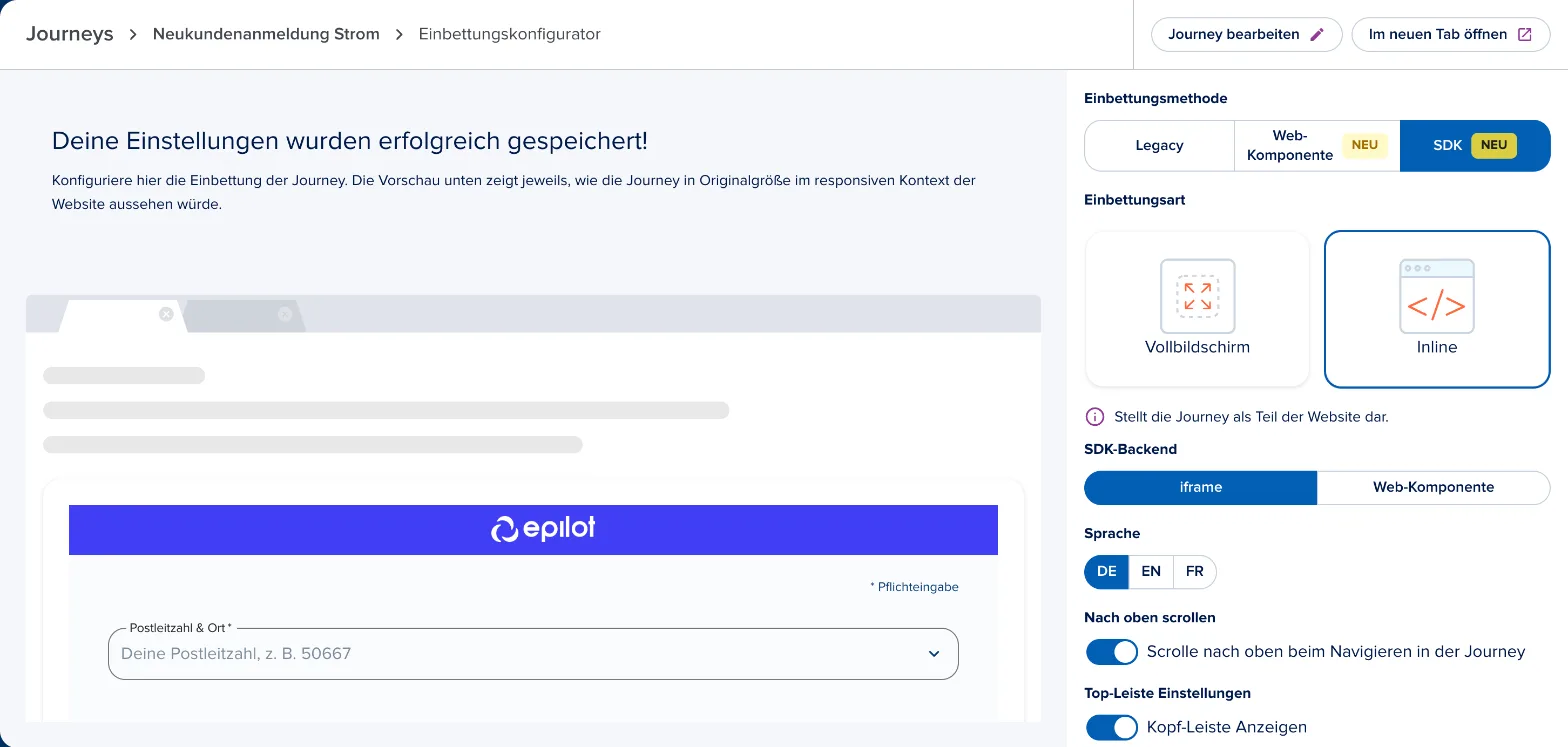
2. Klicke oben auf Einbetten. Der Einbettungskonfigurator öffnet sich. Rechts stellst du die Einbettung ein, links zeigt die Vorschau die Journey in Originalgröße im Umfeld einer Website.
Einbettungsmethode wählen
3. Wähle unter Einbettungsmethode, wie die Journey eingebunden wird:
-
SDK: Die empfohlene Methode für neue Einbindungen. Unter SDK-Backend wählst du zusätzlich iframe oder Web-Komponente.
-
Web-Komponente: Die Journey wird direkt in deine Seite geladen, ohne iframe. Mehr dazu in Journeys als Web Components einbetten.
-
Legacy: Der bisherige Einbettungscode. Bestehende Einbindungen funktionieren weiter. Für neue Projekte nimmst du SDK oder Web-Komponente.
Einbettungsart und Optionen einstellen
4. Wähle unter Einbettungsart Vollbildschirm oder Inline.
-
Vollbildschirm: Auf deiner Website erscheint ein Button. Unter Button Text legst du die Beschriftung fest, zum Beispiel Jetzt Stromtarif wählen. Mit Schließen-Button anzeigen blendest du einen Schließen-Button in der Journey ein. Bei Legacy wählst du zusätzlich die Button Ausrichtung (Links, Mittig, Rechts).
-
Inline: Die Journey steht direkt im Seiteninhalt. Mit Kopf-Leiste Anzeigen blendest du die Kopfleiste mit Logo ein oder aus. Bei Legacy legst du zusätzlich die Breite fest (50%, 80%, 100%).
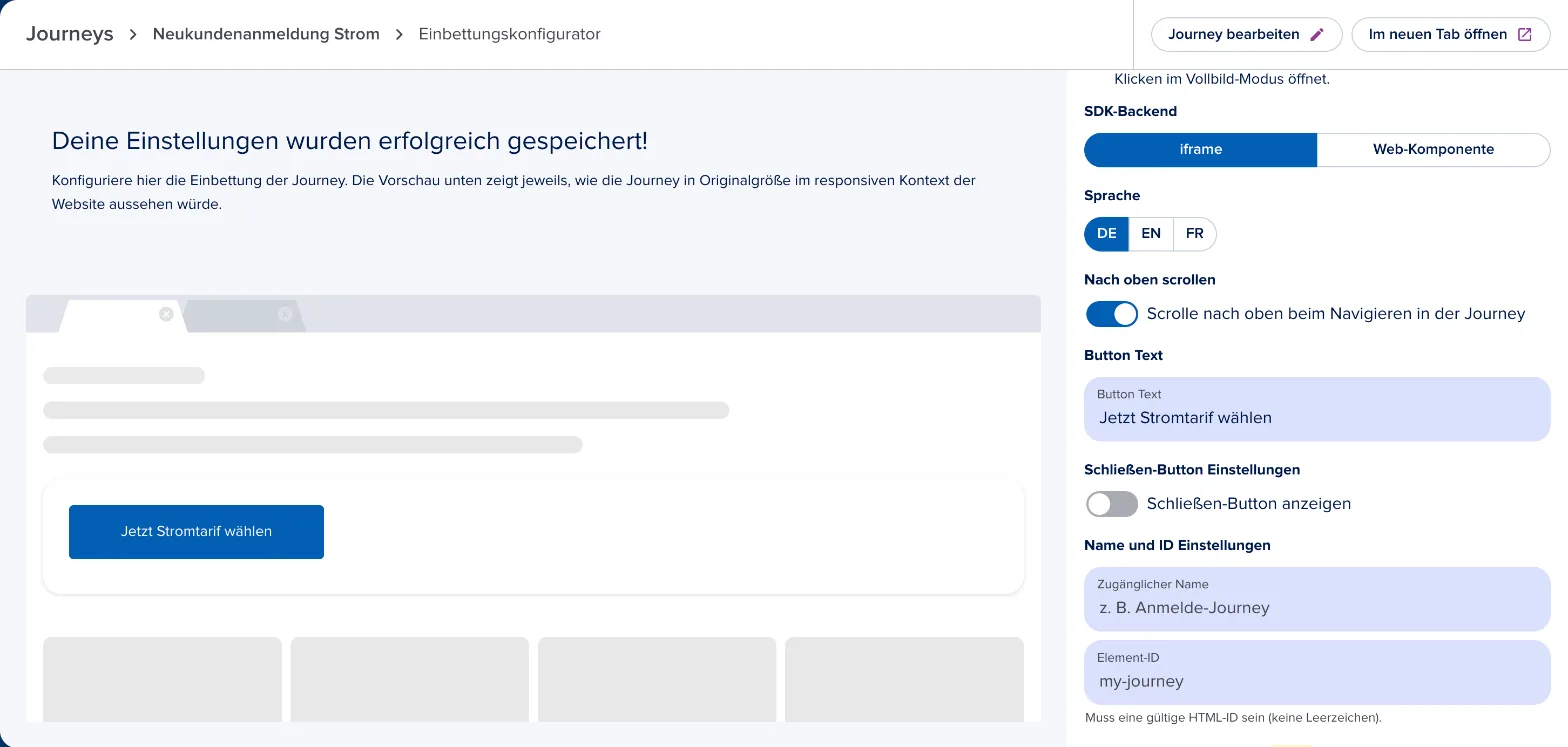
5. Lege die Sprache der Journey fest (DE, EN, FR). Mit Nach oben scrollen springt die Seite bei jedem neuen Schritt an den Anfang der Journey.
6. Bei SDK und Web-Komponente vergibst du unter Name und ID Einstellungen optional einen Zugänglichen Namen (zum Beispiel Anmelde-Journey) und eine Element-ID. Die Element-ID muss eine gültige HTML-ID ohne Leerzeichen sein, zum Beispiel strom-journey.
7. Prüfe das Ergebnis in der Vorschau. Bei Vollbildschirm klickst du auf den Button und gehst die Journey einmal durch.
Tipp
Prüfe auch die mobile Darstellung. Viele Kunden öffnen Journeys auf dem Smartphone.
Einbettungscode kopieren
8. Klicke auf Speichern und Einbettungscode kopieren. Deine Einstellungen werden gespeichert und der Code unter Embed-Code liegt in der Zwischenablage.
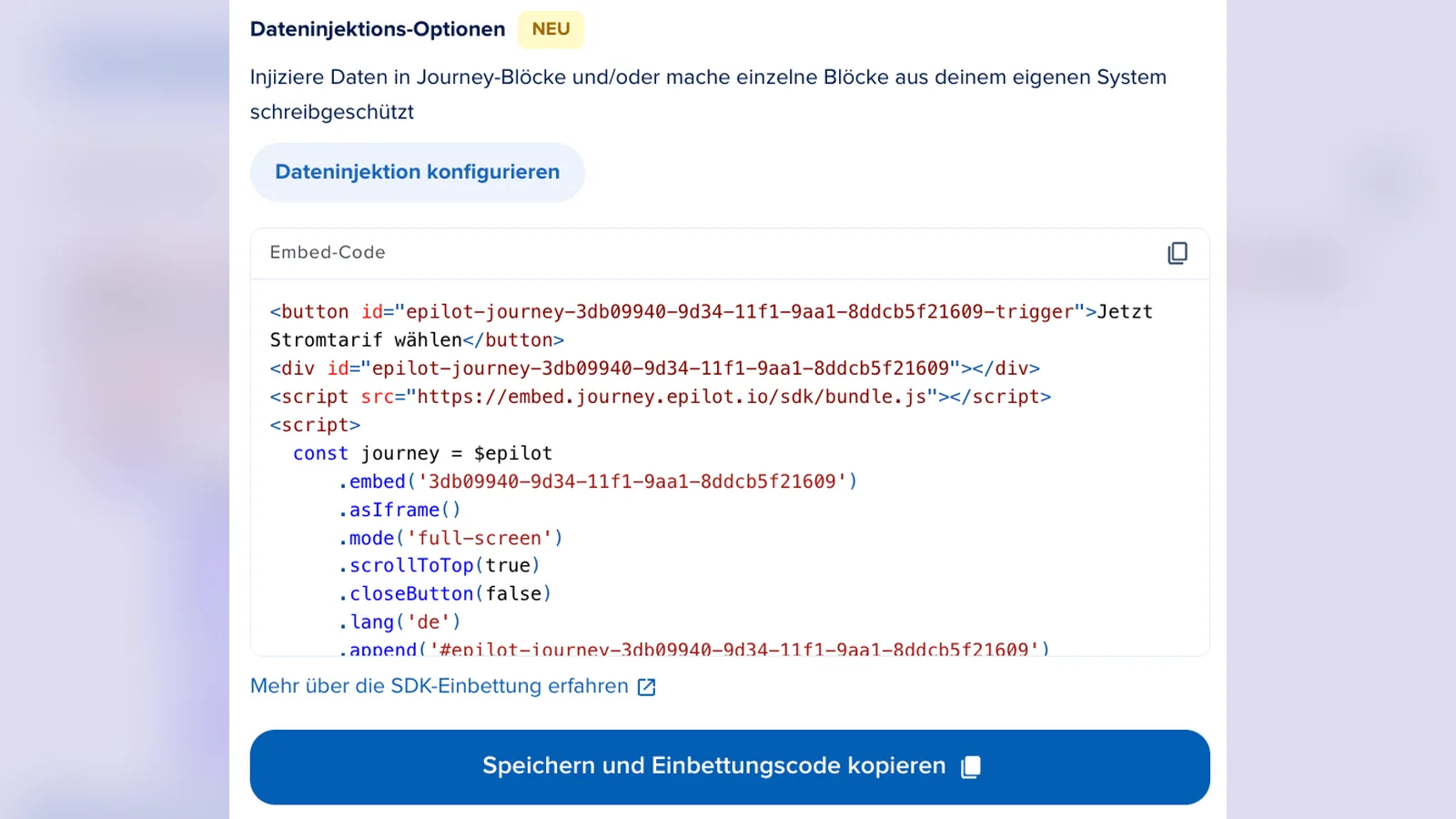
9. Füge den Code an der Stelle deiner Website ein, an der die Journey oder der Button erscheinen soll, oder gib ihn an deine Webagentur weiter.
Wichtig
Willst du eine eingebundene Journey durch eine andere ersetzen, tausche immer den gesamten Einbettungscode aus und nicht nur die Journey-ID. Sonst kann es zu Fehlern bei Anzeige und Funktion kommen.
Daten beim Laden vorbefüllen
Kennt deine Website schon Angaben deiner Kunden, zum Beispiel den Jahresverbrauch aus deinem Tarifrechner oder die Adresse, übergibst du sie mit den Dateninjektions-Optionen direkt an die Journey. Damit kannst du:
-
Werte vorbefüllen: Felder in Journey-Blöcken mit Werten aus deinem System füllen.
-
Startschritt wählen: Die Journey an einem späteren Schritt beginnen, zum Beispiel direkt bei Tarif wählen.
-
Schreibschutz setzen: Übergebene Werte anzeigen, aber vor Änderungen schützen.
Welche Blöcke du vorbefüllen kannst:
-
Vorbefüllbar: Texteingabe, Nummerneingabe, Binäre Eingabe, Einfachauswahl, Mehrfachauswahl, Adresse, Verfügbarkeitsprüfung, Datum, Datum des Vertragsbeginns, Kontakt, Persönliche Informationen, Firma und Strom: bisheriger Anbieter.
-
Nicht vorbefüllbar: Blöcke, deren Wert sich nicht als einfacher Text oder einfache Zahl übergeben lässt, zum Beispiel Produkte, Produktempfehlungen, Karten, Digitale Signatur, Upload, Zahlungsmethoden, Authentifizierung, Eingabenrechner, Zählerstandsablesung, Einwilligungen und PV Dach Navigator. Reine Anzeige-Blöcke wie Text oder Bild haben keinen Wert.
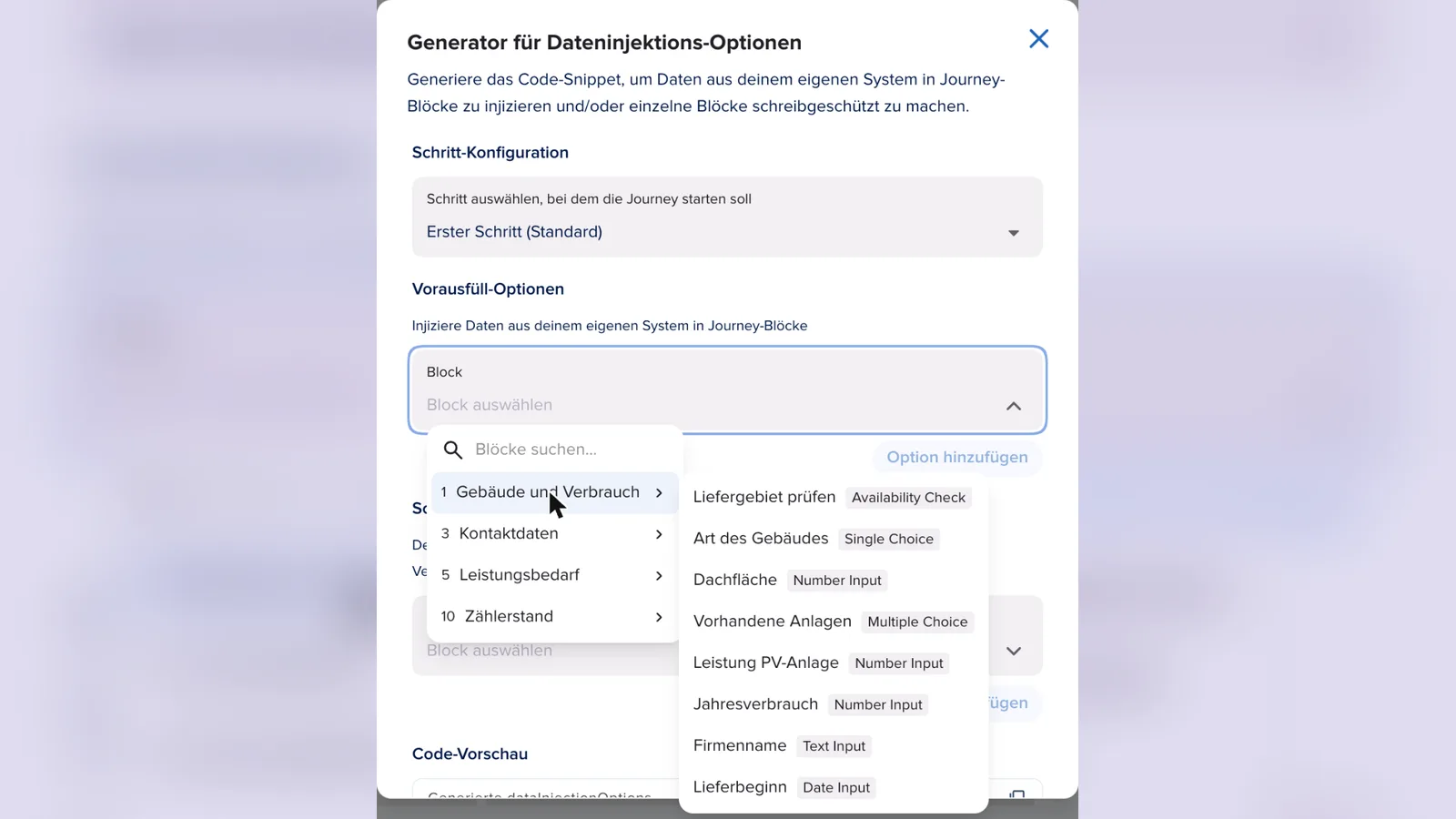
1. Klicke im Einbettungskonfigurator unter Dateninjektions-Optionen auf Dateninjektion konfigurieren. Der Generator für Dateninjektions-Optionen öffnet sich.
2. Wähle unter Schritt-Konfiguration, bei welchem Schritt die Journey starten soll. Standard ist Erster Schritt (Standard).
3. Wähle unter Vorausfüll-Optionen den Block. Die Blöcke sind nach Schritten sortiert, neben jedem Block steht sein Typ.
4. Trag unter Wert einen Beispielwert ein, zum Beispiel 3500 für den Jahresverbrauch, und klicke auf Option hinzufügen. Bei manchen Blöcken legt der Generator mehrere Felder an, beim Jahresverbrauch zum Beispiel auch Einheit und Zeitraum.
5. Wähle unter Schreibschutz-Optionen die Blöcke, die deine Kunden nicht ändern sollen. Unter Feld schützt du den Ganzen Block (kein einzelnes Feld) oder nur ein einzelnes Feld. Klicke auf Option hinzufügen.
6. Prüfe unter Code-Vorschau den erzeugten Code und klicke auf Übernehmen. Er wird in den Einbettungscode eingefügt.
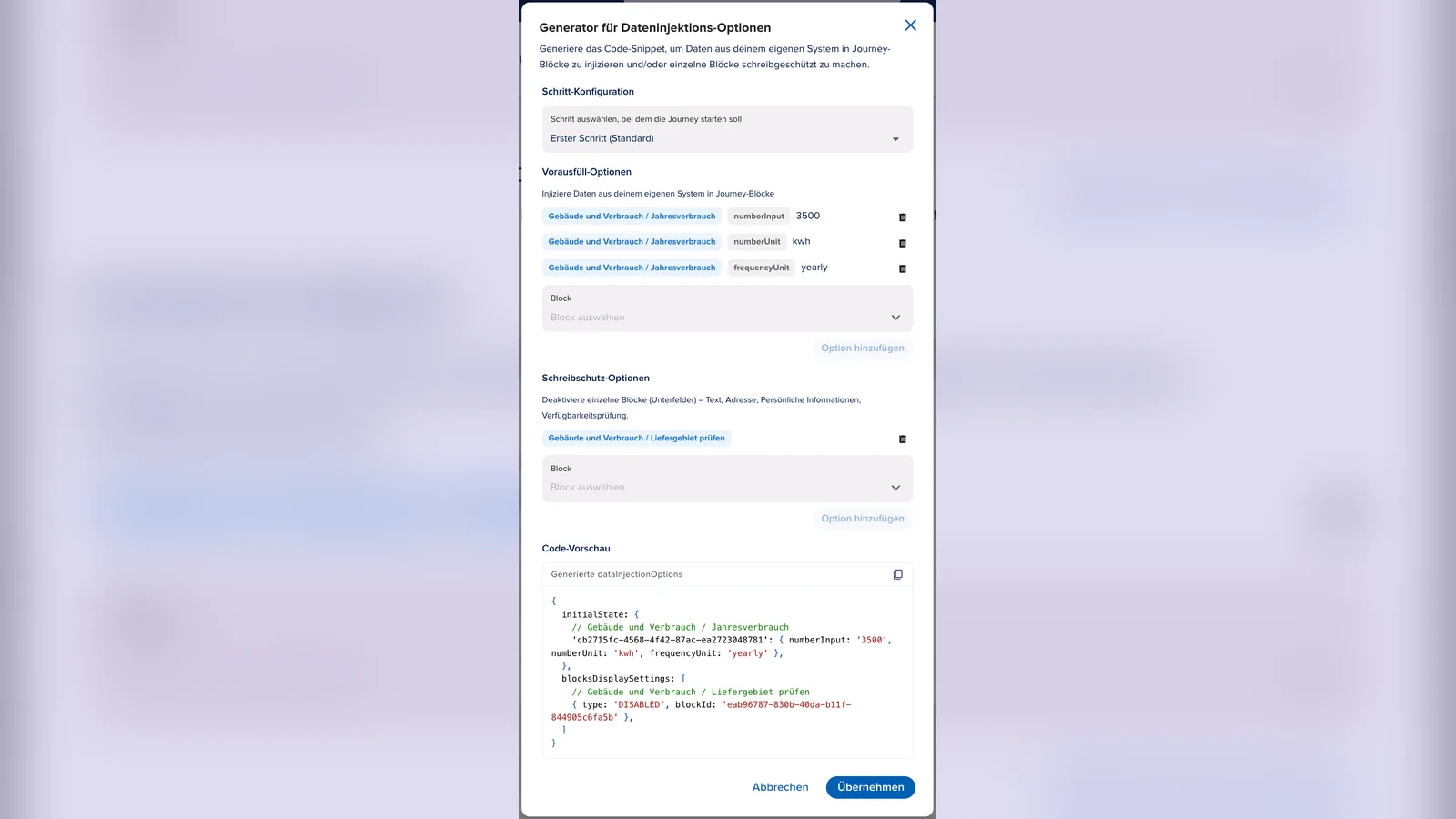
7. Kopiere den Einbettungscode wie oben beschrieben. Im Code ersetzt du die Beispielwerte durch die echten Werte aus deinem System. epilot speichert keine Werte, nur welche Blöcke und Felder vorgesehen sind.
Hinweis
Den Schreibschutz gibt es für die Blöcke Texteingabe, Nummerneingabe, Binäre Eingabe, Adresse, Persönliche Informationen und Verfügbarkeitsprüfung. Bei Adresse und Verfügbarkeitsprüfung lässt sich die Stadt nicht einzeln schützen: Sie gehört zur Postleitzahl, schützt du die Postleitzahl, ist auch die Stadt geschützt. Das Land kannst du in der Verfügbarkeitsprüfung nicht schützen, weil deine Kunden es dort nicht auswählen.
Blöcke und Schritte werden über feste IDs verknüpft. Umbenennen oder Umsortieren ist kein Problem. Löschst du einen Block und legst ihn neu an, erzeuge den Code neu.
Werte, die nur mitgeschickt und nicht angezeigt werden sollen, zum Beispiel eine Kampagnen-ID, übergibst du besser als Kontextparameter.
Häufige Fragen
Muss ich den Code neu einbauen, wenn ich die Journey ändere?
Nein. Der Code verweist auf die Journey. Änderungen an Inhalten, Logik oder Design sind nach dem Speichern der Journey auch auf deiner Website zu sehen. Nur wenn du Einbettungsmethode, Einbettungsart oder Dateninjektion änderst, brauchst du neuen Code.
Welche Einbettungsmethode soll ich wählen?
Für neue Einbindungen das SDK. Die Web-Komponente lohnt sich, wenn die Journey besonders eng mit deiner Seite zusammenarbeiten soll. Legacy brauchst du nur für bestehende Einbindungen.
Kann ich mehrere Journeys auf einer Seite einbinden?
Ja, mit SDK (iframe) oder Legacy. Als Web-Komponente geht pro Seite nur eine Journey. Wie mehrere Journeys eingebunden werden, beschreibt Embedding Journeys.
Warum finde ich meinen Block nicht in der Liste?
Der Generator zeigt nur Blöcke, die sich vorbefüllen lassen. Produkte, Uploads, Unterschriften oder Zahlungsdaten kannst du nicht über den Einbettungscode übergeben.
Wie binde ich eine Journey im Kundenportal ein?
Dafür brauchst du keinen Einbettungscode. Siehe Journeys im Portal einbinden.