
Journeys als Web Components einbetten
Als Web Component lädst du eine Journey direkt in deine Website, ohne iframe. Die Journey ist dann ein Element deiner Seite, ihre Styles und Skripte bleiben aber sauber von deiner Website getrennt.
Dieser Artikel zeigt dir, wie du eine Journey als Web Component einbindest, welche Einstellungen es gibt und was du beim Umstieg vom iframe beachten musst.
Die allgemeinen Schritte im Einbettungskonfigurator stehen in Journeys auf deiner Website einbinden. Dieser Artikel richtet sich an alle, die den Code in die Website einbauen.
So funktioniert's
Ein Skript registriert das HTML-Element <epilot-journey>. Wo du das Element in deine Seite setzt, erscheint die Journey. Das bringt dir:
-
Schnellere Ladezeiten: Die Journey lädt schneller und läuft flüssiger.
-
Engere Verbindung: Website und Journey können direkt miteinander kommunizieren.
-
Einfacheres Tracking: Analyse-Tools wie Google Analytics oder Hotjar erfassen die Journey leichter.
-
Saubere Darstellung: Die Journey passt sich der Bildschirmbreite an und verändert das Design deiner Seite nicht.
Einrichtung
Code im Einbettungskonfigurator erzeugen
1. Öffne die Journey im Journey Builder und klicke auf Einbetten.
2. Wähle unter Einbettungsmethode Web-Komponente und unter Einbettungsart Inline oder Vollbildschirm.
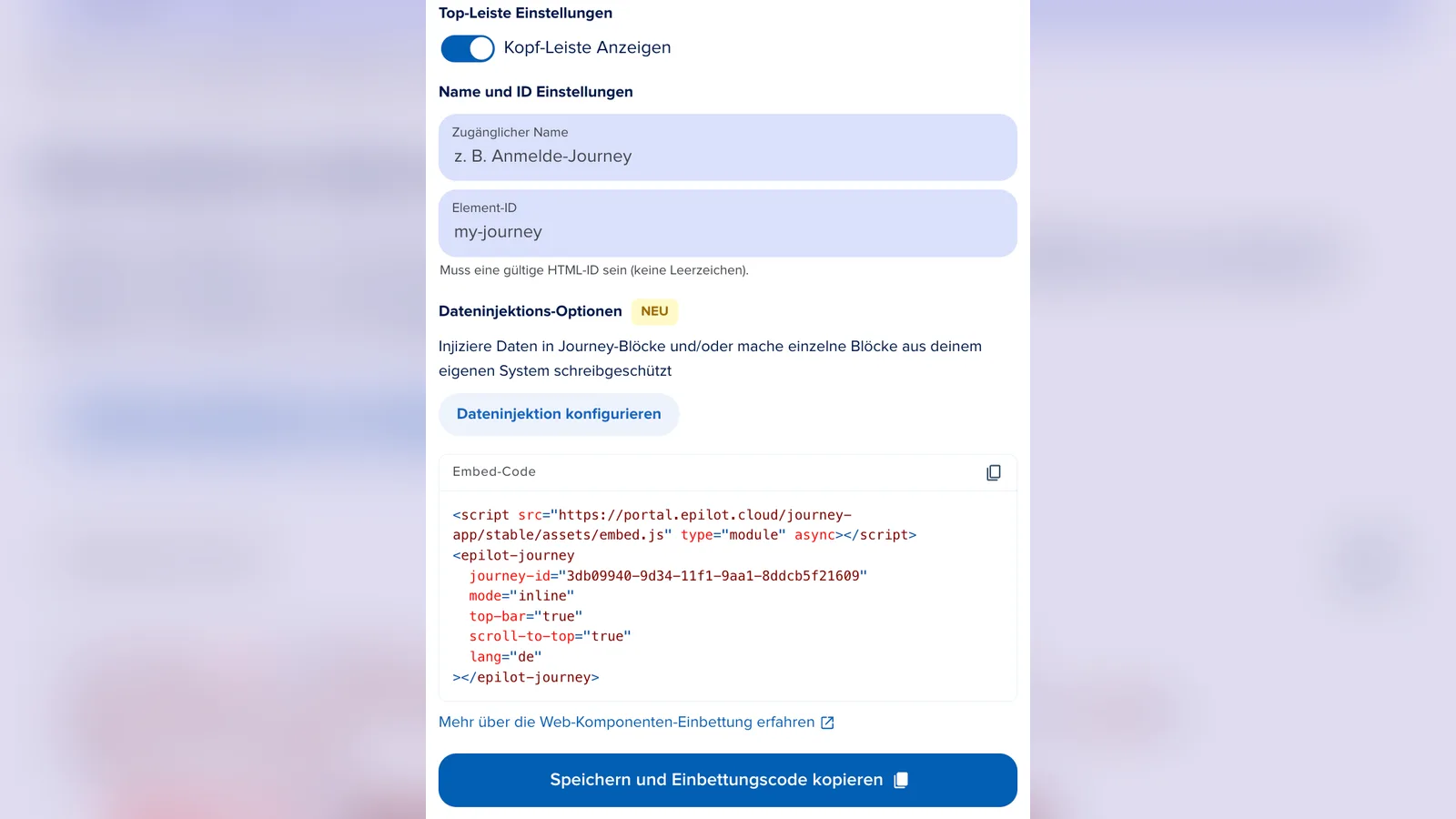
3. Stell Sprache, Kopfleiste und Scroll-Verhalten ein und klicke auf Speichern und Einbettungscode kopieren.
Code in die Website einbauen
4. Der Code besteht aus zwei Teilen: dem Skript und dem Element <epilot-journey>. Setze das Skript am besten in den <head>-Bereich deiner Seite und das Element an die Stelle, an der die Journey erscheinen soll:
<script src="https://portal.epilot.cloud/journey-app/stable/assets/embed.js" type="module" async></script>
<epilot-journey
  journey-id="deine-journey-id"
  mode="inline"
  top-bar="true"
  scroll-to-top="true"
  lang="de"
></epilot-journey>
Hinweis
Kopiere das Skript immer aus dem Einbettungskonfigurator. So nutzt du die aktuelle Adresse. Das Attribut async lädt das Skript im Hintergrund, deine Seite wird dadurch nicht langsamer.
5. Lade deine Seite neu. Die Journey erscheint an der Stelle des Elements.
Einstellungen
Die Einstellungen setzt du als Attribute am Element. Änderst du ein Attribut, aktualisiert sich die Journey.
| Attribut | Werte | Bedeutung |
|---|---|---|
journey-id | ID der Journey | Pflicht. Welche Journey angezeigt wird. |
mode | inline, full-screen | Im Seiteninhalt oder als Vollbild. Standard: full-screen. |
lang | de, en, fr | Sprache der Oberfläche, zum Beispiel der Schaltflächen. Standard: de. |
top-bar | true, false | Kopfleiste ein- oder ausblenden. |
scroll-to-top | true, false | Bei jedem neuen Schritt nach oben scrollen. |
close-button | true, false | Schließen-Button anzeigen. |
context-data | JSON | Zusätzliche Werte, die mit der Journey übergeben werden, zum Beispiel für Kontextparameter. |
data-injection-options | JSON | Felder vorbefüllen, Startschritt und Schreibschutz festlegen. Den Wert erzeugst du im Einbettungskonfigurator. |
Journey im Vollbild öffnen
Im Vollbild-Modus ist die Journey zuerst unsichtbar. Sie öffnet sich, wenn du das Attribut is-full-screen-entered auf true setzt, zum Beispiel über einen eigenen Button:
<epilot-journey
  journey-id="deine-journey-id"
  mode="full-screen"
  lang="de"
  close-button="true"
></epilot-journey>

<button onclick="document.querySelector('epilot-journey').setAttribute('is-full-screen-entered', 'true')">
  Jetzt Stromtarif wählen
</button>
Was du beachten musst
Wichtig
Pro Seite kannst du nur eine Journey als Web Component einbinden. Brauchst du mehrere Journeys auf einer Seite, nimm das SDK mit iframe oder Legacy.
Willst du eine andere Journey laden, ändere die journey-id des bestehenden Elements und füge kein zweites Element hinzu.
Content-Security-Policy (CSP)
Hat deine Website eine Content-Security-Policy, müssen die Adressen von epilot freigegeben sein. Die empfohlenen Regeln für Skripte und iframes lauten:
script-src 'self' 'unsafe-inline' https://*.epilot.io https://*.epilot.cloud;
frame-src 'self' https://*.epilot.io https://*.epilot.cloud;
Für Web Components braucht die Journey außerdem Zugriff auf Styles, Schriften, Bilder und Schnittstellen von epilot (style-src, font-src, img-src, connect-src). Die Details und eine sichere Variante ohne unsafe-inline stehen in Content-Security-Policy (CSP). Hast du keine CSP, kannst du diesen Schritt überspringen.
Vom iframe auf Web Components umsteigen
Nutzt du bisher den iframe-Code, tauschst du Skript und Initialisierung aus:
<!-- Vorher (iframe) -->
<script src="https://embed.journey.epilot.io/bundle.js"></script>
<div id="epilot-journey-<id>"></div>
<script>
  __epilot.init([{ journeyId: '<id>', mode: 'inline', lang: 'de' }])
</script>

<!-- Nachher (Web Component) -->
<script src="https://portal.epilot.cloud/journey-app/stable/assets/embed.js" type="module" async></script>
<epilot-journey journey-id="<id>" mode="inline" lang="de"></epilot-journey>
Hinweis
Die iframe-Einbettung bleibt verfügbar. Du musst nicht umsteigen.
Häufige Fragen
Funktioniert mein Custom CSS auch in der Web Component?
Ja. Custom CSS gehört zum Design der Journey und gilt für alle Einbettungsmethoden. Siehe Custom CSS für Journeys.
Kann ich die Web Component mit dem SDK nutzen?
Ja. Im Einbettungskonfigurator wählst du dafür SDK und unter SDK-Backend Web-Komponente. Details stehen in Journey Embed SDK.
Wo finde ich die vollständige technische Dokumentation?
Unter Web Components auf docs.epilot.io, inklusive Dateninjektion und Ereignissen.