
Journeys im Portal einbinden
Im Kundenportal öffnen deine Kunden Journeys mit einem Klick, zum Beispiel um einen Netzanschluss zu beantragen oder eine PV-Anlage anzumelden. Dafür nutzt du in der Portal Konfiguration den Block Schnellaktionen oder einen Button mit der Aktion Journey.
Dieser Artikel zeigt dir beide Wege, wie du den Startschritt festlegst, wie sich eine Journey automatisch öffnet und was du bei öffentlichen Journeys beachten musst.
Hinweis
Änderungen in der Portal Konfiguration sind erst sichtbar, wenn du das Portal veröffentlichst.
So funktioniert's
Eine Journey im Portal wird immer über eine Aktion geöffnet. Du hast zwei Möglichkeiten:
-
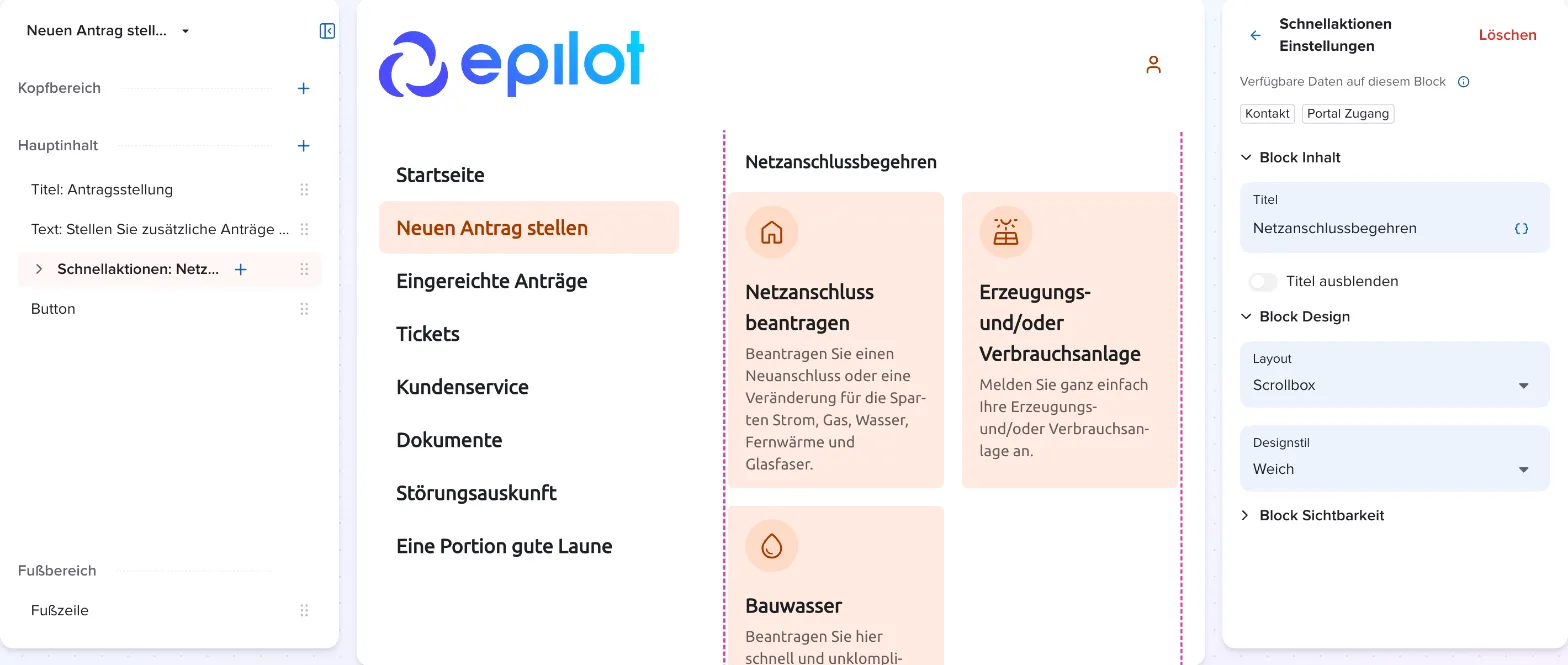
Schnellaktionen: Kacheln mit Icon, Titel und Untertitel, zum Beispiel Netzanschluss beantragen, Erzeugungs- und/oder Verbrauchsanlage und Bauwasser. Ideal für eine Übersichtsseite mit mehreren Anträgen.
-
Button: ein einzelner Button mit der Aktion Journey. Ideal, wenn eine Seite genau eine Journey anbietet, zum Beispiel unter einem erklärenden Text.
Öffnet eine angemeldete Person die Journey aus dem Portal, kennt die Journey ihren Kontakt. So kannst du Blöcke mit ihren Daten vorausfüllen.
Konfiguration
Schnellaktion hinzufügen
1. Öffne Konfiguration > Portale und dein Portal, zum Beispiel das Netzkundenportal.
2. Wähle oben links die Seite, zum Beispiel Neuen Antrag stellen.
3. Klicke bei Hauptinhalt auf + und wähle unter Service-Blöcke den Block Schnellaktionen. Gib einen Titel ein, zum Beispiel Netzanschlussbegehren, und wähle unter Block Design das Layout und den Designstil.
4. Klicke beim Block Schnellaktionen auf +, um eine Schnellaktion hinzuzufügen. Gib Titel und Untertitel ein und wähle ein Icon.
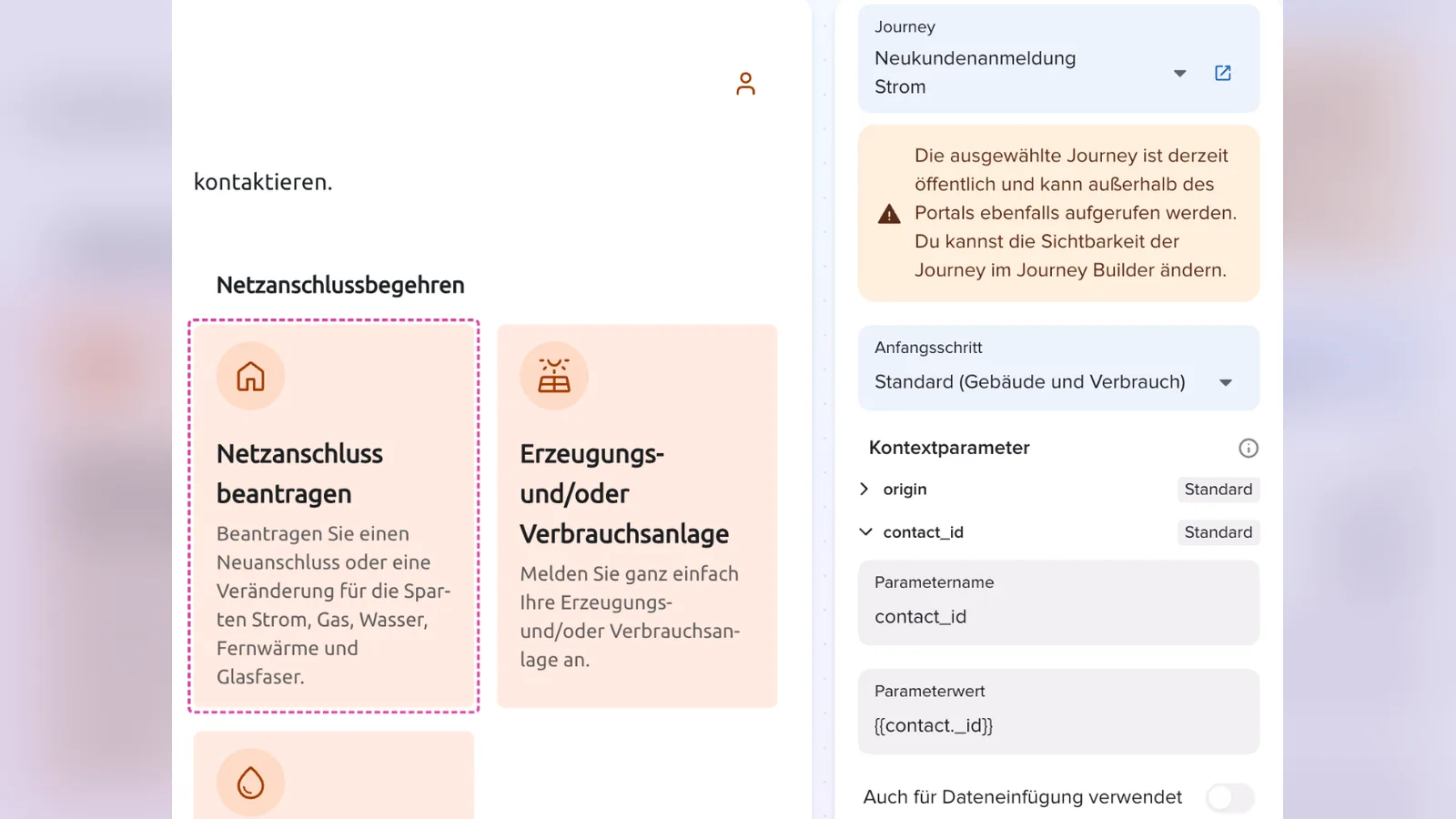
5. Wähle unter Aktion die Option Journey und unter Journey deine Journey. Über das Symbol neben dem Feld öffnest du die Journey im Journey Builder.
Anfangsschritt festlegen (optional)
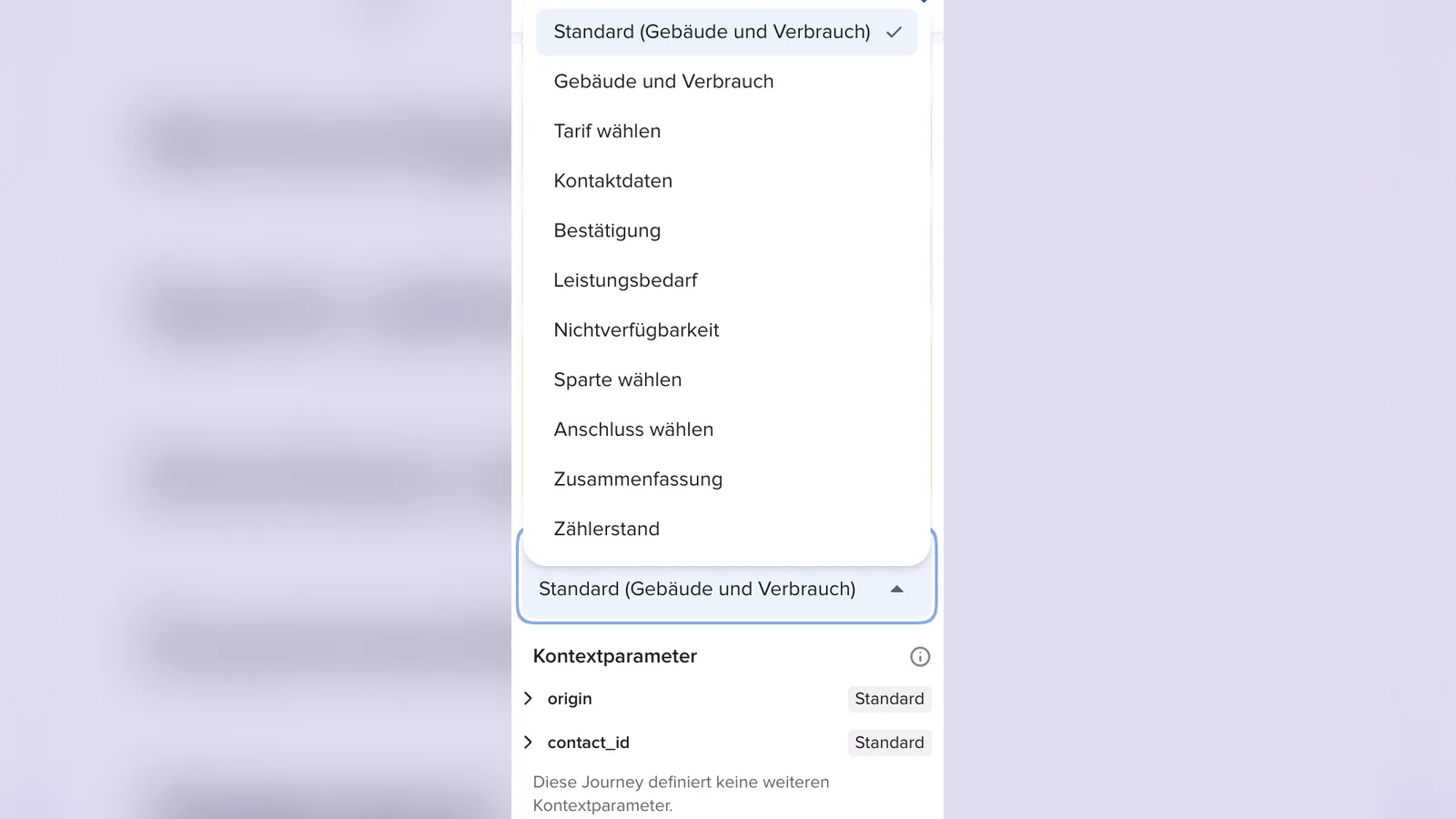
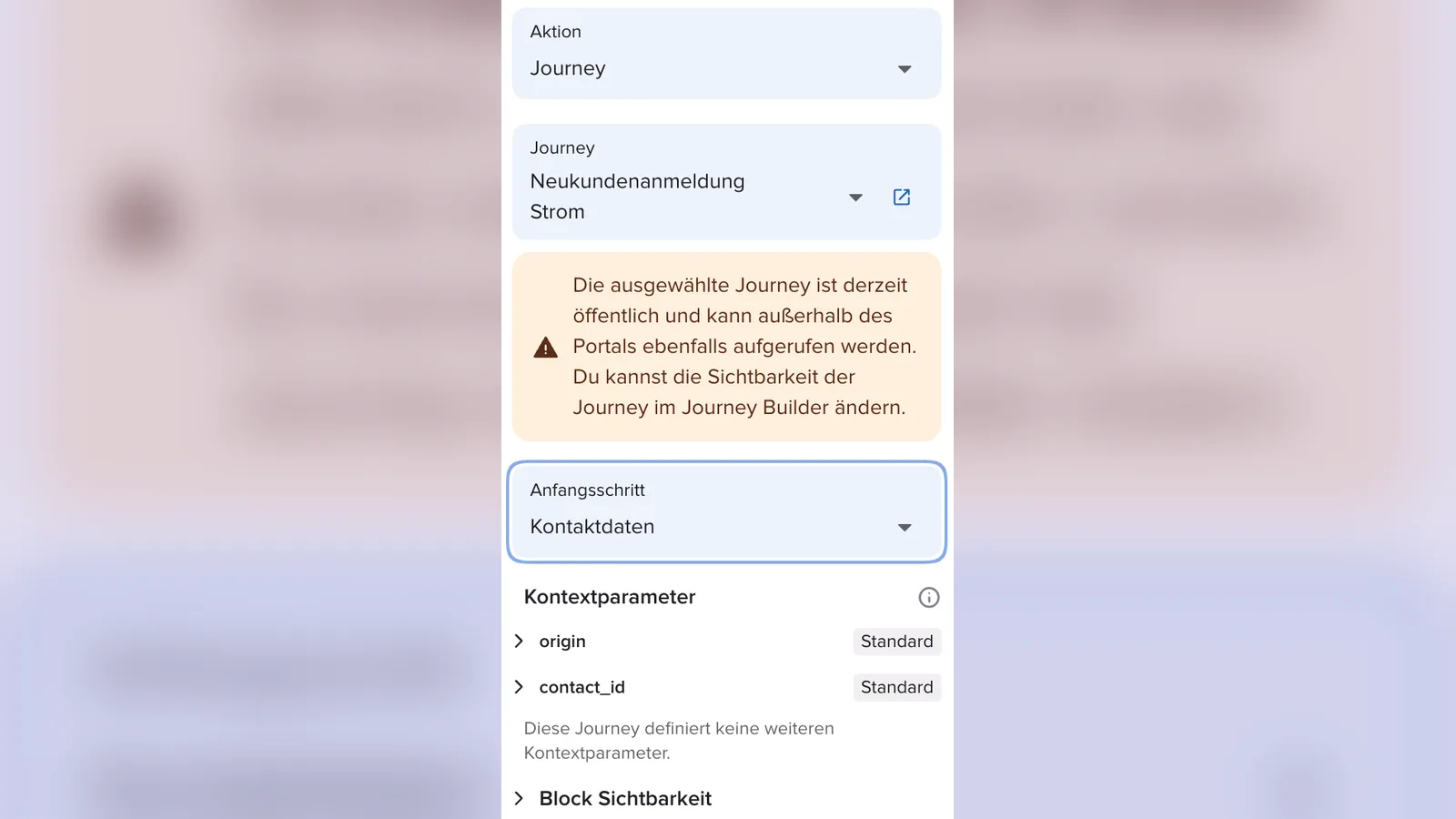
6. Unter Anfangsschritt legst du fest, mit welchem Schritt die Journey startet. Standard ist der erste Schritt. Wähle einen anderen Schritt, wenn deine Kunden einen Teil schon erledigt haben, zum Beispiel direkt Kontaktdaten.
Kontextparameter übergeben (optional)
7. Unter Kontextparameter siehst du alle Parameter der Journey. origin und contact_id sind mit Standard markiert und schon vorbelegt. Eigene Parameter füllst du mit einem Parameterwert, meist einer Variable. Wie du damit Blöcke vorausfüllst, liest du im Artikel Journeys im Portal vorausfüllen.
Journey über einen Button öffnen
8. Füge statt einer Schnellaktion einen Block Button hinzu oder wähle einen vorhandenen Button.
9. Wähle unter Aktion die Option Journey. Die anderen Optionen sind Link und Portal-Funktionalität.
10. Wähle die Journey, bei Bedarf den Anfangsschritt und die Kontextparameter wie bei der Schnellaktion.
Journey automatisch öffnen (optional)
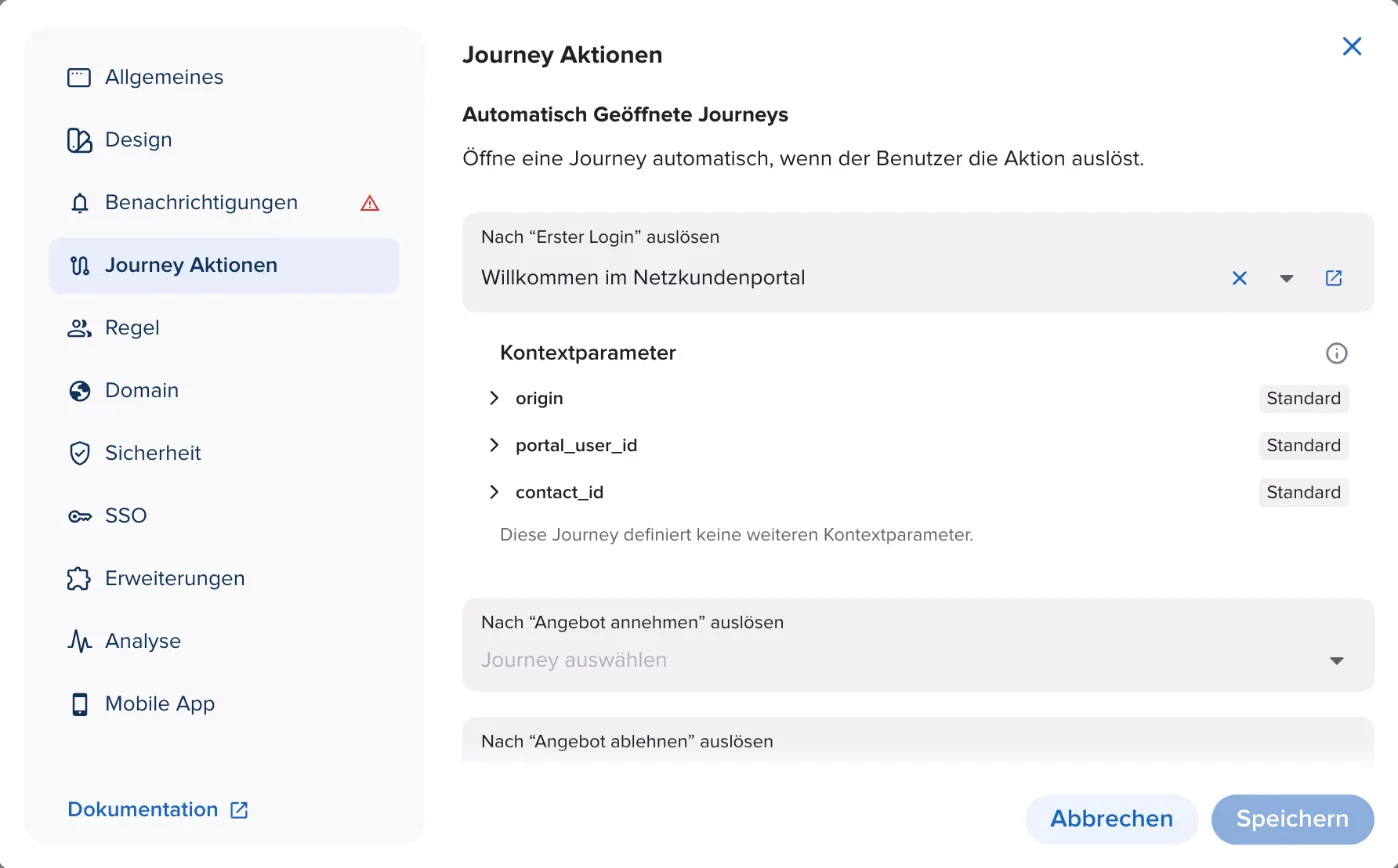
11. Klicke oben in der Portal Konfiguration auf das Zahnrad für die Einstellungen des Portals und wähle Journey Aktionen.
12. Unter Automatisch Geöffnete Journeys wählst du für ein Ereignis eine Journey. Sie öffnet sich dann von selbst, wenn deine Kunden die Aktion auslösen:
-
Nach “Erster Login” auslösen: zum Beispiel eine Willkommens-Journey, in der neue Portalnutzer ihre Daten vervollständigen.
-
Nach “Angebot annehmen” auslösen: zum Beispiel eine Journey für die nächsten Schritte nach der Zusage.
-
Nach “Angebot ablehnen” auslösen: zum Beispiel eine kurze Umfrage zum Grund der Absage.
13. Unter Kontextparameter siehst du, welche Werte das Portal übergibt, zum Beispiel portal_user_id und contact_id. Klicke auf Speichern.
Hinweis
Der Bereich Journeys auf Entitäten in diesem Tab ist veraltet. Nutze stattdessen Schnellaktionen.
Veröffentlichen
14. Prüfe die Seite in der Vorschau und klicke auf Veröffentlichen.
Wichtig
Ist die ausgewählte Journey öffentlich, zeigt die Portal Konfiguration einen Hinweis: Die Journey kann dann auch außerhalb des Portals aufgerufen werden. Stelle Journeys, die nur im Portal laufen sollen, auf privat.
Der Block Journey Aktionen ist veraltet. Nutze für neue Seiten Schnellaktionen oder einen Button.
Wie du eine Journey privat machst, liest du im Artikel Private und öffentliche Journeys.
Tipp
Gruppiere Schnellaktionen nach Thema, zum Beispiel Netzanschlussbegehren und Zählerstand und Abrechnung, und nutze kurze Untertitel. So finden deine Kunden den richtigen Antrag schneller.
Häufige Fragen
Kann ich dieselbe Journey an mehreren Stellen im Portal anbieten?
Ja. Du kannst dieselbe Journey in mehreren Schnellaktionen und Buttons auswählen, auch mit unterschiedlichem Anfangsschritt.
Warum sehen meine Kunden die neue Schnellaktion nicht?
Meist ist das Portal noch nicht veröffentlicht. Prüfe außerdem unter Block Sichtbarkeit, ob die Schnellaktion für alle Zielgruppen sichtbar ist.
Wie fülle ich die Journey mit den Daten der angemeldeten Person vor?
Nutze in den Blöcken der Journey die Quelle Angemeldete:r Nutzer:in. Mehr dazu in Journeys im Portal vorausfüllen.