
Anmeldung und private Schritte in Journeys
Mit privaten Schritten melden sich deine Kunden mitten in einer öffentlichen Journey mit ihrem Portal-Konto an oder legen ein neues an. Die ersten Schritte sieht jede Person, alle Schritte danach nur angemeldete Kunden.
Dieser Artikel zeigt dir, wie du Anmeldung und private Schritte einrichtest, was deine Kunden sehen und worauf du achten musst.
Hinweis
Für die Anmeldung brauchst du ein aktives Kundenportal und den Block Authentifizierung. Wie du den Block im Detail einstellst, liest du im Artikel Authentifizierung.
So funktioniert's
Beispiel: Deine Journey Neukundenanmeldung Strom liegt öffentlich auf deiner Website. In den ersten Schritten wählen deine Kunden ihren Tarif. Im Schritt Kontaktdaten melden sie sich an oder registrieren sich. Danach sind die Schritte privat: Die Bestellung wird direkt ihrem Portal-Konto zugeordnet, und sie finden sie später im Portal wieder.
-
Öffentliche Schritte: alle Schritte bis einschließlich des Schritts mit dem Block Authentifizierung. Jede Person kann sie sehen.
-
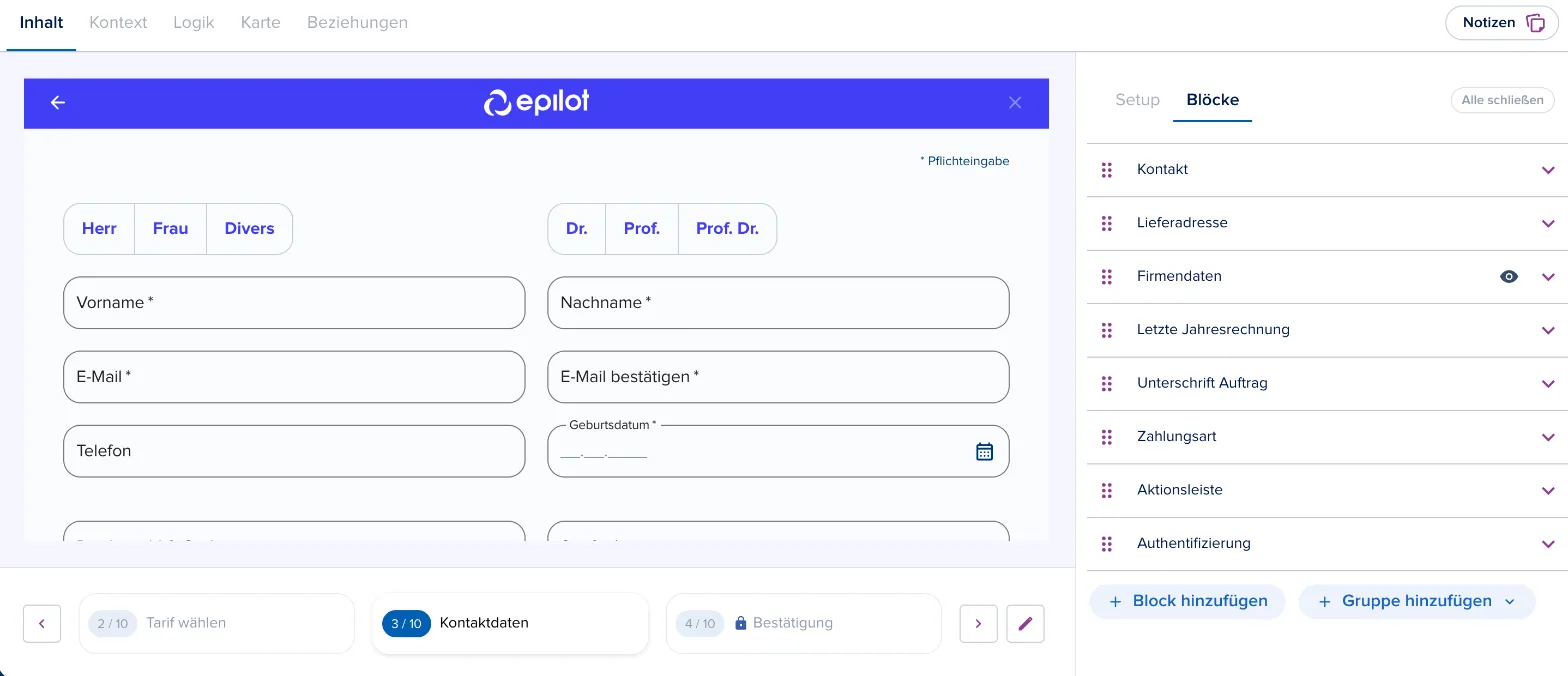
Private Schritte: alle Schritte danach. Sie öffnen sich erst nach der Anmeldung. Im Journey Builder erkennst du sie am Schloss-Symbol in der Schrittleiste.
Deine Kunden melden sich mit ihrer E-Mail-Adresse und einem Einmalcode an, den sie per E-Mail bekommen. Haben sie noch kein Konto, können sie sich mit ihrer E-Mail-Adresse registrieren. Optional bietest du zusätzlich Single Sign-On (SSO) an.
Konfiguration
Block Authentifizierung hinzufügen
1. Öffne deine Journey im Journey Builder und wähle den Schritt, in dem sich deine Kunden anmelden sollen, zum Beispiel Kontaktdaten.
2. Klicke im Tab Blöcke auf Block hinzufügen, suche nach Authentifizierung und klicke auf Hinzufügen.
3. Ziehe den Block an die passende Stelle. Im Beispiel steht er direkt unter dem Block Kontakt, damit deine Kunden zuerst ihre Daten eingeben und sich dann anmelden.
Wichtig
Setze den Block nicht in den letzten Schritt. Nach der Anmeldung braucht die Journey mindestens einen weiteren Schritt, in dem deine Kunden weitermachen.
Portal und Anmeldemethoden festlegen
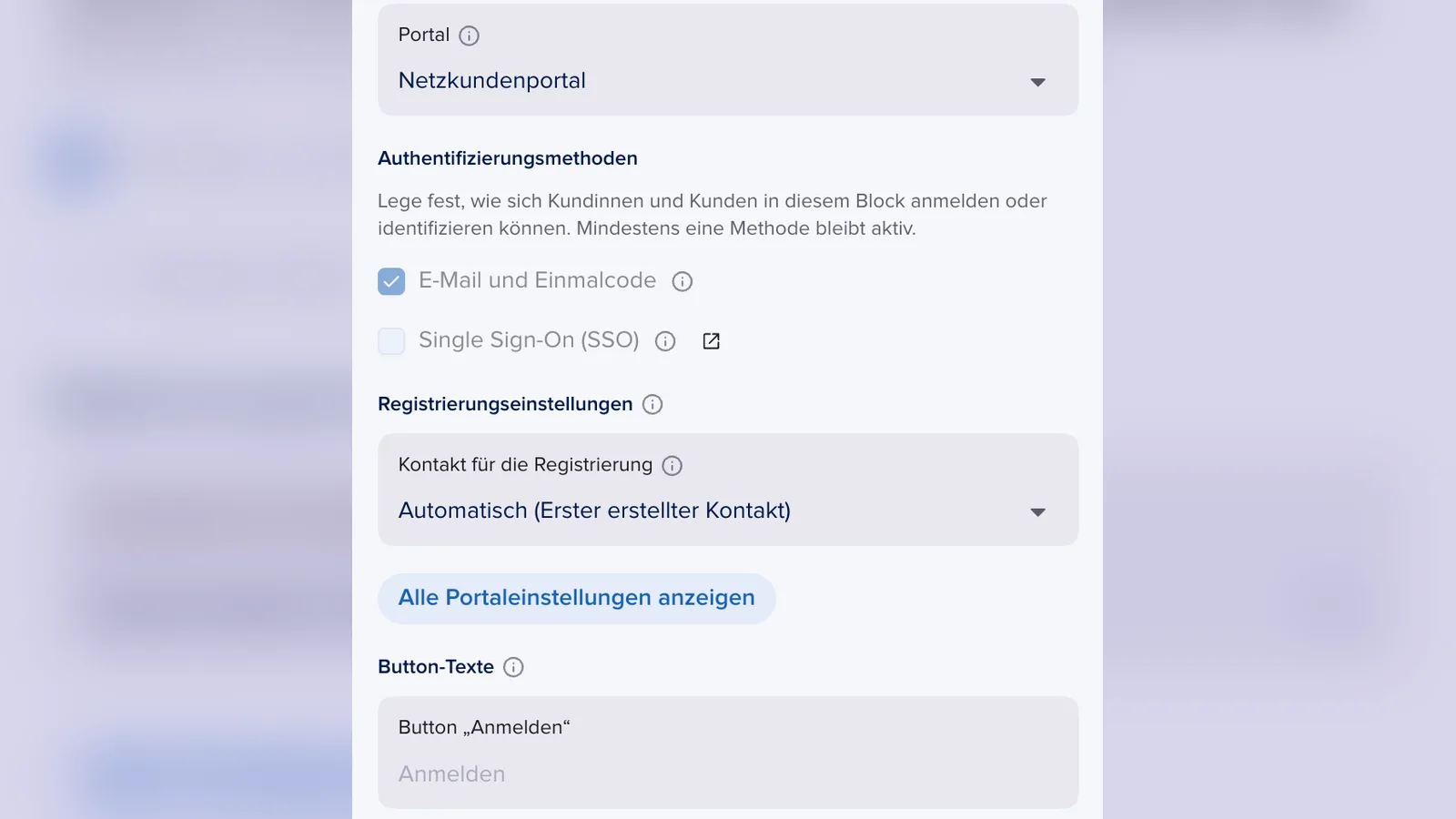
4. Klappe den Block auf und wähle unter Portal, über welches Kundenportal sich deine Kunden anmelden. Lässt du das Feld leer, wird dein Endkundenportal verwendet.
5. Lege unter Authentifizierungsmethoden fest, wie sich deine Kunden anmelden:
-
E-Mail und Einmalcode: Portalnutzer bekommen einen Code per E-Mail. Neukunden können sich mit ihrer E-Mail-Adresse registrieren.
-
Single Sign-On (SSO): Anmeldung über einen SSO-Anbieter. Dafür fügst du zuerst in den Einstellungen deines Portals einen SSO-Anbieter hinzu.
Mindestens eine Methode bleibt immer aktiv.
Kontakt für die Registrierung wählen
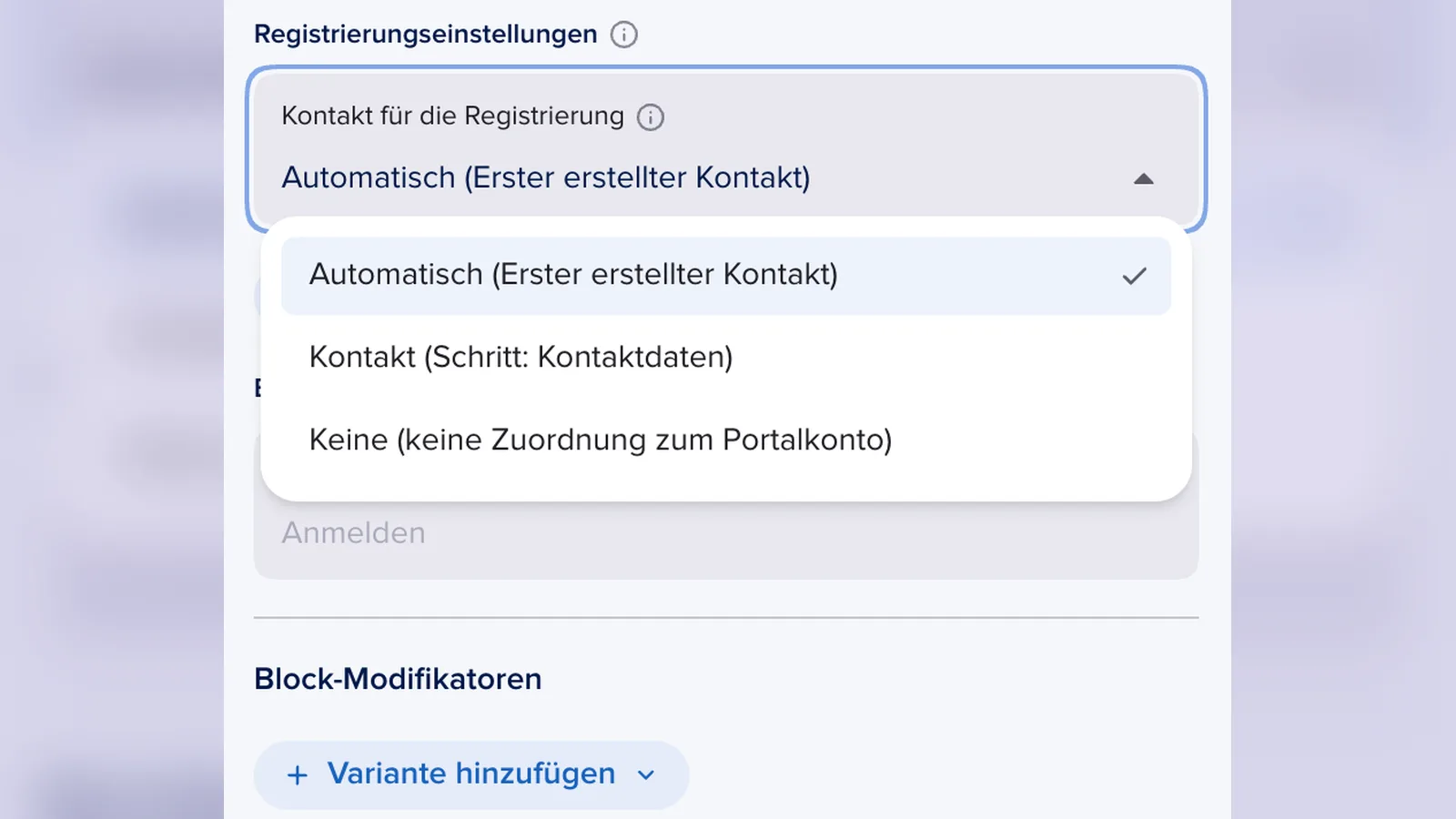
6. Wähle unter Registrierungseinstellungen bei Kontakt für die Registrierung, mit welchem Kontakt ein neues Portal-Konto verknüpft wird:
-
Automatisch (Erster erstellter Kontakt): der erste Kontakt, den die Journey anlegt. Das passt für die meisten Journeys.
-
Kontakt (Schritt: Kontaktdaten): ein bestimmter Kontakt-Block. Wähle das, wenn deine Journey mehrere Kontakte erfasst, zum Beispiel Kunde und abweichenden Rechnungsempfänger.
-
Keine (keine Zuordnung zum Portalkonto): das Konto wird mit keinem Kontakt aus der Journey verknüpft.
Diese Einstellung gilt nur, wenn über den Block ein neues Portal-Konto entsteht. Über Alle Portaleinstellungen anzeigen springst du in die Einstellungen deines Portals.
7. Passe unter Button-Texte bei Bedarf den Text des Buttons an, zum Beispiel Anmelden. Lässt du das Feld leer, wird der Standardtext verwendet.
Private Schritte einschalten
8. Klicke oben auf Einstellungen. Unter Allgemein > Zugriffsmodus aktivierst du Private Schritte nach dem Authentifizierungsblock erlauben. Die Option steht erst zur Verfügung, wenn die Journey einen Block Authentifizierung enthält.
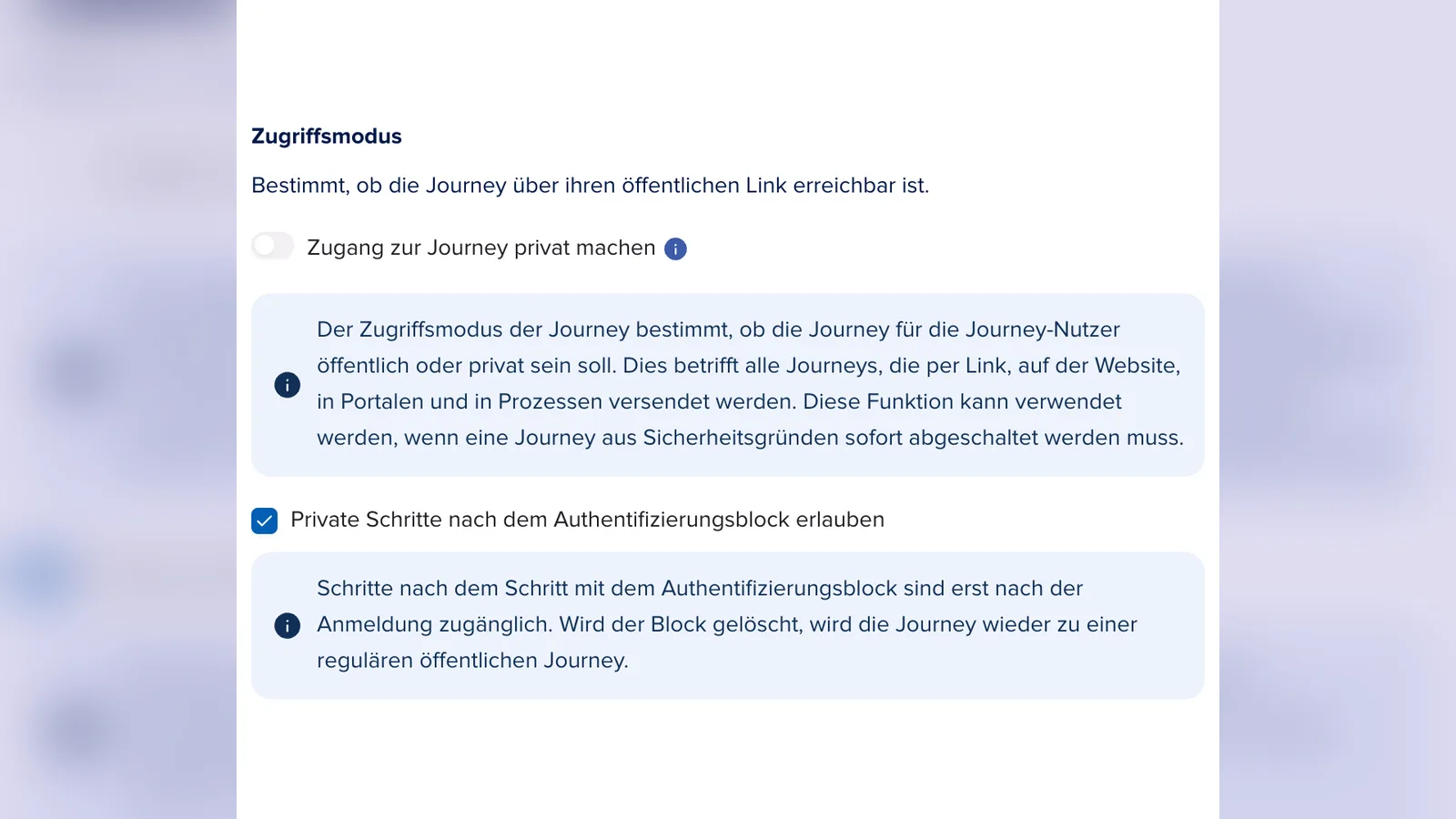
9. Lass Zugang zur Journey privat machen aus, damit die ersten Schritte öffentlich bleiben. Klicke auf Speichern und schließen und speichere die Journey.
Testen
10. Öffne die Journey in einem privaten Browserfenster und gehe bis zum Schritt mit der Anmeldung. Melde dich mit einem Testkonto an und prüfe, ob sich die privaten Schritte öffnen.
Was deine Kunden sehen
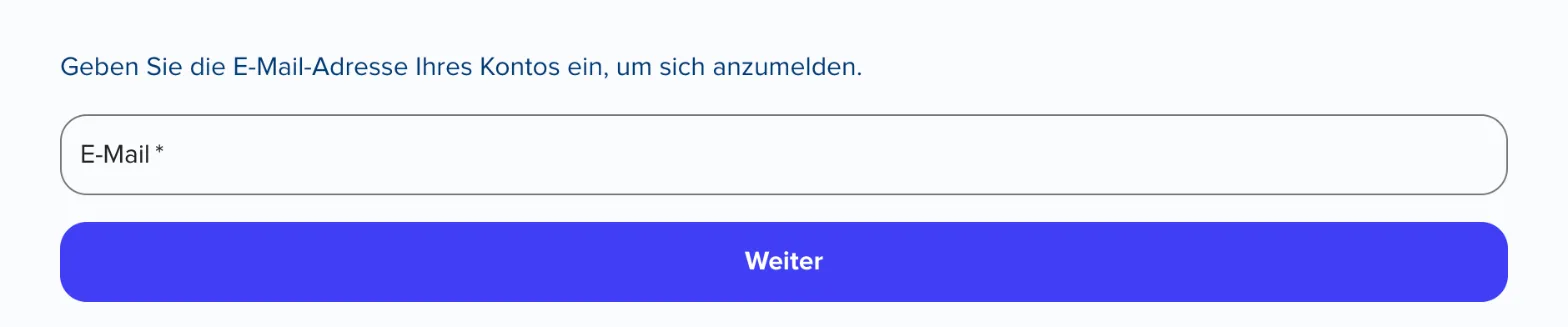
Mit privaten Schritten bittet die Journey deine Kunden, sich mit der E-Mail-Adresse ihres Kontos anzumelden, bevor es weitergeht.
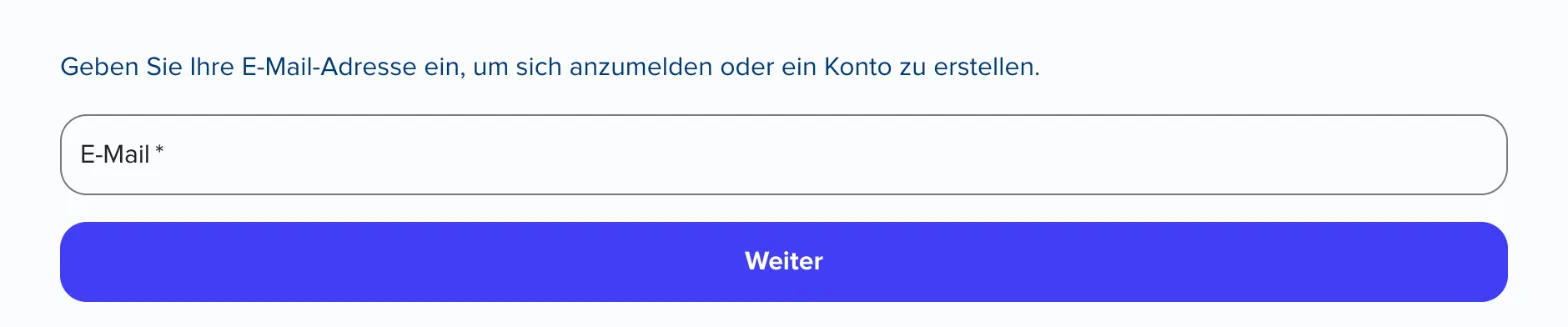
Ohne private Schritte ist die Anmeldung freiwillig: Deine Kunden können sich anmelden oder ein Konto erstellen, sehen aber zusätzlich Überspringen und können die Journey auch ohne Konto abschließen.
-
Abmelden: über das Avatar-Menü in der Journey. Danach oder wenn die Sitzung abläuft, landen deine Kunden wieder im Schritt mit der Anmeldung.
-
Mitarbeitende: öffnen deine Mitarbeitenden die Journey aus einer Entität in epilot 360, überspringen sie die Anmeldung.
Mehr dazu im Artikel Journeys in Workflows und der Seitenleiste.
Tipp
Nutze den Kontakt aus der Anmeldung, um spätere Blöcke vorauszufüllen, zum Beispiel mit der Quelle Angemeldete:r Nutzer:in. So müssen deine Kunden ihre Daten nach der Anmeldung nicht noch einmal eingeben.
Wie das geht, liest du im Artikel Kontakt-, Firmen- und Adressdaten vorausfüllen.
Häufige Fragen
Was ist der Unterschied zu einer privaten Journey?
Eine private Journey ist komplett nur mit Zugriffstoken erreichbar, zum Beispiel aus dem Portal. Mit privaten Schritten bleibt der Anfang öffentlich, und nur der Teil nach der Anmeldung ist geschützt. Mehr dazu in Private und öffentliche Journeys.
Was passiert, wenn ich den Block Authentifizierung lösche?
Dann wird die Journey wieder eine normale öffentliche Journey. Alle Schritte sind ohne Anmeldung erreichbar.
Warum ist SSO ausgegraut?
Für dein Portal ist noch kein SSO-Anbieter eingerichtet. Wie du ihn hinzufügst, liest du in Single Sign-On (SSO) in Journeys.