
Bedingte Anzeige von Journey-Blöcken
Mit Block-Modifikatoren veränderst du einen Block abhängig von den Eingaben deiner Kunden: Du zeigst ihn nur bei Bedarf an, machst ihn nur in bestimmten Fällen zum Pflichtfeld, sperrst ihn gegen Änderungen oder füllst ihn vor. So brauchst du für verschiedene Fälle keine Kopien desselben Blocks.
Dieser Artikel zeigt dir, welche Varianten es gibt, wie du sie Schritt für Schritt anlegst und wie du prüfst, ob sie wirken.
So funktioniert's
Jeder Block hat in seinen Einstellungen den Bereich Block-Modifikatoren. Über Variante hinzufügen wählst du, was sich ändern soll. Welche Varianten angeboten werden, hängt vom Block ab:
-
Anzeige: Der Block erscheint nur, wenn die Bedingung erfüllt ist. Für alle Blöcke.
-
Optionen: Der Block zeigt je nach Bedingung andere Optionen. Für Einfachauswahl, Mehrfachauswahl und Produktauswahl. Mehr dazu im Artikel Optionsvarianten.
-
Pflichtfeld: Der Block ist erforderlich oder optional, je nach Bedingung. Für Eingabe-Blöcke.
-
Schreibgeschützt: Der Block ist sichtbar, kann aber nicht geändert werden, zum Beispiel wenn ein Wert aus 360 vorausgefüllt wurde.
-
Vorausfüllen: Der Block wird mit einem Wert vorbelegt, zum Beispiel mit einem festen Text oder dem Wert eines anderen Blocks.
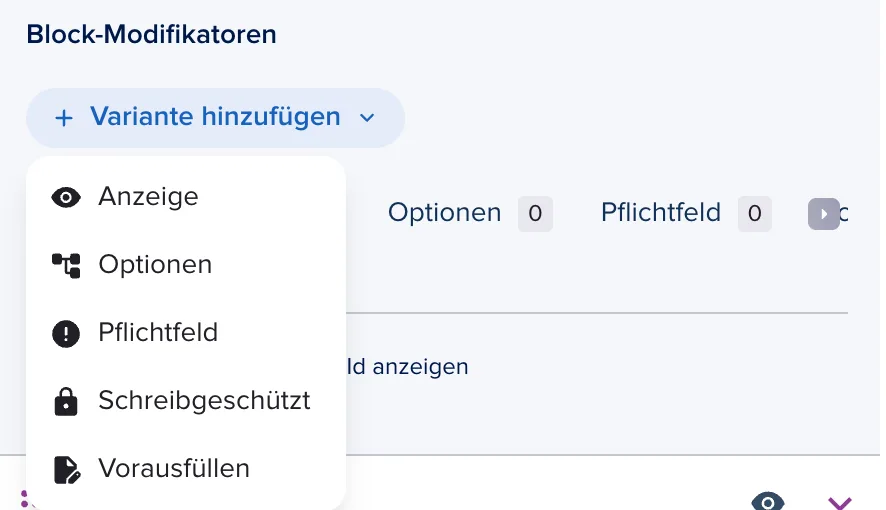
Die Tabs über der Liste zeigen, wie viele Varianten es je Art gibt, zum Beispiel Anzeige 1 und Pflichtfeld 0. Alle Varianten erscheinen außerdem im Tab Logik unter der Logikebene Block-Modifikatoren.
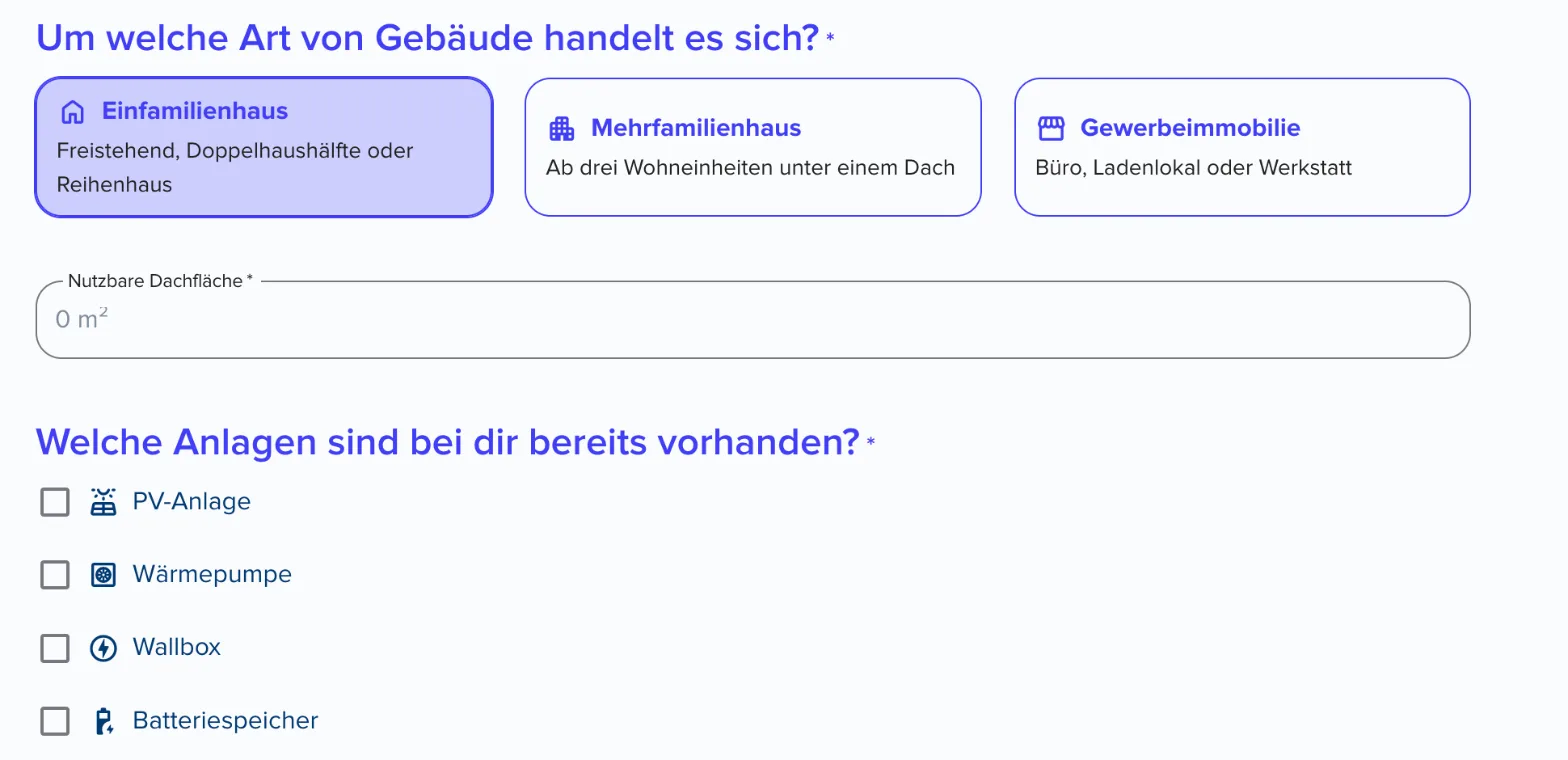
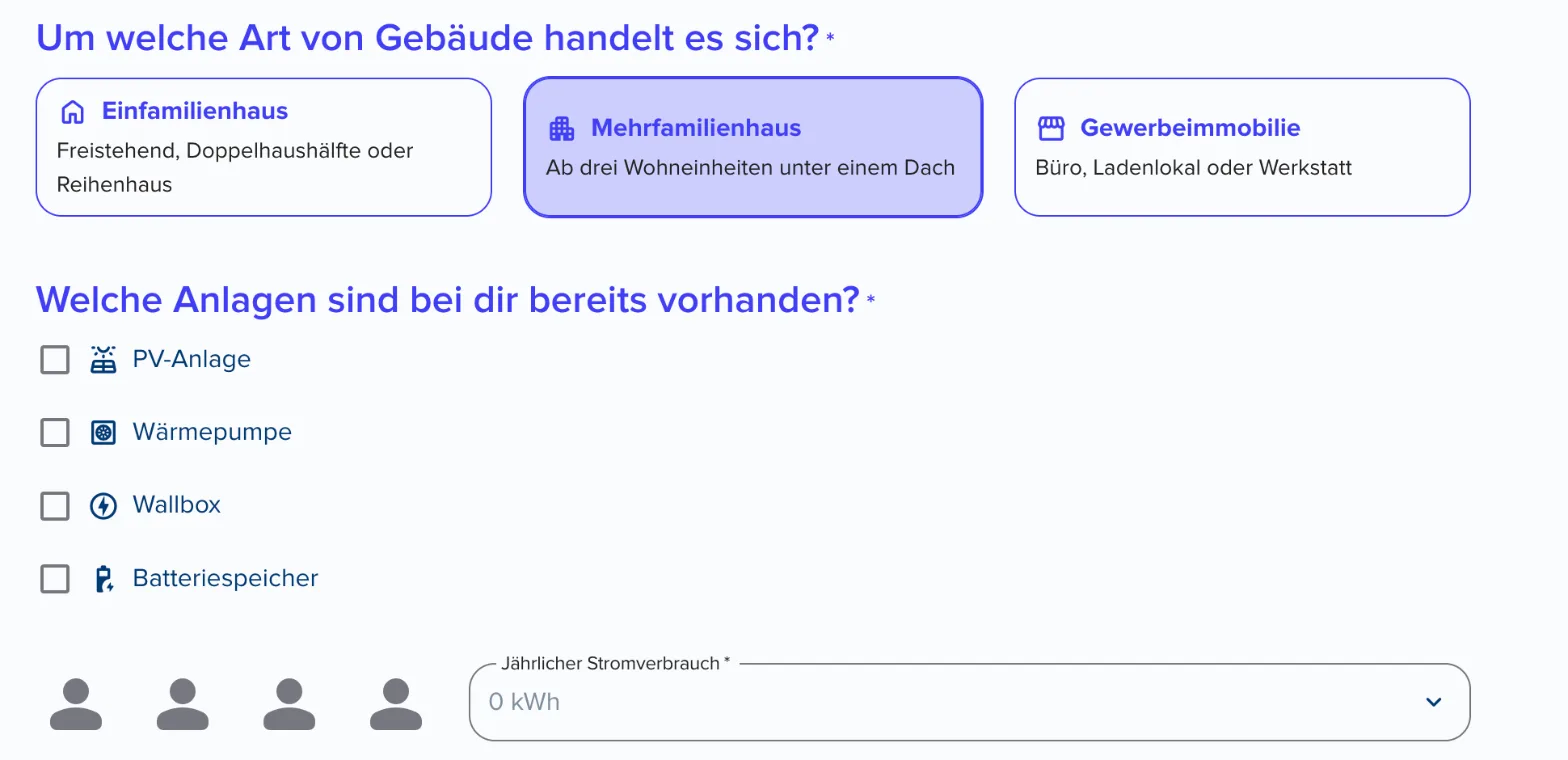
So sieht eine Anzeige-Variante für deine Kunden aus: Der Block Nutzbare Dachfläche erscheint nur bei Einfamilienhaus. Wählt deine Kundin Mehrfamilienhaus, verschwindet er.
Konfiguration
Block nur bei Bedarf anzeigen
Beispiel: Das Feld Nutzbare Dachfläche soll nur bei einem Einfamilienhaus erscheinen.
1. Öffne deine Journey im Journey Builder und klicke im Tab Blöcke auf den Block, der bedingt erscheinen soll, zum Beispiel Dachfläche.
2. Scrolle zu Block-Modifikatoren, klicke auf Variante hinzufügen und wähle Anzeige.
3. Lege im Dialog hinter wenn die Bedingung fest, zum Beispiel Art des Gebäudes ist gleich Einfamilienhaus.
4. Klicke auf Änderungen speichern und speichere die Journey.
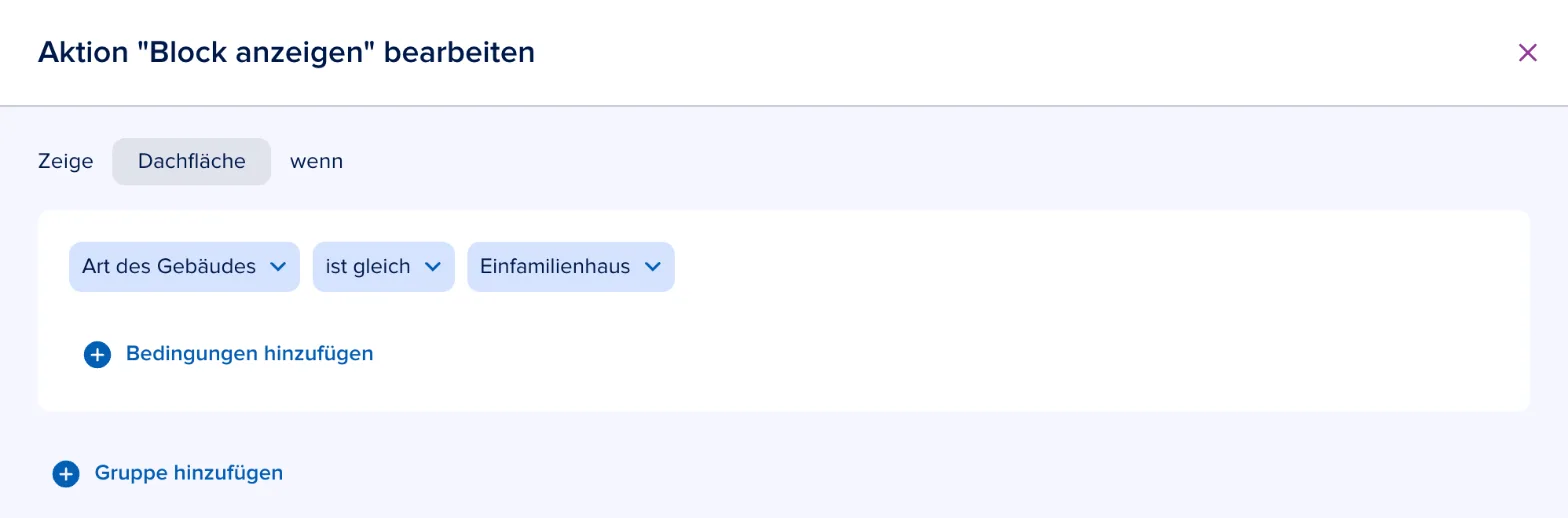
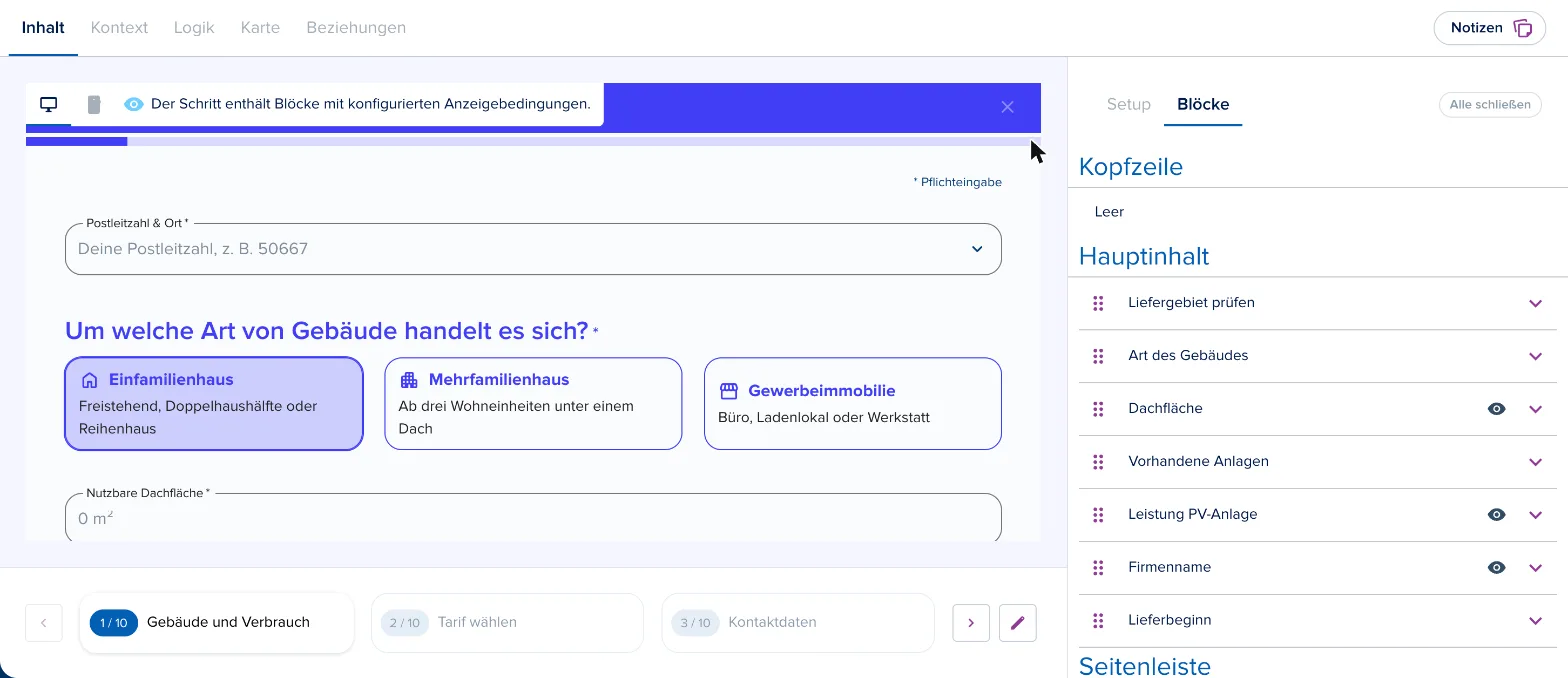
In der Liste steht jetzt Zeige diesen Block wenn Art des Gebäudes ist gleich Einfamilienhaus. In der Blockliste erscheint neben dem Block ein Augen-Symbol.
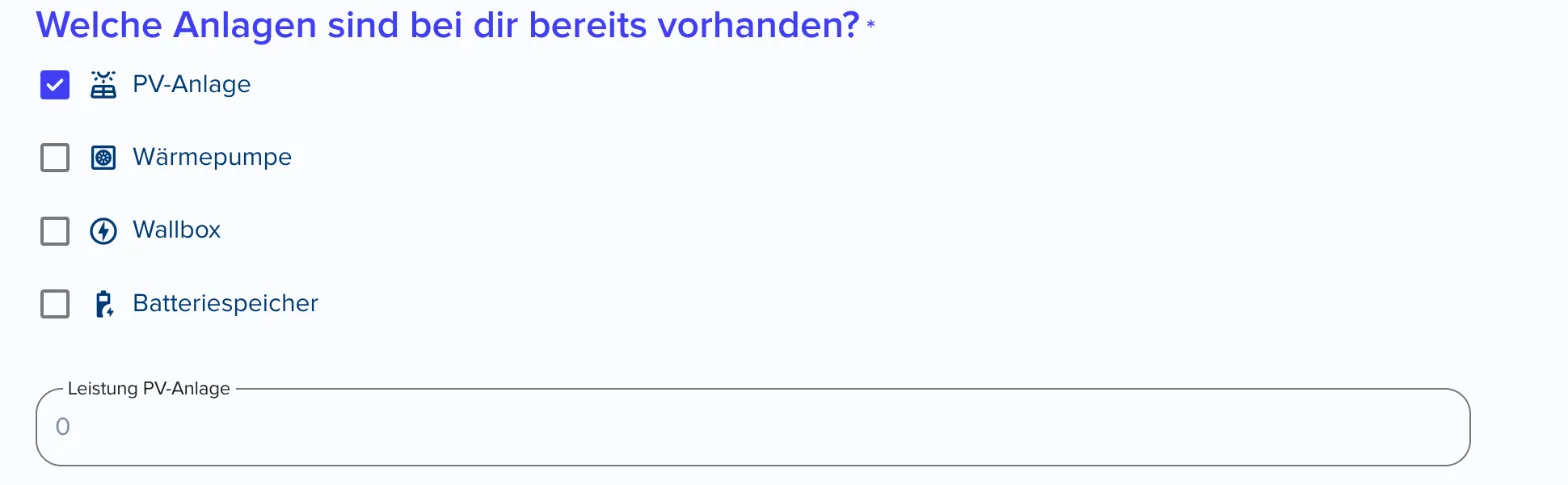
Genauso funktioniert es mit Mehrfachauswahl-Blöcken: Das Feld Leistung PV-Anlage hat die Bedingung Vorhandene Anlagen enthält PV-Anlage. Hakt deine Kundin PV-Anlage an, erscheint das Feld direkt darunter:
Hinweis
Pro Block gibt es eine Anzeige-Variante. Weitere Fälle ergänzt du darin über Bedingungen und Gruppen. Die Option Anzeige verschwindet deshalb aus dem Menü, sobald der Block eine Anzeige-Variante hat.
Block nur in bestimmten Fällen zum Pflichtfeld machen
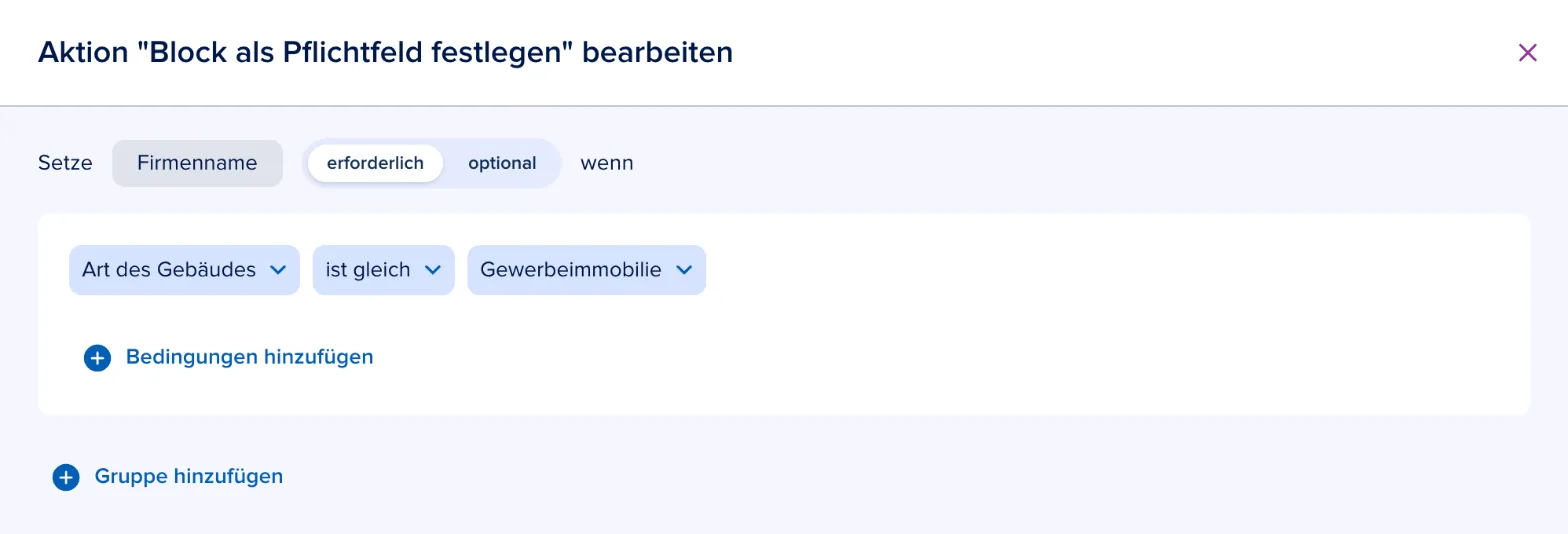
Beispiel: Der Firmenname soll nur bei Gewerbeimmobilien Pflicht sein.
5. Klicke unter Block-Modifikatoren auf Variante hinzufügen und wähle Pflichtfeld.
6. Wähle hinter Setze Firmenname, ob der Block erforderlich oder optional wird.
7. Lege die Bedingung fest, zum Beispiel Art des Gebäudes ist gleich Gewerbeimmobilie, und klicke auf Änderungen speichern.
Tipp
Stelle den Block in den allgemeinen Einstellungen auf optional und nutze die Variante, um ihn in bestimmten Fällen erforderlich zu machen. So bleibt die Regel leicht nachvollziehbar.
Block schreibgeschützt festlegen
8. Wähle unter Variante hinzufügen die Option Schreibgeschützt und lege die Bedingung fest, zum Beispiel wenn der Benutzer angemeldet ist. So können Kunden im Portal ihre hinterlegten Daten sehen, aber nicht ändern.
Block vorausfüllen
9. Wähle unter Variante hinzufügen die Option Vorausfüllen.
10. Klicke auf Quelle hinzufügen und wähle, womit der Block gefüllt wird:
-
Literaltext verwenden: ein fester Text, den du selbst eingibst.
-
Aus anderen Blöcken: der Wert eines Blocks aus einem früheren Schritt, zum Beispiel der Firmenname aus Schritt 3 Firmendaten.
-
Global: Angaben zum angemeldeten Benutzer.
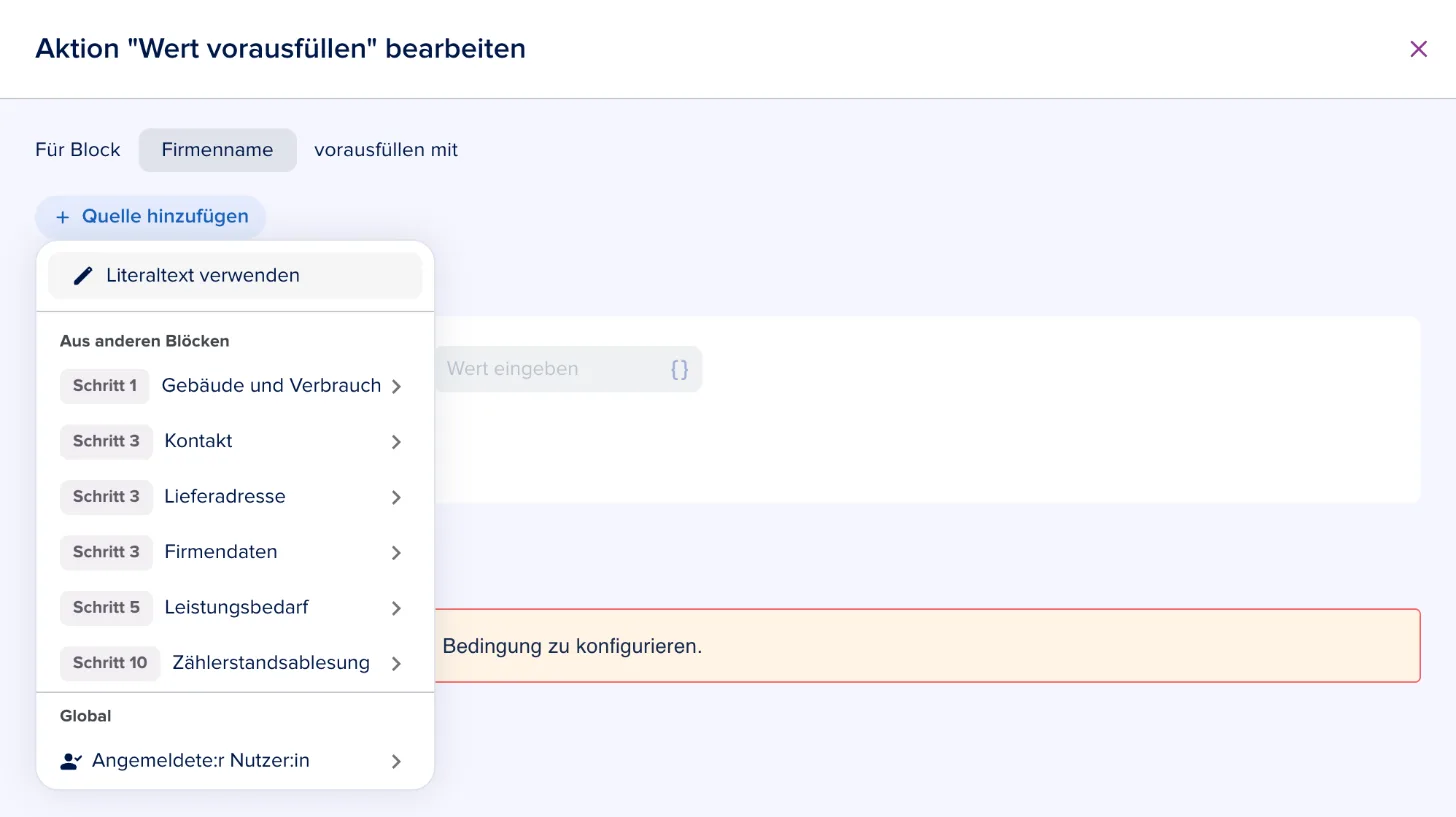
11. Lege hinter wenn fest, wann vorausgefüllt wird, und klicke auf Änderungen speichern.
Wie du Blöcke ohne Bedingung vorausfüllst, zum Beispiel mit Kontextparametern, liest du im Artikel Kontextparameter.
Varianten bearbeiten, löschen und testen
12. Klicke in der Liste der Varianten auf das Stift-Symbol, um eine Variante zu ändern, oder auf das Papierkorb-Symbol, um sie zu löschen.
13. Speichere die Journey und öffne sie in der Testansicht. Die Vorschau im Builder zeigt immer alle Blöcke. Ein Hinweis oben in der Vorschau erinnert dich daran, dass der Schritt Blöcke mit Anzeigebedingungen enthält.
Wichtig
Wird ein Block ausgeblendet, löscht die Journey bereits eingegebene Werte. Der Block wird nicht übermittelt und in Formeln nicht berücksichtigt.
Der auslösende Block muss in der Journey vor dem veränderten Block liegen.
Tipp
Anzeigebedingungen funktionieren auch für ganze Gruppen. Stelle sie dann an der Gruppe ein statt an jedem Block darin.
Häufige Fragen
Ich sehe in der Vorschau alle Blöcke. Wirkt meine Variante nicht?
Die Vorschau im Builder zeigt bewusst alle Blöcke. Ob die Variante wirkt, siehst du in der Testansicht der Journey.
Kann ein Block mehrere Varianten haben?
Ja, zum Beispiel eine Anzeige-Variante und eine Pflichtfeld-Variante. Anzeige gibt es pro Block nur einmal, die anderen Arten auch mehrfach.
Wo finde ich alle Varianten einer Journey?
Im Tab Logik, gefiltert nach der Logikebene Block-Modifikatoren. Mehr dazu im Artikel Logiken im Überblick.