
Journey Schritteinstellungen ('Setup')
Jeder Schritt deiner Journey hat eigene Schritteinstellungen. Hier legst du fest, ob deine Kunden ihren Fortschritt sehen, welche Überschrift und Einleitung der Schritt hat und wie die Blöcke auf der Seite angeordnet sind.
Dieser Artikel zeigt dir alle Einstellungen im Tab Setup, wann du welche Option nutzt und wie du ein zweispaltiges Layout mit Seitenleiste baust.
Die Blöcke eines Schritts bearbeitest du im Tab Blöcke daneben. Wie du Schritte anlegst, umbenennst, verschiebst und duplizierst, liest du im Artikel Blöcke und Schritte bearbeiten.
So funktioniert's
Rechts im Journey Builder findest du für den gerade geöffneten Schritt die Tabs Setup und Blöcke. Alles, was du im Setup änderst, gilt nur für diesen einen Schritt. So kann zum Beispiel der Schritt Tarif wählen eine breite Ansicht für Produktkacheln haben, während Kontaktdaten schmal und übersichtlich bleibt.
In der Vorschau links siehst du jede Änderung sofort. Im Beispiel zeigt der Schritt Gebäude und Verbrauch eine Überschrift, eine Einleitung und einen Fortschrittsbalken.
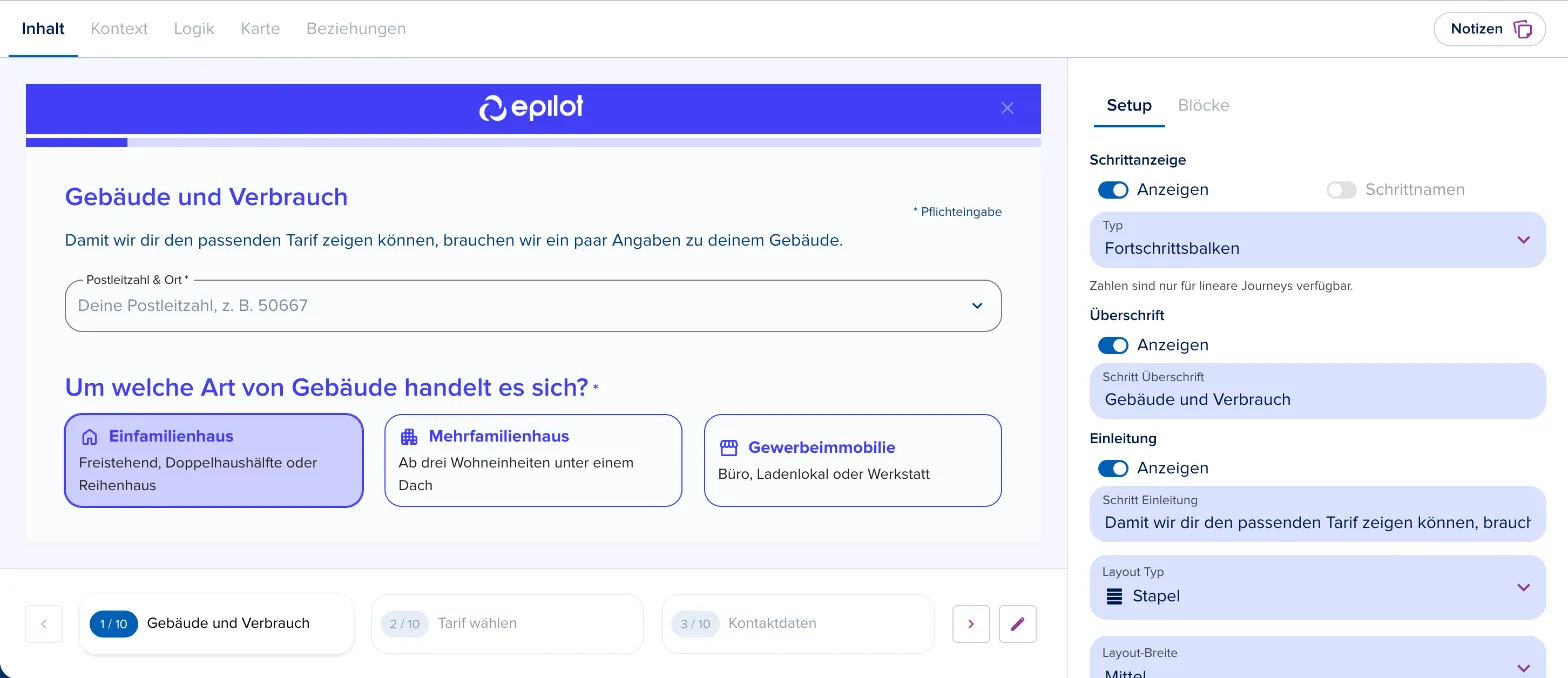
Im Setup gibt es vier Bereiche:
-
Schrittanzeige: zeigt deinen Kunden, wo sie in der Journey stehen.
-
Überschrift: der Titel des Schritts, zum Beispiel Gebäude und Verbrauch.
-
Einleitung: ein kurzer Satz unter der Überschrift, der erklärt, worum es im Schritt geht.
-
Layout: wie die Blöcke angeordnet sind und wie breit der Inhalt ist.
Konfiguration
Setup öffnen
1. Öffne deine Journey im Journey Builder.
2. Wähle unten in der Schrittleiste den Schritt, den du einstellen möchtest, zum Beispiel 1 / 10 Gebäude und Verbrauch.
3. Klicke rechts auf den Tab Setup.
Schrittanzeige einstellen
4. Aktiviere unter Schrittanzeige den Schalter Anzeigen.
5. Wähle unter Typ, wie der Fortschritt aussieht:
-
Fortschrittsbalken: ein Balken über dem Inhalt, der sich mit jedem Schritt füllt. Er passt zu jeder Journey.
-
Zahlen: nummerierte Schritte. Mit dem Schalter Schrittnamen neben Anzeigen zeigst du zusätzlich den Namen jedes Schritts. Zahlen sind nur für lineare Journeys mit bis zu 8 Schritten verfügbar, also für Journeys ohne Sprünge und ohne übersprungene Schritte.
Hinweis
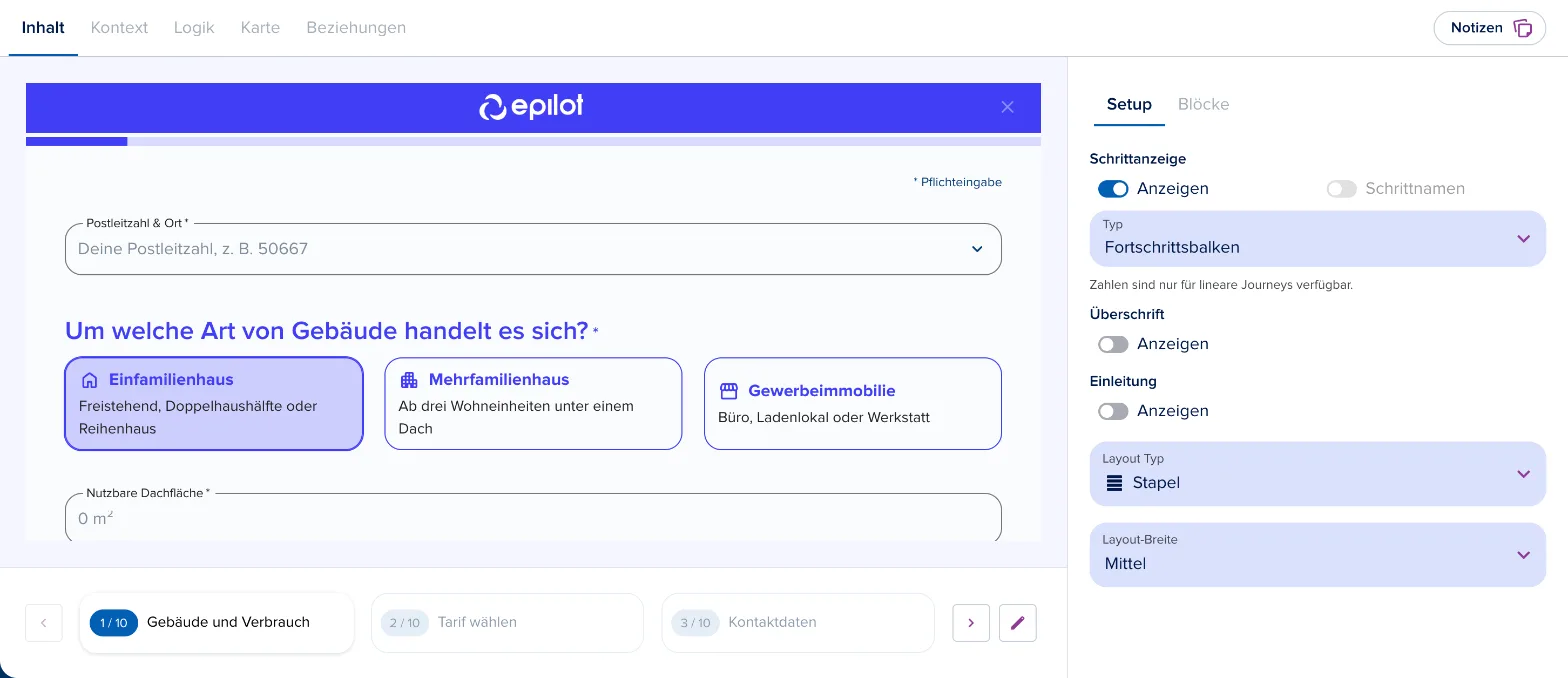
Siehst du den Hinweis Zahlen sind nur für lineare Journeys verfügbar, enthält deine Journey Logiken wie Springe zu Schritt oder Schritt überspringen. Siehst du Zahlen sind nur für Journeys mit bis zu 8 Schritten verfügbar., hat deine Journey mehr als 8 Schritte. Wähle in beiden Fällen den Fortschrittsbalken.
In nicht-linearen Journeys ist auch der Schalter Schrittnamen deaktiviert. Schrittnamen erscheinen nur in der Desktop-Ansicht, nicht in der Vorschau im Journey Builder.
Auf dem Smartphone zeigt die Journey automatisch den Fortschrittsbalken. Die Farbe folgt deinem Journey-Design.
Überschrift und Einleitung festlegen
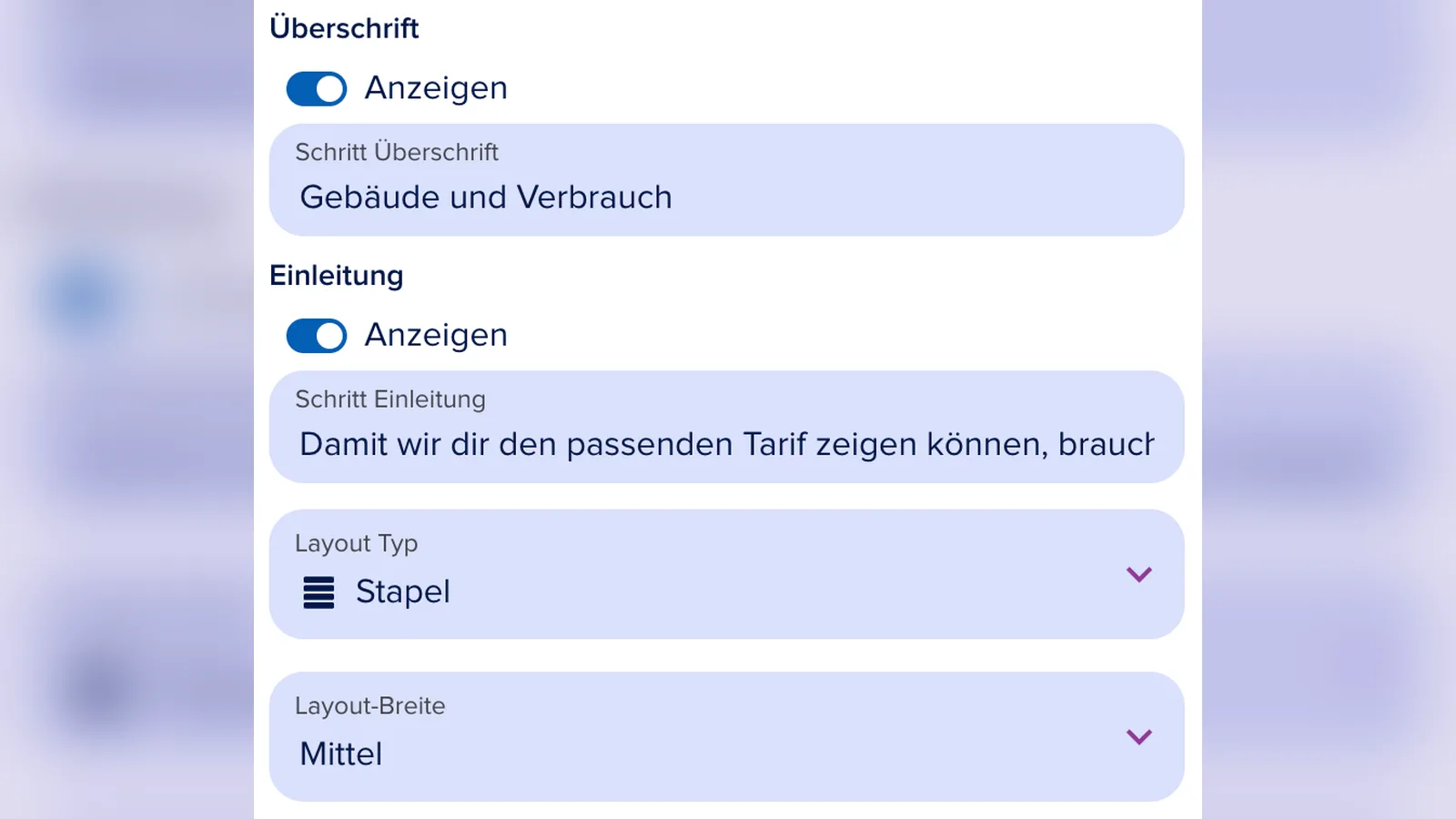
6. Aktiviere unter Überschrift den Schalter Anzeigen und gib die Schritt Überschrift ein, zum Beispiel Gebäude und Verbrauch.
7. Aktiviere unter Einleitung den Schalter Anzeigen und gib die Schritt Einleitung ein, zum Beispiel Damit wir dir den passenden Tarif zeigen können, brauchen wir ein paar Angaben zu deinem Gebäude.
Tipp
Schreibe die Überschrift aus Sicht deiner Kunden: Wo soll der Strom hin? liest sich freundlicher als Lieferadresse. Halte die Einleitung bei ein bis zwei Sätzen.
Layout Typ wählen
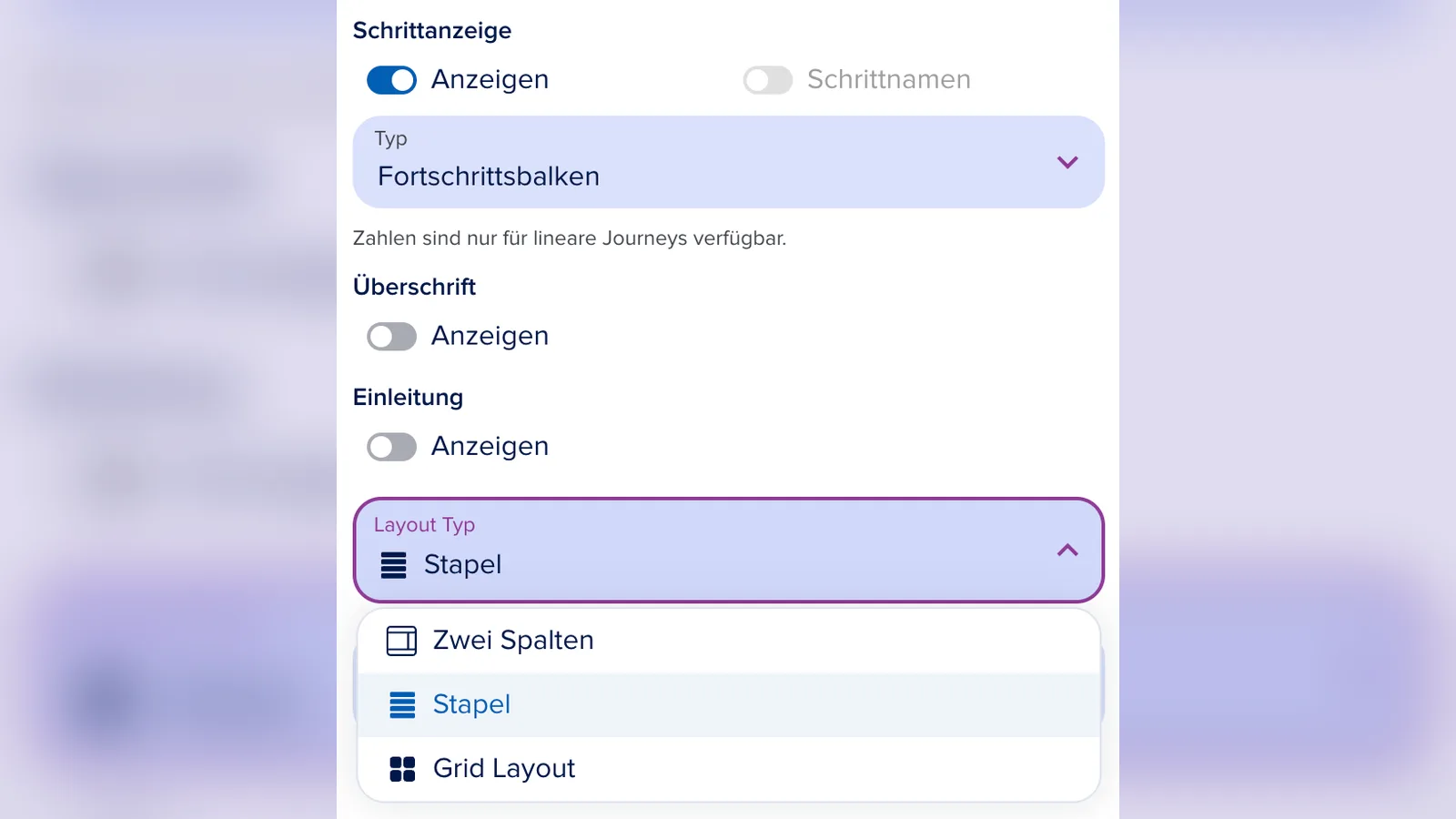
8. Öffne Layout Typ und wähle die Anordnung der Blöcke:
-
Stapel: alle Blöcke stehen untereinander. Das passt für die meisten Schritte, zum Beispiel Kontaktdaten oder eine Zusammenfassung.
-
Zwei Spalten: Hauptinhalt links, Seitenleiste rechts. Das passt, wenn deine Kunden neben den Eingaben immer etwas im Blick haben sollen, zum Beispiel einen Preis oder einen Hinweis zum Datenschutz.
-
Grid Layout: die Blöcke werden zeilenweise nebeneinander angeordnet, in einem Z-förmigen Muster von links oben nach rechts unten. Bei drei Blöcken stehen zwei oben und einer darunter. Das passt für kurze Eingaben wie Postleitzahl, Ort und Straße. Das Grid Layout befindet sich noch in einem frühen Entwicklungsstadium. Der Journey Builder zeigt dazu einen Hinweis, wenn du es auswählst.
Zweispaltiges Layout mit Seitenleiste bauen
9. Wähle unter Layout Typ die Option Zwei Spalten.
10. Wechsle in den Tab Blöcke. Die Blockliste ist jetzt in die Bereiche Kopfzeile, Hauptinhalt, Seitenleiste und Fußzeile aufgeteilt.
11. Ziehe die Blöcke am Griff links in den passenden Bereich, zum Beispiel Jahresverbrauch in die Seitenleiste.
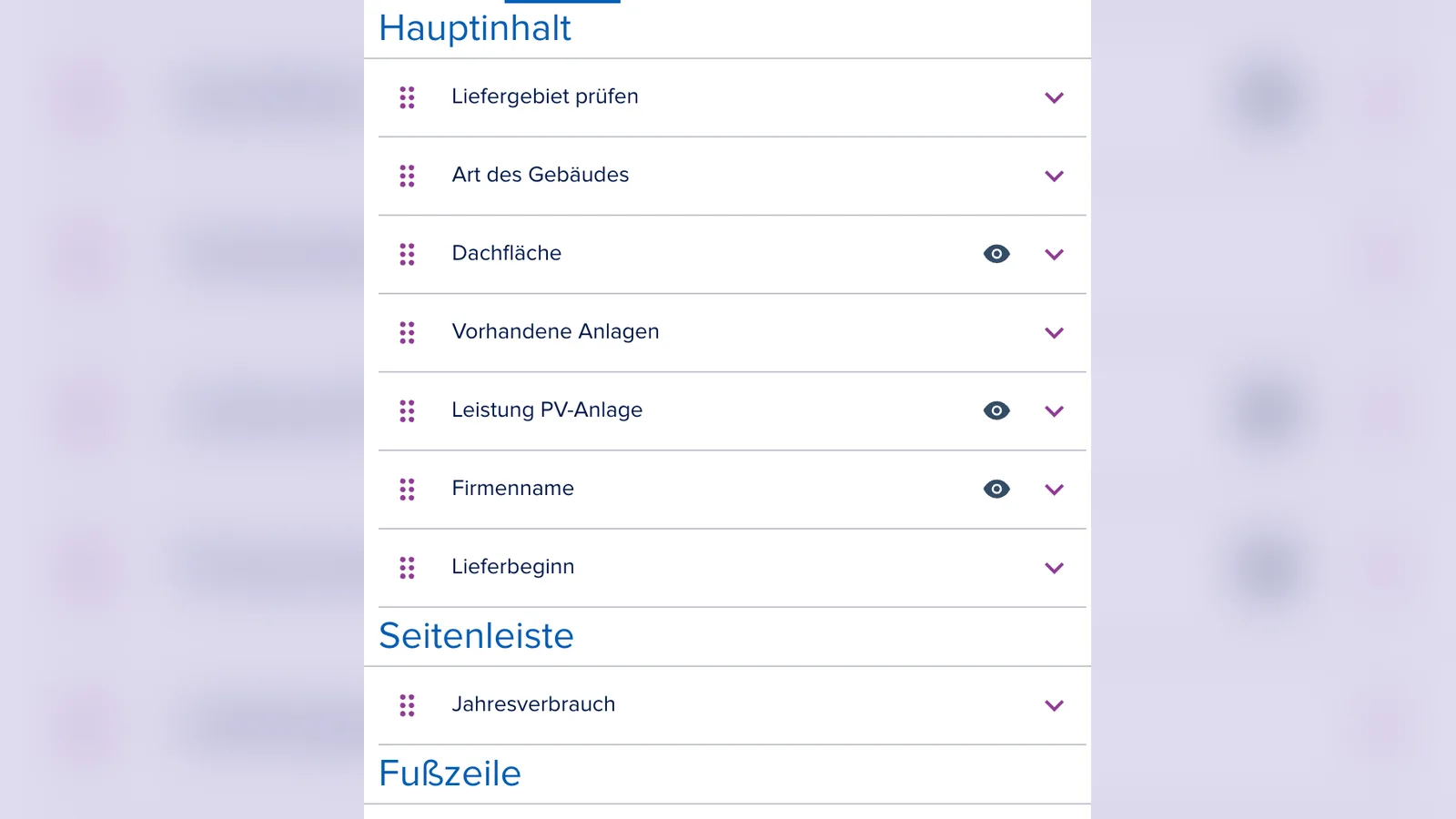
-
Kopfzeile: steht über beiden Spalten, zum Beispiel ein Hinweis oder ein Bild.
-
Hauptinhalt: die linke, breitere Spalte mit den Eingaben.
-
Seitenleiste: die rechte Spalte, zum Beispiel für eine Preisübersicht.
-
Fußzeile: steht unter beiden Spalten, zum Beispiel die Aktions-Buttons.
Hinweis
Die Vorschau im Journey Builder ist schmaler als ein normaler Bildschirm. Deshalb kann sie auch bei Zwei Spalten alle Blöcke untereinander zeigen. Prüfe das Layout in der Testansicht der Journey. Auf dem Smartphone stehen die Spalten immer untereinander.
Layout-Breite wählen
12. Wähle unter Layout-Breite, wie breit der Inhalt des Schritts ist: Klein, Mittel, Groß oder Extra Groß.
-
Klein oder Mittel: für Schritte mit wenigen Eingaben. Kurze Zeilen lesen sich leichter.
-
Groß oder Extra Groß: für Schritte mit vielen Kacheln nebeneinander, zum Beispiel mehrere Tarife in einer Produktauswahl.
13. Speichere die Journey.
Wichtig
Änderungen im Setup sind erst nach dem Speichern der Journey für deine Kunden sichtbar.
Häufige Fragen
Warum kann ich bei Typ nicht Zahlen auswählen?
Entweder ist deine Journey nicht linear, weil sie Logiken wie Springe zu Schritt oder Schritt überspringen enthält. Die Zahl der Schritte ist dann nicht für alle Kunden gleich. Oder deine Journey hat mehr als 8 Schritte. Nutze in beiden Fällen den Fortschrittsbalken.
Warum sehe ich die Schrittnamen in der Vorschau nicht?
Schrittnamen erscheinen nur in der Desktop-Ansicht der Journey, nicht in der Vorschau im Journey Builder. Prüfe sie in der Testansicht.
Gilt das Layout für die ganze Journey?
Nein. Layout Typ und Layout-Breite stellst du für jeden Schritt einzeln ein. Das Aussehen der ganzen Journey, zum Beispiel Farben und Schriften, legst du im Design fest.
Meine Kunden sehen keine Überschrift, obwohl ich eine eingetragen habe.
Prüfe, ob der Schalter Anzeigen unter Überschrift aktiv ist, und speichere die Journey.