
Neue Logik-Funktionen im Journey Builder
Jede Logik in deiner Journey hat eine oder mehrere Bedingungen. Sie legen fest, wann die Logik greift, zum Beispiel wenn Art des Gebäudes ist gleich Einfamilienhaus oder wenn Jahresverbrauch ist größer als 10.000.
Dieser Artikel zeigt dir, wie eine Bedingung aufgebaut ist, wie du mehrere Bedingungen mit UND und ODER kombinierst und welche Operatoren du für welche Blöcke nutzen kannst. Das gilt für alle Logiken: Springe zu Schritt, Schritt überspringen und alle Block-Modifikatoren.
So funktioniert's
Eine Bedingung besteht immer aus drei Teilen:
-
Quelle: der Block, Kontextparameter oder Benutzerwert, auf den du reagierst, zum Beispiel Jahresverbrauch.
-
Operator: wie verglichen wird, zum Beispiel ist größer als.
-
Wert: womit verglichen wird, zum Beispiel 10.000. Bei Auswahl-Blöcken wählst du die Option aus einer Liste.
Bedingungen in einer Gruppe sind mit UND verknüpft: Alle müssen erfüllt sein. Mehrere Gruppen sind mit ODER verknüpft: Es reicht, wenn eine Gruppe erfüllt ist. Zwischen den Gruppen steht im Dialog deshalb ODER.
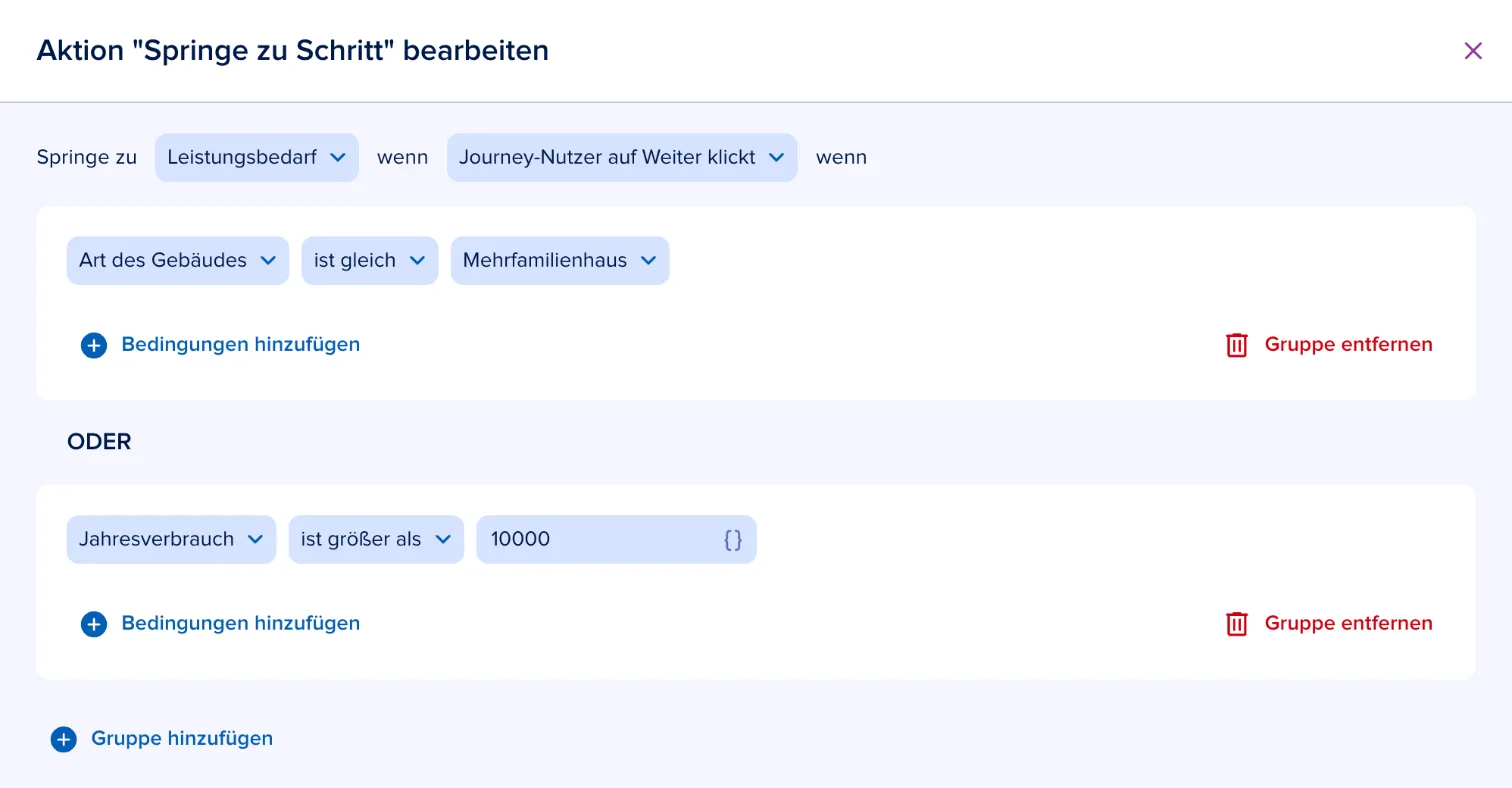
Im Beispiel greift die Logik bei einem Mehrfamilienhaus oder bei einem Jahresverbrauch über 10.000 kWh. Eine einzelne Gewerbeimmobilie mit 15.000 kWh erfüllt also die zweite Gruppe.
Bedingungen aufbauen
Bedingungen kombinieren
1. Öffne eine Logik, zum Beispiel im Tab Logik über das Stift-Symbol oder in den Block-Einstellungen unter Block-Modifikatoren.
2. Wähle die erste Bedingung aus Quelle, Operator und Wert.
3. Klicke auf Bedingungen hinzufügen, um eine UND-Bedingung in derselben Gruppe zu ergänzen. Beispiel: Art des Gebäudes ist gleich Einfamilienhaus und Vorhandene Anlagen enthält entweder PV-Anlage.
4. Klicke auf Gruppe hinzufügen, um eine ODER-Gruppe anzulegen. Mit Gruppe entfernen löschst du eine Gruppe wieder.
5. Klicke auf Änderungen speichern und speichere die Journey.
Tipp
Überlege dir vorher in einem Satz, wann die Logik greifen soll. Jedes und in deinem Satz ist eine weitere Bedingung, jedes oder eine neue Gruppe.
Quellen für Bedingungen
-
Blöcke aus früheren Schritten: Einfachauswahl, Mehrfachauswahl, Produktauswahl, Produktkategorien, Binäre Eingabe (Ja/Nein), Persönliche Informationen (Kundentyp), Nummerneingabe, Eingabenrechner, Datum, Datum des Vertragsbeginns, Zahlungsart und Authentifizierung. Auch Blöcke innerhalb einer Gruppe kannst du verwenden.
-
Kontextparameter: Werte aus dem Link zur Journey oder aus dem Kundenportal, zum Beispiel ein Kampagnen-Code oder ein Mindestbetrag. Mehr dazu im Artikel Kontextparameter.
-
Benutzerdaten: Angaben zum angemeldeten Benutzer, zum Beispiel in einer Journey im Kundenportal.
-
Validierungsergebnisse: das Ergebnis der Validierungsregeln eines Blocks, zum Beispiel ob die MaLo-ID die Prüfung bestanden hat. Mehr dazu weiter unten unter Auf Validierungsergebnisse reagieren.
Eine Texteingabe und die Verfügbarkeitsprüfung kannst du nicht als Quelle wählen. Die Logik für die Verfügbarkeitsprüfung legt der Block selbst an.
Operatoren für Auswahl-Blöcke
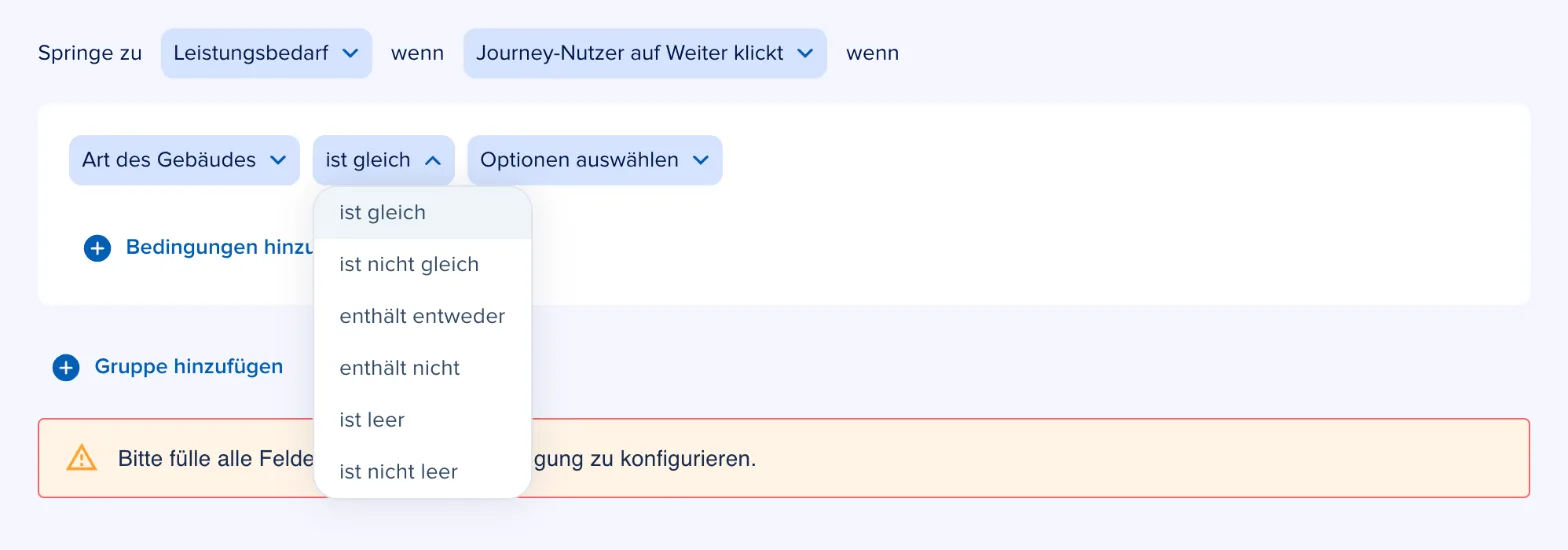
Für Einfachauswahl, Mehrfachauswahl, Produktauswahl und Zahlungsart:
-
ist gleich / ist nicht gleich: genau diese Option ist gewählt oder nicht gewählt.
-
enthält entweder: mindestens eine der ausgewählten Optionen ist gewählt (ODER).
-
enthält alle: alle ausgewählten Optionen sind gewählt (UND). Nur bei Mehrfachauswahl.
-
enthält nicht: keine der ausgewählten Optionen ist gewählt.
-
ist leer / ist nicht leer: der Block wurde nicht ausgefüllt oder ausgefüllt.
Operatoren für Zahlen
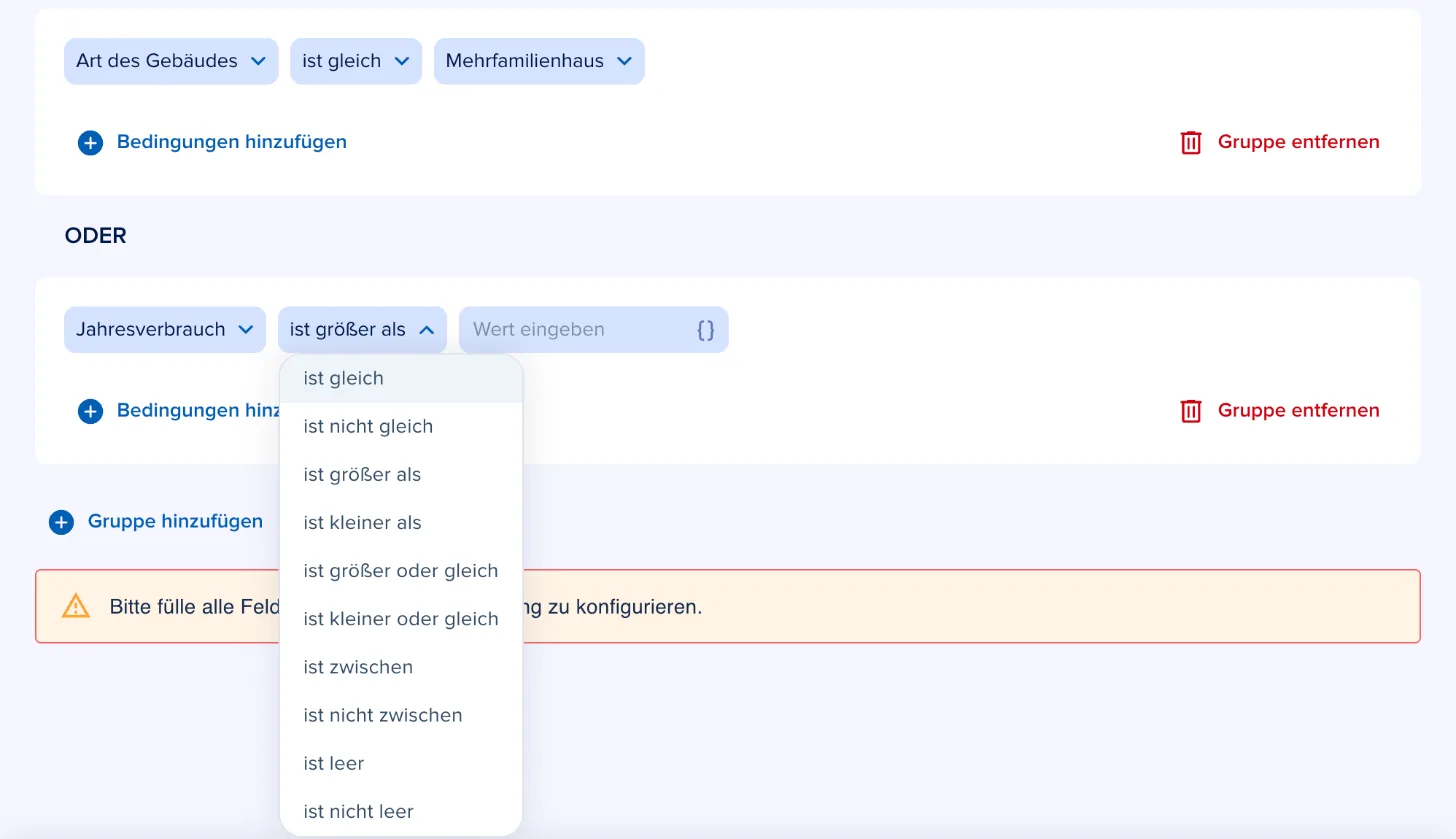
Für Nummerneingaben und Kontextparameter vom Typ Zahl:
-
ist gleich / ist nicht gleich
-
ist größer als / ist kleiner als
-
ist größer oder gleich / ist kleiner oder gleich
-
ist zwischen / ist nicht zwischen: der Wert liegt in einem Bereich, zum Beispiel 10.000 und 100.000, oder außerhalb.
-
ist leer / ist nicht leer
Operatoren für Datum
-
ist am / ist nicht am
-
ist vor / ist nach
-
ist am oder vor / ist am oder nach
-
ist zwischen / ist nicht zwischen: das Datum liegt in einem Zeitraum oder außerhalb.
-
ist leer / ist nicht leer
Beispiel: Du möchtest einen Hinweis zu §14a EnWG anzeigen, wenn eine Anlage am oder nach dem 01.01.2024 in Betrieb ging. Nutze dafür den Operator ist am oder nach mit dem Datum 01.01.2024.
Operatoren für Text, Ja/Nein und Verfügbarkeit
-
Kontextparameter vom Typ Text: ist gleich, ist nicht gleich, ist leer und ist nicht leer.
-
Binäre Eingabe (Ja/Nein): ist gleich (Ja oder Nein) und versteckt ist (der Block hat keinen Wert, zum Beispiel weil er ausgeblendet ist).
-
Verfügbarkeitsprüfung: kannst du nicht als Quelle auswählen. Damit Kunden außerhalb deines Liefergebiets zum Schritt Nichtverfügbarkeit gelangen, legt der Block die passende Logik automatisch an.
Mit Eingaben und Kontextparametern vergleichen
Statt eines festen Werts kannst du auch mit einer anderen Eingabe oder einem Kontextparameter vergleichen.
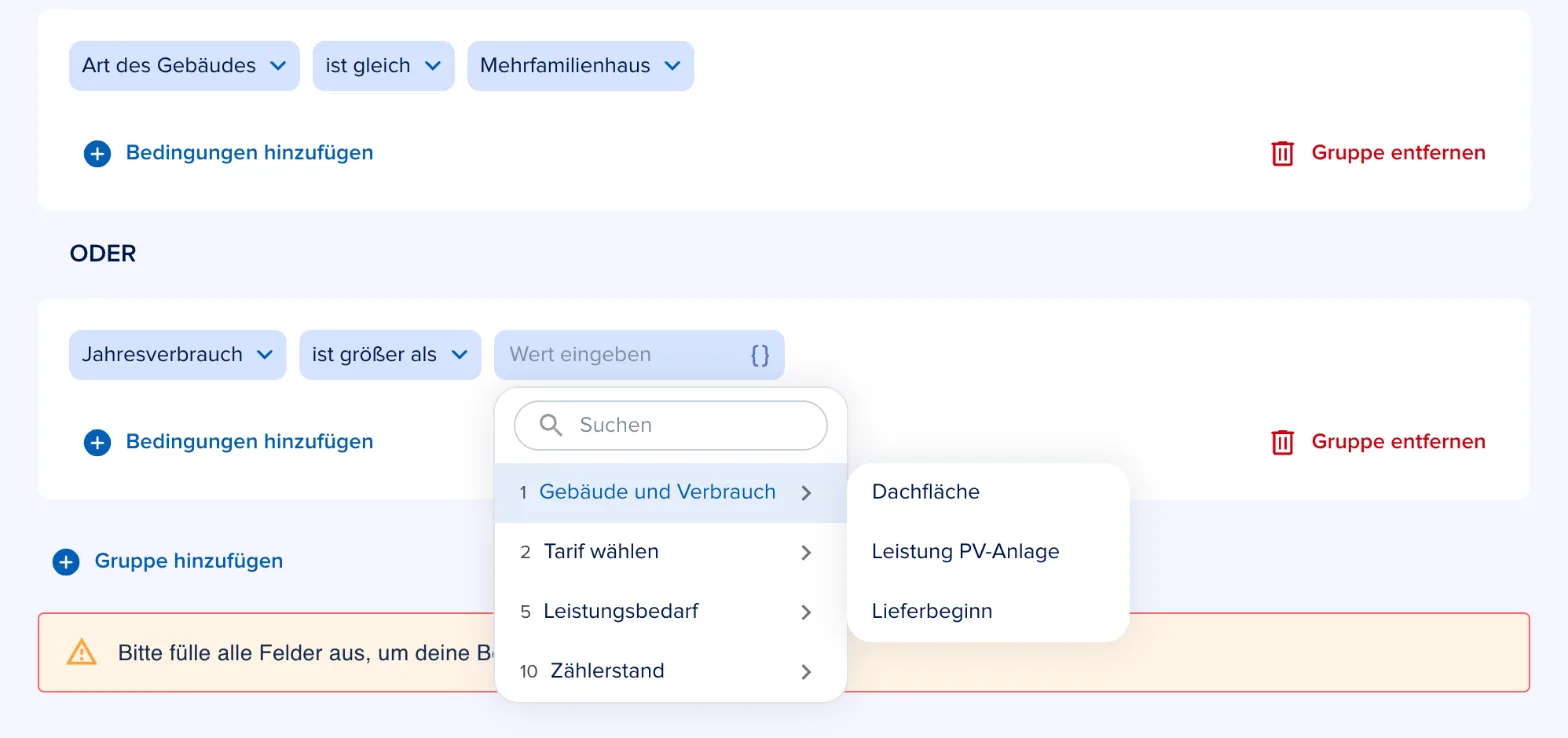
6. Klicke im Feld Wert eingeben auf das Symbol {}.
7. Wähle den Schritt und den Block, zum Beispiel 1 Gebäude und Verbrauch > Dachfläche, oder suche über das Suchfeld. Es erscheinen nur Blöcke, die zum Operator passen.
Beispiel: Ein Kunde möchte seinen Abschlag ändern. Mindest- und Höchstbetrag kommen als Kontextparameter aus dem Kundenportal. Mit Neuer Abschlag ist kleiner als {{contextParameters.min_betrag}} zeigst du einen Hinweis, wenn der Betrag zu niedrig ist.
Wichtig
Eine Bedingung kann nur auf Blöcke reagieren, die vor der Logik in der Journey liegen.
Ändert sich eine Option später, zum Beispiel weil du Mehrfamilienhaus in Mehrparteienhaus umbenennst, prüfe alle Logiken, die diese Option nutzen.
Tipp
Mit ist leer zeigst du zum Beispiel einen Hinweis an, solange ein wichtiges Feld noch nicht ausgefüllt ist, ganz ohne Hilfsblöcke.
Auf Validierungsergebnisse reagieren
Hat ein Block Validierungsregeln, zum Beispiel für die MaLo-ID in der Zählerstandsablesung, reagierst du in einer Bedingung auf das Ergebnis der Prüfung. Die Gruppe Validierungsergebnisse in der Quellenauswahl zeigt jeden Block, dem Validierungsregeln zugewiesen sind.
8. Öffne die Quellenauswahl und wähle unter Validierungsergebnisse den Block.
📸 Screenshot fehlt: Geöffnete Quellenauswahl in einer Logik mit der Gruppe „Validierungsergebnisse“ und einem Block Zählerstandsablesung, daneben die Auswahl „Validierungsregel“ mit „Jede Regel“
9. Wähle unter Validierungsregel eine Regel oder Jede Regel. Bei Blöcken mit mehreren Feldern wählst du außerdem das Feld oder Jedes Feld, zum Beispiel MaLo-ID, Ablesedatum oder Zählerstand (Verbrauch).
10. Wähle den Operator ist gleich, ist nicht gleich, enthält entweder oder enthält nicht und das Ergebnis: Noch nicht validiert, Bestanden oder Fehlgeschlagen.
Beispiel: Mit Zählerstandsablesung – MaLo-ID ist gleich Fehlgeschlagen blendest du einen Textblock ein, der erklärt, wo deine Kunden die MaLo-ID auf ihrer Rechnung finden.
Wichtig
Das Validierungsergebnis eines Blocks kann nicht die Sichtbarkeit desselben Blocks steuern. Blende damit einen anderen Block ein oder aus, zum Beispiel einen Textblock mit einem Hinweis.
Häufige Fragen
Was ist der Unterschied zwischen ist gleich und enthält entweder?
Bei ist gleich muss genau diese eine Option gewählt sein. Bei enthält entweder reicht es, wenn eine von mehreren Optionen gewählt ist. Bei einer Mehrfachauswahl ist enthält entweder deshalb meist die bessere Wahl.
Warum kann ich einen Block nicht als Quelle auswählen?
Der Block liegt nach der Logik in der Journey oder sein Typ wird in Logiken nicht unterstützt, zum Beispiel ein Textblock, eine Texteingabe oder die Verfügbarkeitsprüfung.
Warum fehlt ein Block unter Validierungsergebnisse?
Dem Block sind keine Validierungsregeln zugewiesen. Weise ihm zuerst eine Regel zu. Mehr dazu im Artikel Validierungsregeln.