
Bedingte Anzeige von Journey-Schritten
Mit Springe zu Schritt und Schritt überspringen zeigst du deinen Kunden nur die Schritte, die für sie wichtig sind. Wer ein Mehrfamilienhaus angibt, landet direkt beim Schritt Leistungsbedarf. Wer ein Einfamilienhaus hat, überspringt ihn. So wird die Journey kürzer und deine Kunden müssen keine Fragen beantworten, die nicht zu ihnen passen.
Dieser Artikel zeigt dir Schritt für Schritt, wie du beide Logiken anlegst, wann du welche nutzt und worauf du beim Testen achten solltest.
So funktioniert's
-
Springe zu Schritt: führt deine Kunden direkt zu einem bestimmten Schritt. Alle Schritte dazwischen werden ausgelassen. Nutze sie, wenn ein ganzer Teil der Journey wegfällt oder deine Kunden in einen anderen Zweig sollen.
-
Schritt überspringen: lässt einen oder mehrere bestimmte Schritte aus. Danach geht es ganz normal weiter. Nutze sie, wenn nur einzelne Schritte nicht passen.
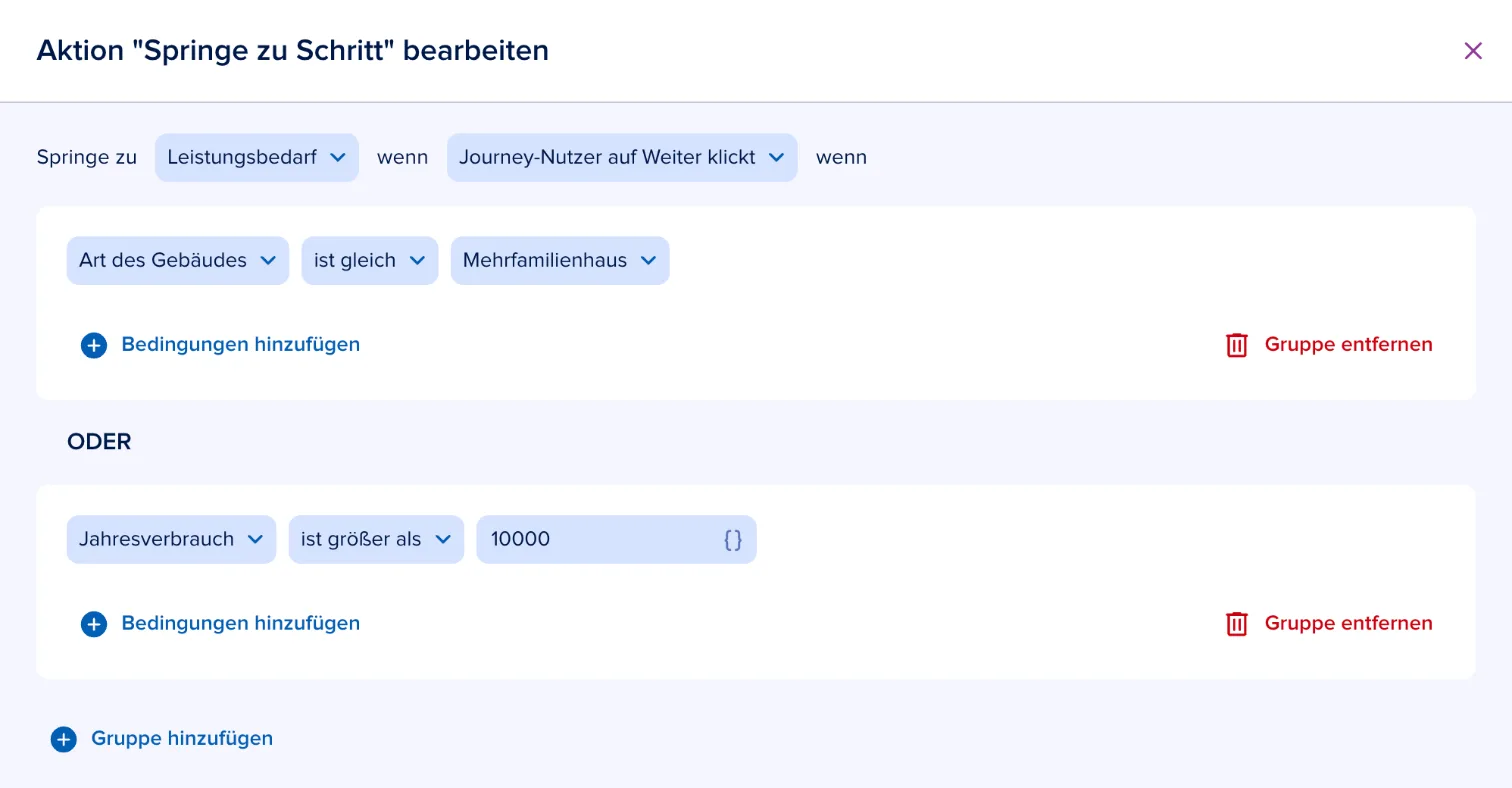
Beide Logiken greifen nur, wenn ihre Bedingungen erfüllt sind. Im Beispiel springt die Journey zum Schritt Leistungsbedarf, wenn die Art des Gebäudes Mehrfamilienhaus ist oder der Jahresverbrauch größer als 10.000 kWh ist.
Ein typisches Beispiel ist ein Hausanschluss für mehrere Sparten: Deine Kunden wählen Strom, Gas, Wasser oder Breitband. Für jede Sparte gibt es einen eigenen Schritt mit den nötigen Angaben. Mit Schritt überspringen sehen deine Kunden nur die Schritte für die Sparten, die sie gewählt haben.
Konfiguration
Springe zu Schritt anlegen
1. Öffne deine Journey im Journey Builder und wechsle in den Tab Logik.
2. Klicke auf Aktion hinzufügen und wähle Springe zu Schritt.
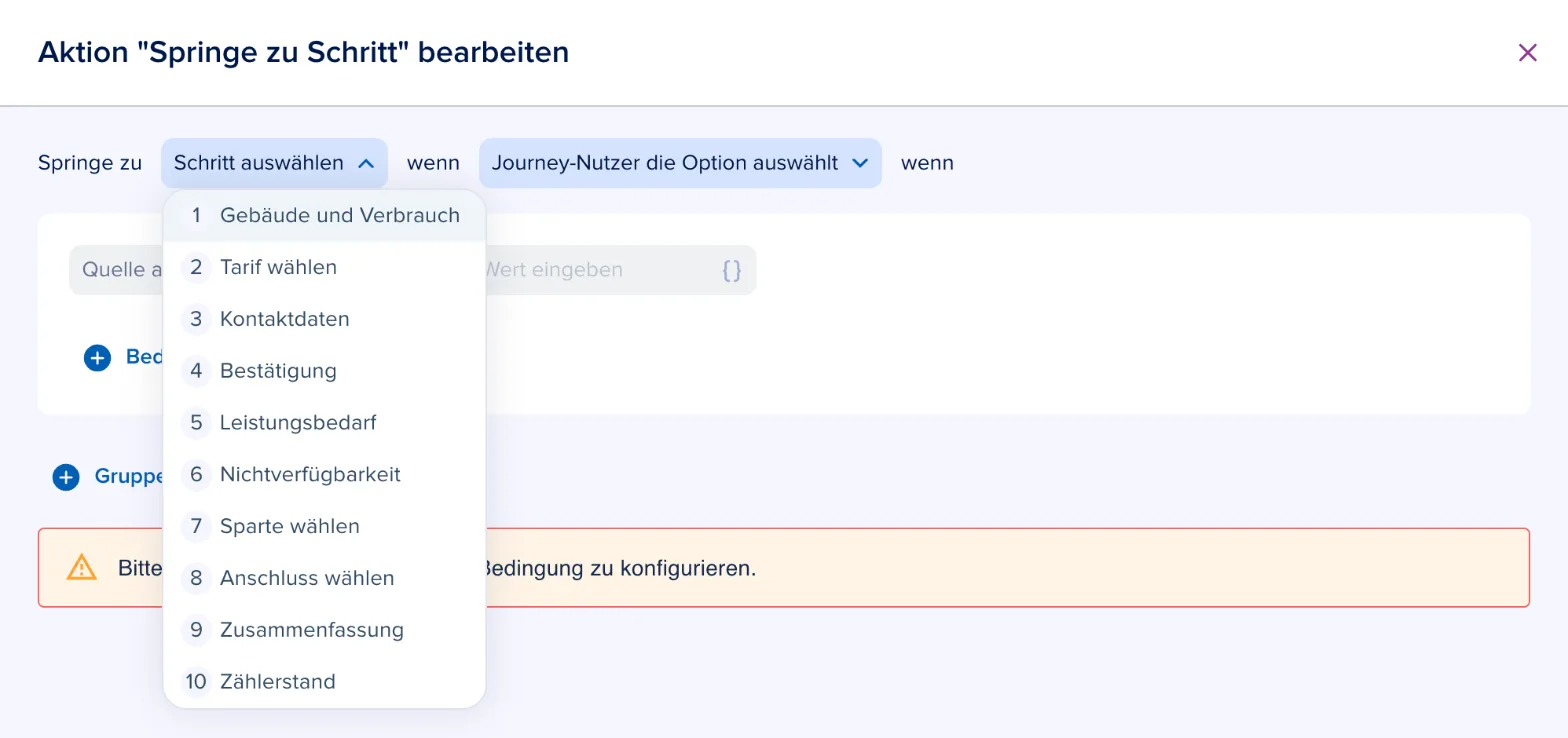
3. Klicke hinter Springe zu auf Schritt auswählen und wähle den Zielschritt, zum Beispiel Leistungsbedarf.
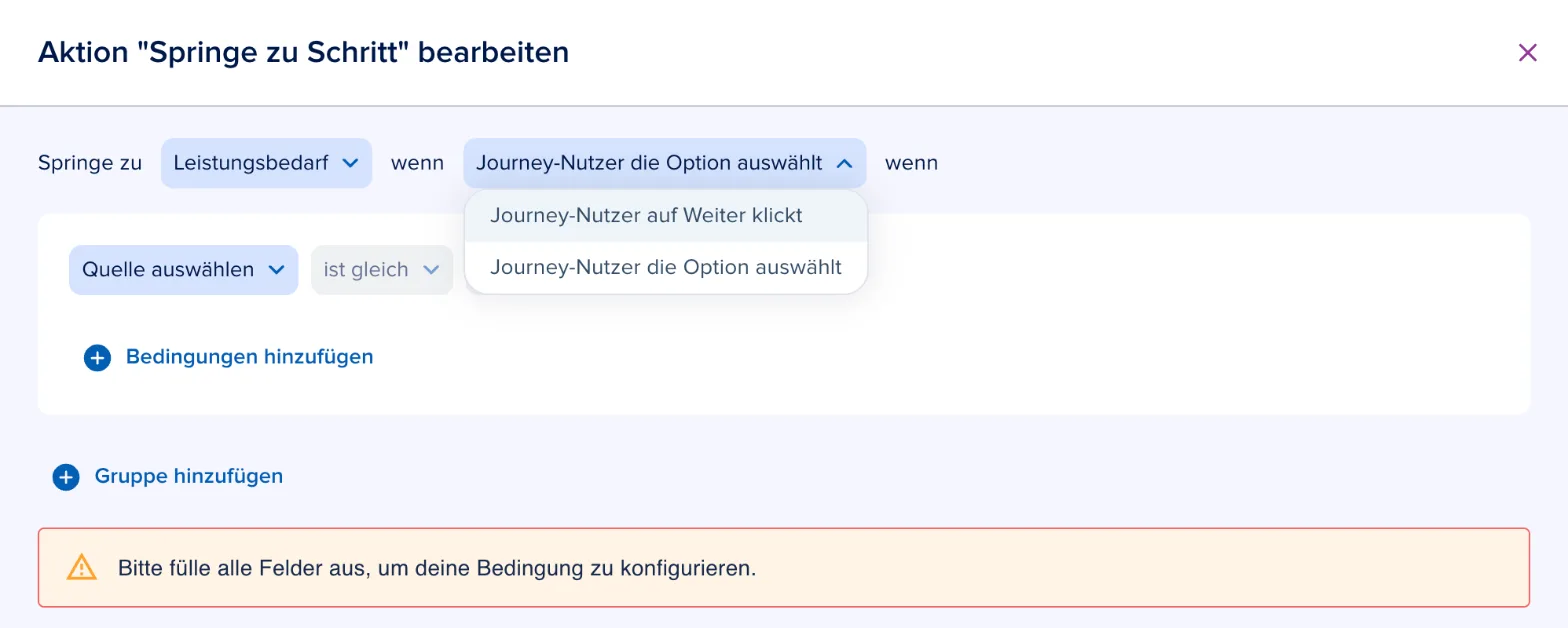
4. Wähle hinter wenn, wann gesprungen wird:
-
Journey-Nutzer auf Weiter klickt: deine Kunden füllen den Schritt aus und klicken auf Weiter. Erst dann prüft die Journey die Bedingung. Das passt, wenn der Schritt mehrere Eingaben hat.
-
Journey-Nutzer die Option auswählt: die Journey springt sofort, sobald deine Kunden eine passende Option anklicken, ganz ohne Weiter. Das passt gut zu einem Schritt mit nur einer Einfachauswahl in Kachel-Optik.
Bedingung festlegen
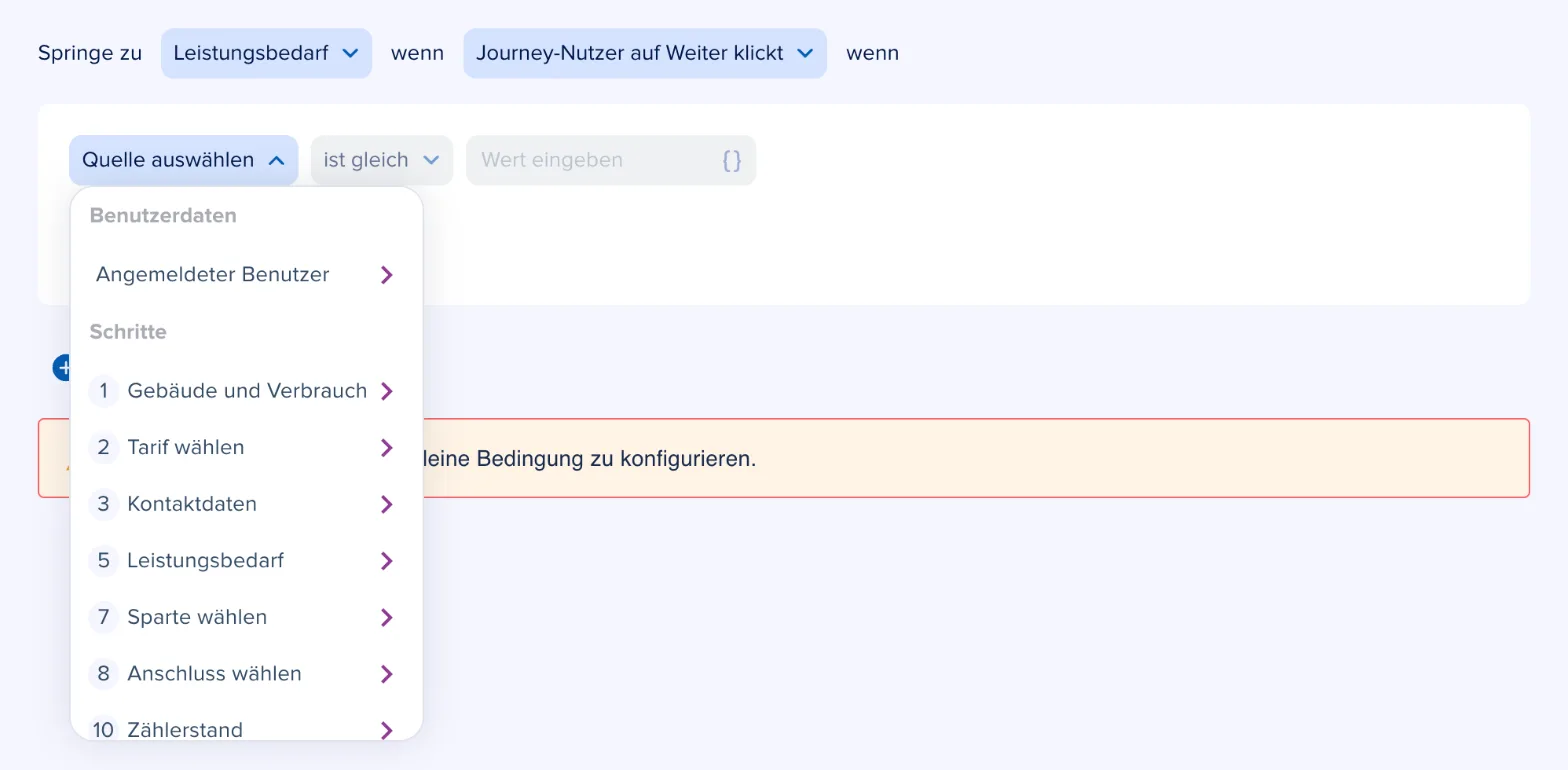
5. Klicke auf Quelle auswählen und wähle, worauf die Logik reagiert:
-
Schritte: ein Block aus einem Schritt, zum Beispiel 1 Gebäude und Verbrauch > Art des Gebäudes. Es erscheinen nur Schritte mit Blöcken, die du in Logiken nutzen kannst.
-
Benutzerdaten: Angaben zum angemeldeten Benutzer, zum Beispiel in einer Journey im Kundenportal.
-
Kontextparameter: Werte, die über den Link zur Journey übergeben werden, zum Beispiel ein Kampagnen-Code.
6. Wähle einen Operator, zum Beispiel ist gleich, und den Wert, zum Beispiel Mehrfamilienhaus.
7. Klicke auf Bedingungen hinzufügen, wenn zusätzlich eine weitere Bedingung erfüllt sein muss (UND).
8. Klicke auf Gruppe hinzufügen, wenn es auch eine andere Möglichkeit geben soll (ODER), zum Beispiel Jahresverbrauch ist größer als 10.000.
9. Klicke auf Änderungen speichern und speichere die Journey.
Hinweis
Solange nicht alle Felder einer Bedingung ausgefüllt sind, zeigt der Dialog den Hinweis Bitte fülle alle Felder aus, um deine Bedingung zu konfigurieren, und du kannst nicht speichern.
Welche Operatoren es für welche Blöcke gibt und wie UND und ODER zusammenspielen, liest du im Artikel Bedingungen und Operatoren in Logiken.
Schritt überspringen anlegen
10. Klicke im Tab Logik auf Aktion hinzufügen und wähle Schritt überspringen.
11. Klicke hinter Überspringe auf Schritte auswählen und setze einen Haken bei jedem Schritt, der ausgelassen werden soll, zum Beispiel Leistungsbedarf. Du kannst mehrere Schritte gleichzeitig auswählen.
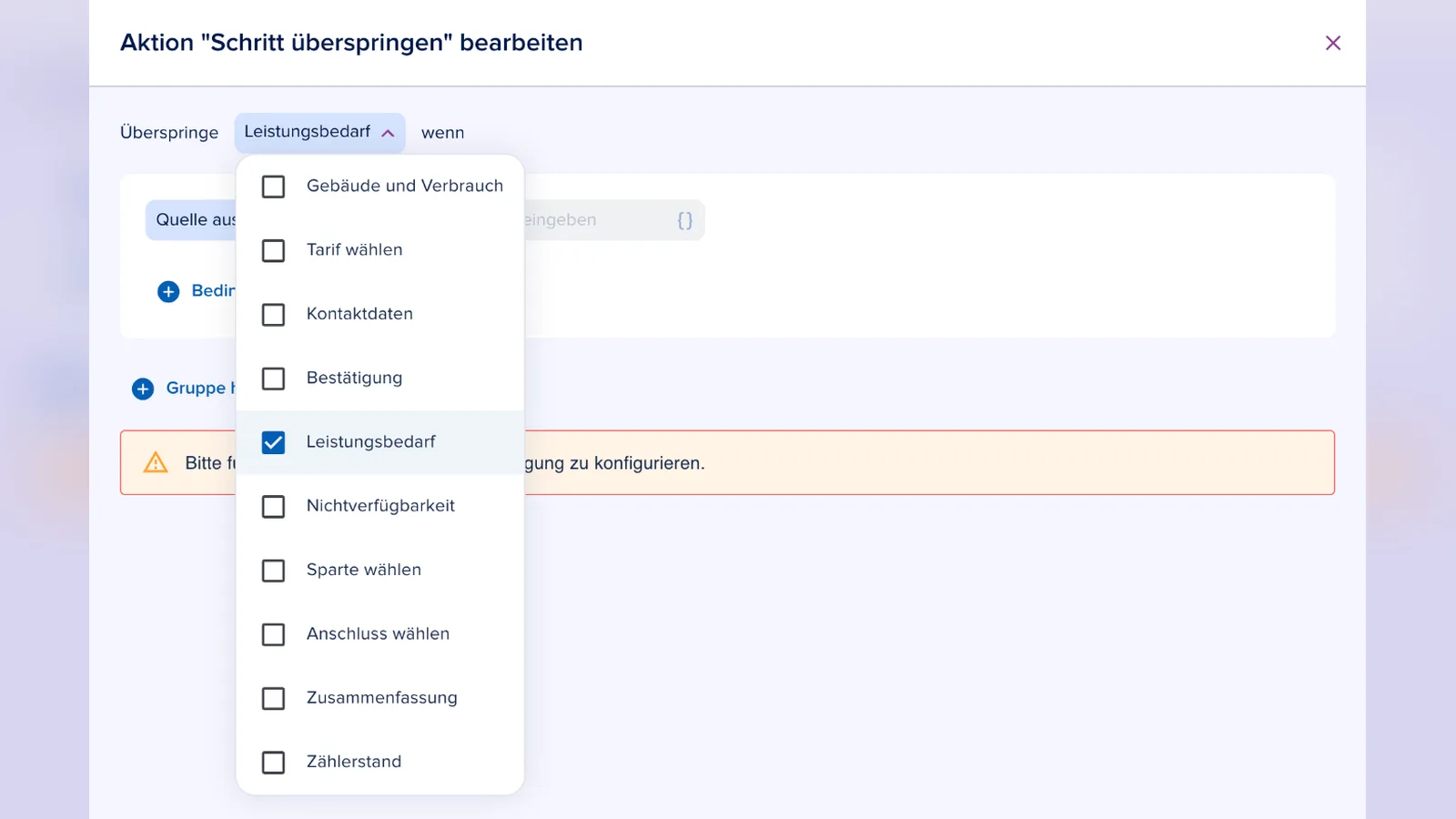
12. Lege die Bedingung wie in Schritt 5 bis 8 fest, zum Beispiel Art des Gebäudes ist gleich Einfamilienhaus.
13. Klicke auf Änderungen speichern und speichere die Journey.
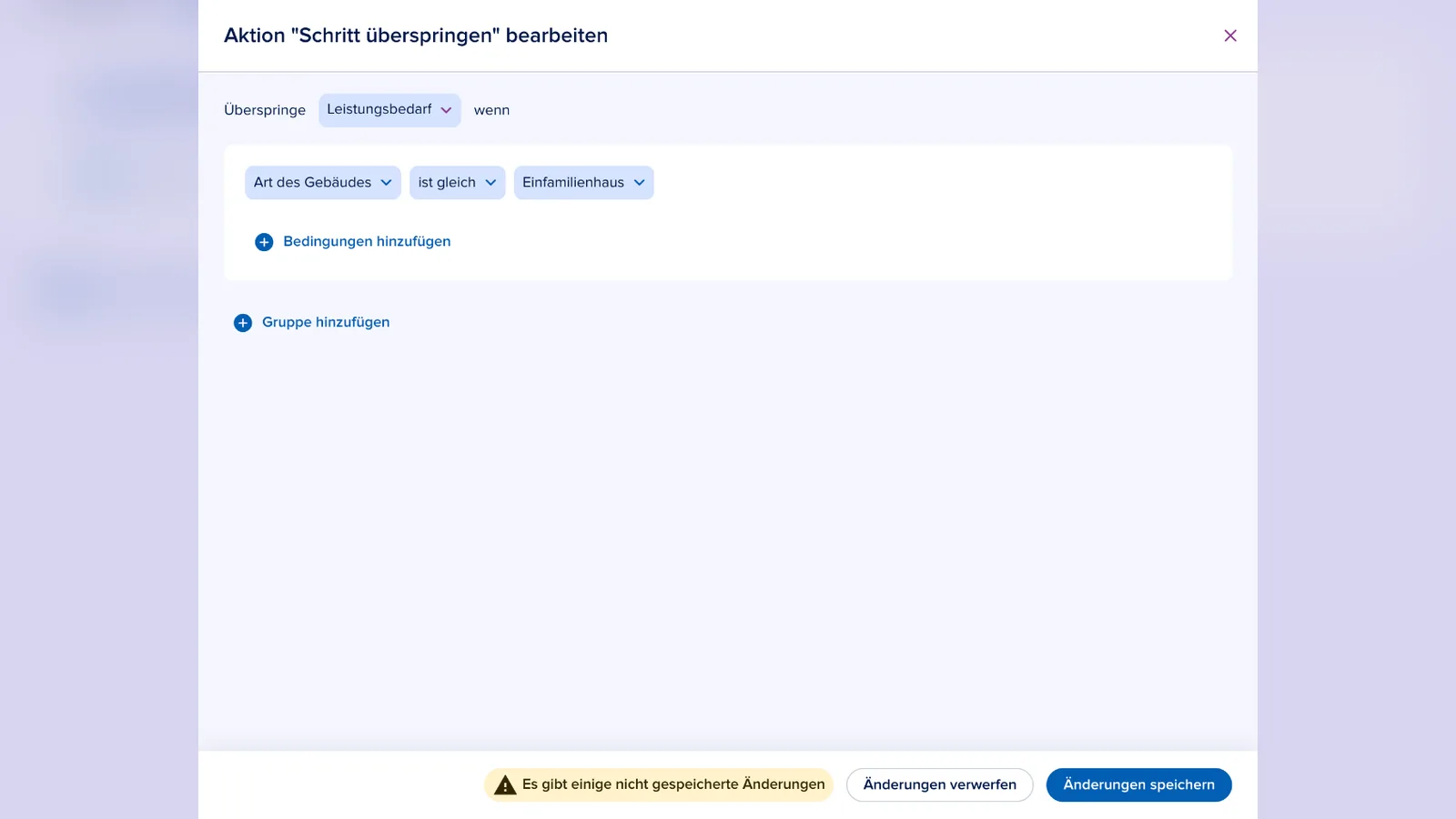
In der Liste steht jetzt Überspringe Leistungsbedarf wenn Art des Gebäudes ist gleich Einfamilienhaus. In der Karte ist der Schritt gestrichelt umrandet.
Ablauf testen
14. Öffne die Journey in der Testansicht und spiele jeden Weg einmal durch, zum Beispiel einmal mit Einfamilienhaus und einmal mit Mehrfamilienhaus.
15. Prüfe in der Karte, ob jeder Schritt erreichbar ist und keine Logiken sich widersprechen.
Wichtig
Achte darauf, dass sich Logiken nicht widersprechen. Springt die Journey zu einem Schritt, den eine andere Logik gleichzeitig überspringt, ist der Weg für deine Kunden schwer nachvollziehbar.
Werte in übersprungenen Schritten werden gelöscht und nicht übermittelt.
Tipp
Soll die Journey nach mehreren ausgewählten Produkten zu einem Schritt springen, stelle im Block Produktauswahl zuerst das passende Produktauswahlverhalten ein.
Häufige Fragen
Was ist der Unterschied zur Anzeigebedingung eines Blocks?
Springe zu Schritt und Schritt überspringen steuern ganze Schritte. Soll nur ein einzelnes Feld erscheinen oder verschwinden, nutze eine Anzeige-Variante im Block. Mehr dazu im Artikel Block-Modifikatoren.
Warum werden in der Schrittanzeige keine Zahlen mehr angezeigt?
Mit Sprüngen ist die Journey nicht mehr linear. Die Schrittanzeige zeigt dann automatisch einen Fortschrittsbalken statt Zahlen.
Warum fehlen manche Schritte in der Liste Quelle auswählen?
Dort erscheinen nur Schritte mit Blöcken, die du in Logiken nutzen kannst. Ein Schritt nur mit Textblöcken oder einer Zusammenfassung fehlt deshalb.