
Validierungsregeln im Journey Builder konfigurieren
Mit Validierungsregeln prüfst du Eingaben schon beim Ausfüllen der Journey – zum Beispiel, ob eine Kundennummer das richtige Format hat oder ob ein neuer Abschlag plausibel zum bisherigen passt. Passt die Eingabe nicht, sehen deine Kunden eine Meldung, die du selbst formulierst. So kommen weniger fehlerhafte Daten bei dir an.
Dieser Artikel zeigt dir, wie du eine Regel einem Feld zuweist, eine neue Regel mit Bedingungen anlegst, sie testest und deine Regeln verwaltest.
Hinweis
Validierungsregeln nutzt du zum Beispiel in den Blöcken Texteingabe, Nummerneingabe, Datum und Zählerstand. Im Journey Builder siehst du nur Regeln, die zum jeweiligen Feld passen.
So funktioniert's
Eine Regel besteht aus einer oder mehreren Bedingungen. Jede Bedingung vergleicht die Eingabe mit einem Wert, zum Beispiel größer oder gleich 50 oder entspricht dem Muster einer Kundennummer. Alle Bedingungen einer Regel müssen erfüllt sein, eine Regel kann bis zu 10 Bedingungen haben. Ein Feld ist gültig, wenn alle ausgewählten Regeln erfüllt sind.
Den Vergleichswert legst du fest oder holst ihn aus den Daten deiner Kunden, zum Beispiel aus ihrem Vertrag. Für jede Bedingung entscheidest du, ob sie die Eingabe blockiert oder nur warnt.
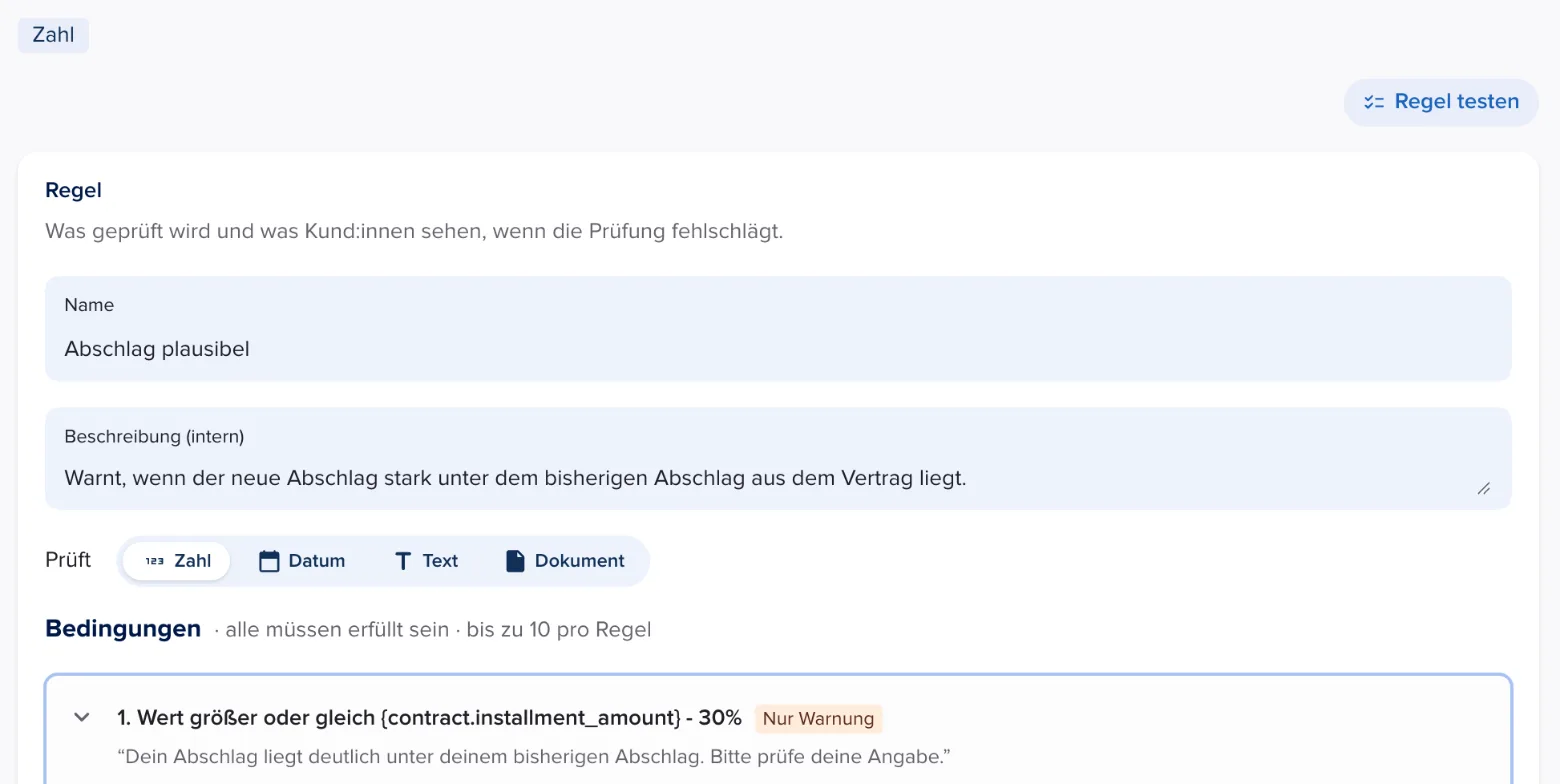
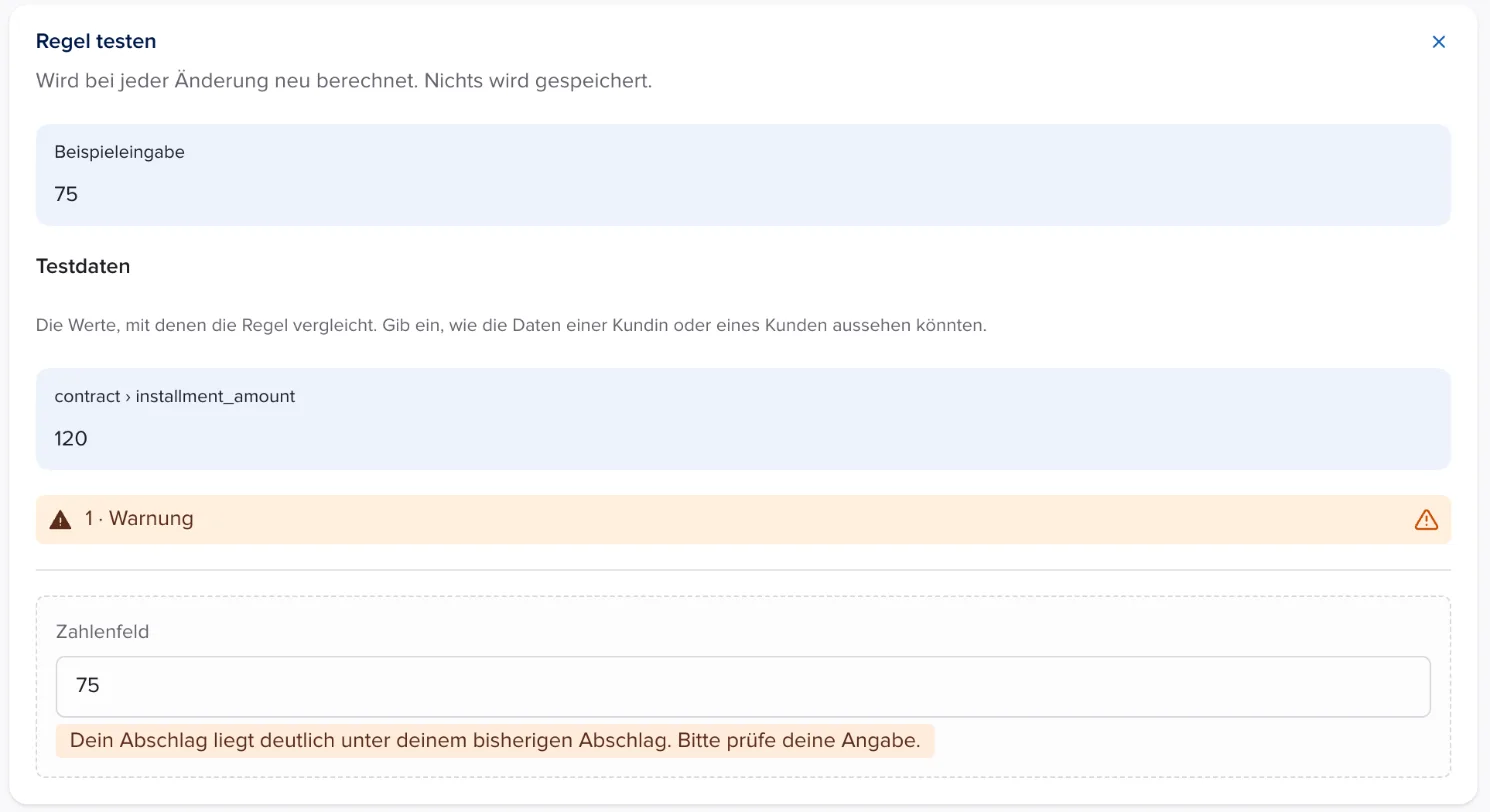
Beispiel: Die Regel Abschlag plausibel warnt, wenn ein neuer Abschlag mehr als 30 % unter dem bisherigen Abschlag aus dem Vertrag liegt. Deine Kunden sehen dann Dein Abschlag liegt deutlich unter deinem bisherigen Abschlag. Bitte prüfe deine Angabe., können aber trotzdem weitermachen.
Du legst eine Regel einmal an und kannst sie danach in allen Journeys deiner Organisation verwenden.
Konfiguration
Validierungsregel zuweisen
1. Öffne deine Journey im Journey Builder und klicke auf den Block, zum Beispiel die Nummerneingabe Monatlicher Abschlag.
2. Klappe in den Block-Einstellungen Funktionen auf und klicke unter Validierungsregeln auf Formatvalidierung.
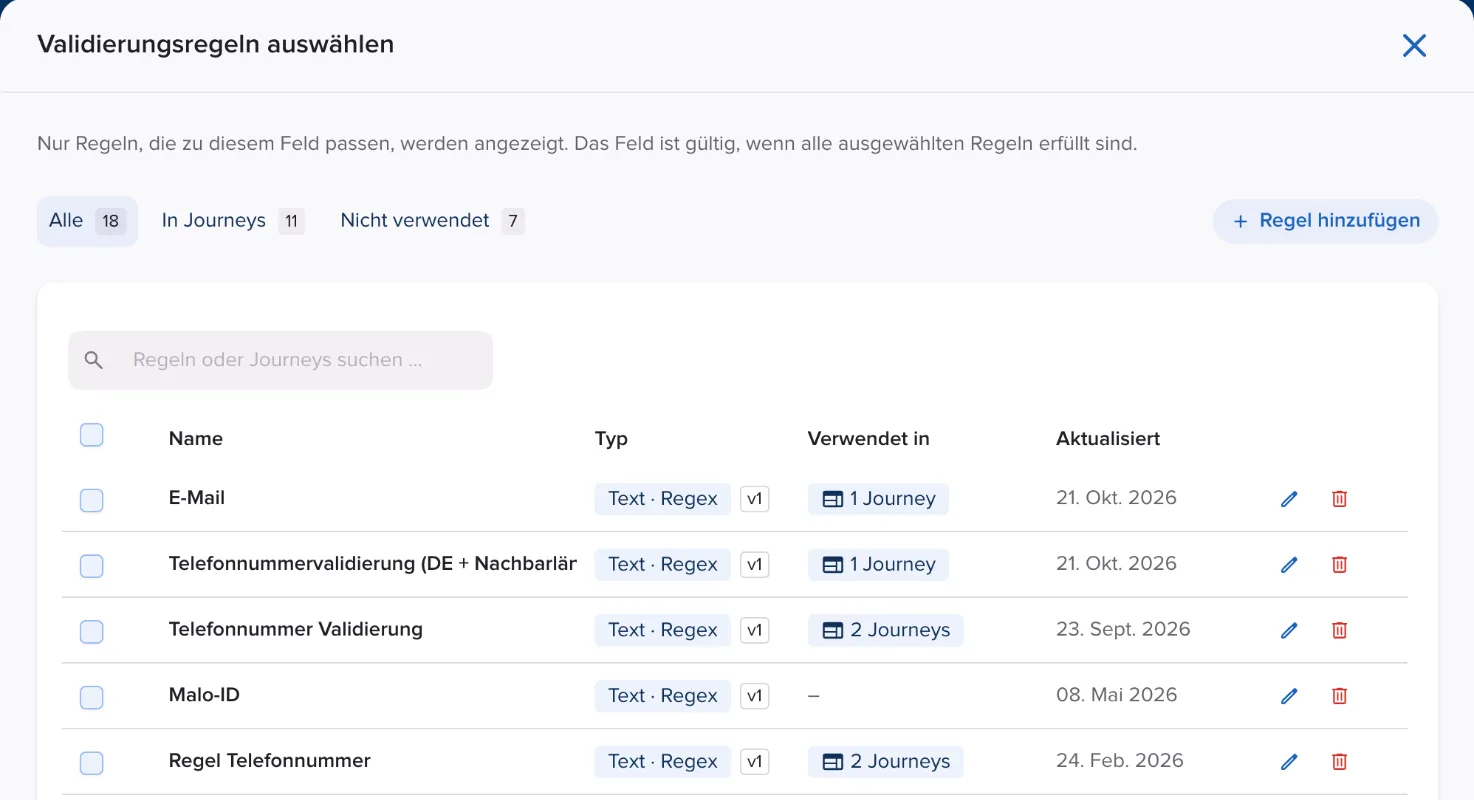
3. Es öffnet sich Validierungsregeln auswählen mit allen Regeln, die zu diesem Feld passen. Mit Alle, In Journeys und Nicht verwendet filterst du die Liste, über die Suche findest du Regeln oder Journeys. Unter Typ siehst du, was eine Regel prüft, unter Verwendet in, in wie vielen Journeys sie schon genutzt wird.
4. Setze den Haken bei der passenden Regel. Du kannst auch mehrere Regeln anhaken.
5. Klicke auf Änderungen speichern und speichere danach die Journey.
Neue Validierungsregel anlegen
6. Klicke in Validierungsregeln auswählen auf Regel hinzufügen. Es öffnet sich Neue Validierungsregel.
7. Gib einen Namen ein, zum Beispiel Abschlag plausibel, und optional eine Beschreibung (intern). Die Beschreibung siehst nur du, sie hilft anderen, die Regel zu finden.
8. Wähle unter Prüft, welche Art von Eingabe die Regel prüft: Zahl, Datum, Text oder Dokument. Wechselst du später den Typ, entfernt epilot Bedingungen, die nicht zum neuen Typ passen.
Bedingungen festlegen
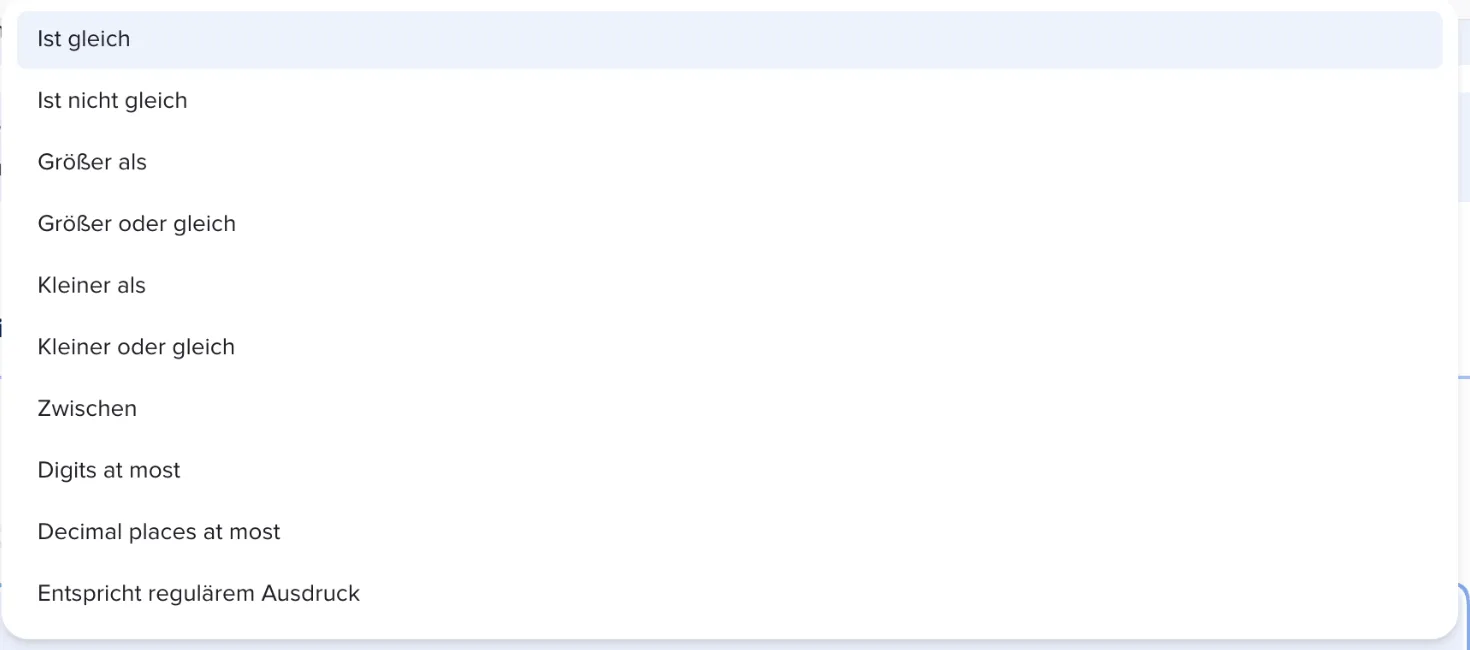
9. Wähle in der ersten Bedingung unter Vergleich, wie die Eingabe geprüft wird, zum Beispiel Ist gleich, Größer oder gleich, Zwischen oder Entspricht regulärem Ausdruck.
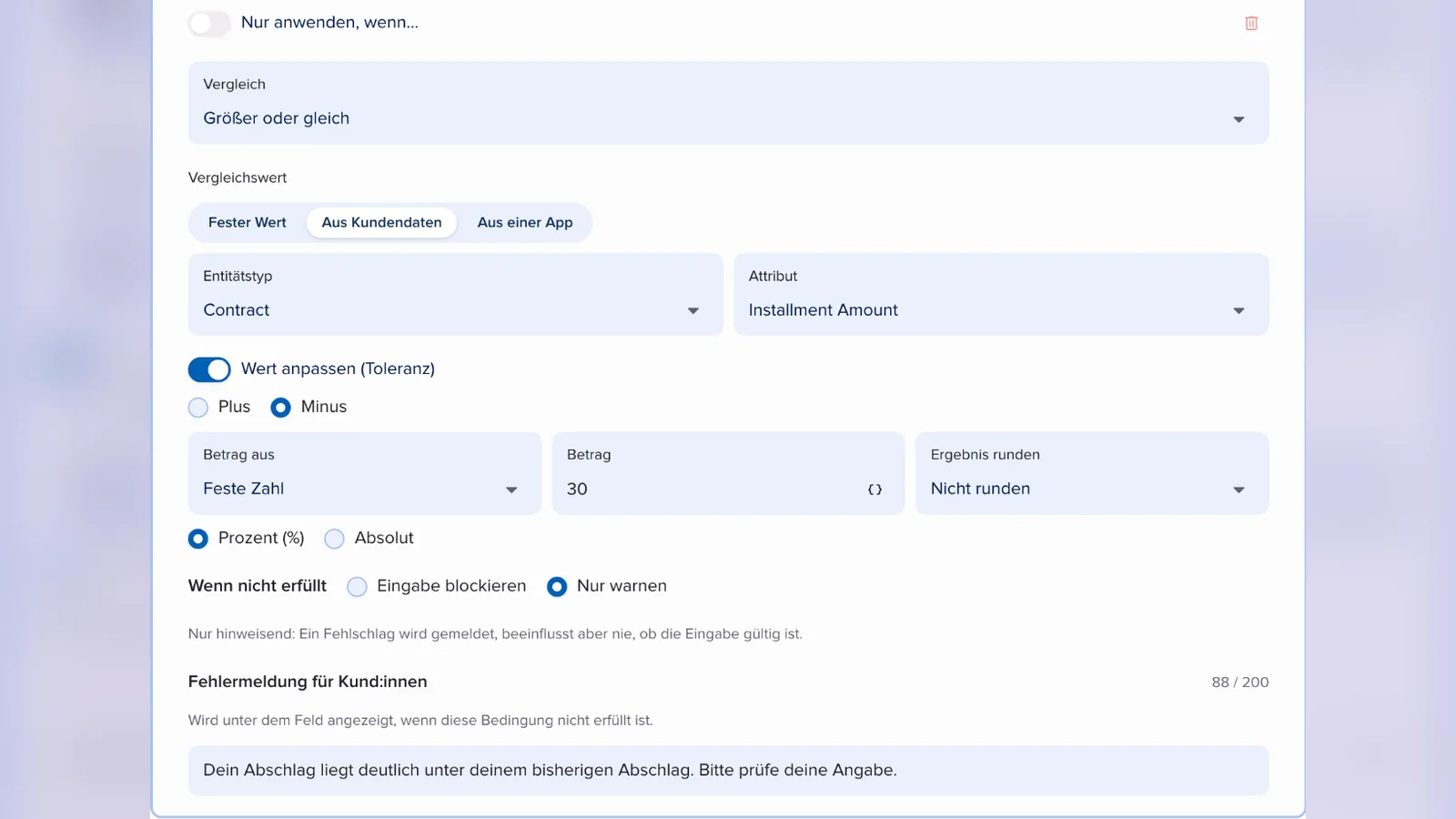
10. Lege unter Vergleichswert fest, womit verglichen wird:
-
Fester Wert: ein Wert, den du eingibst, zum Beispiel 50.
-
Aus Kundendaten: ein Wert aus den Daten deiner Kunden. Wähle Entitätstyp und Attribut, zum Beispiel den Abschlag aus dem Vertrag.
-
Aus einer App: ein Wert, den eine App liefert.
11. Optional: Aktiviere Wert anpassen (Toleranz), um den Vergleichswert zu verändern. Wähle Plus oder Minus, den Betrag und ob er in Prozent (%) oder Absolut gilt. Unter Ergebnis runden legst du fest, ob das Ergebnis gerundet wird. Im Beispiel: Minus 30 %.
12. Wähle unter Wenn nicht erfüllt:
-
Eingabe blockieren: Deine Kunden kommen erst weiter, wenn die Eingabe passt.
-
Nur warnen: Deine Kunden sehen die Meldung, können aber weitermachen. Ein Fehlschlag wird gemeldet, beeinflusst aber nie, ob die Eingabe gültig ist.
13. Gib unter Fehlermeldung für Kund:innen den Text ein, der unter dem Feld erscheint, wenn die Bedingung nicht erfüllt ist. Beschreibe darin, wie eine richtige Eingabe aussieht. Die Meldung hat höchstens 200 Zeichen.
14. Optional: Mit Nur anwenden, wenn… prüfst du die Bedingung nur in bestimmten Fällen. Mit Bedingung hinzufügen ergänzt du weitere Bedingungen.
Regel prüfen und speichern
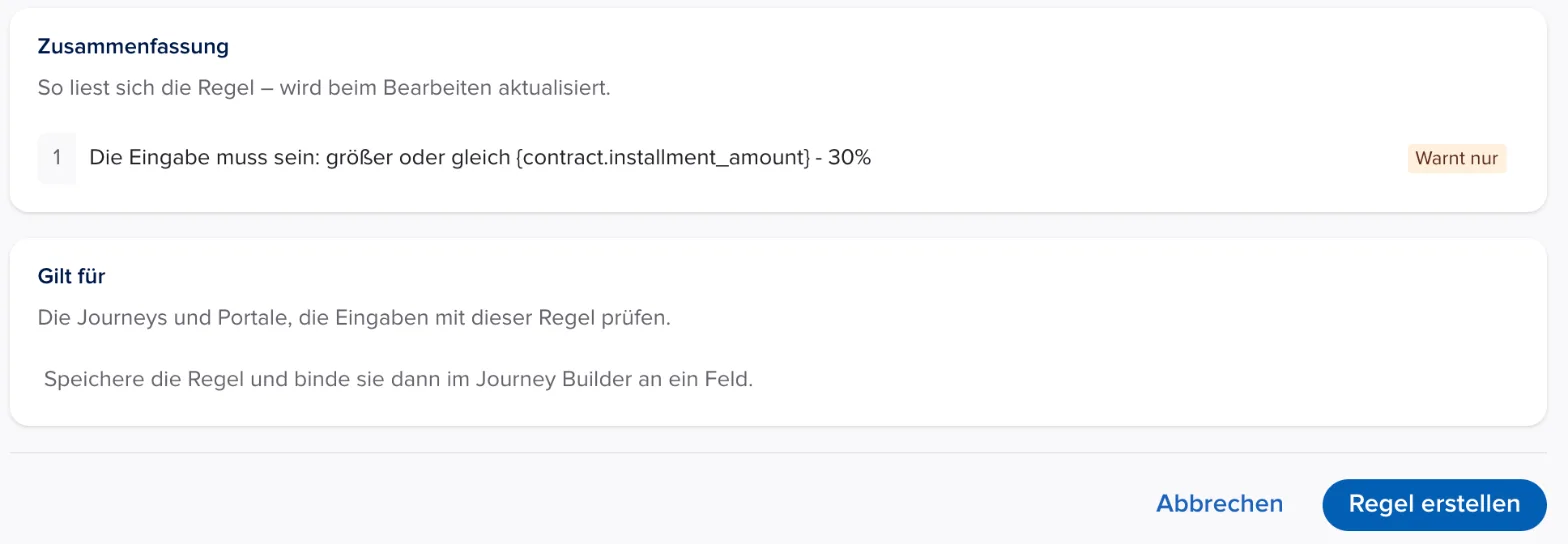
15. Unter Zusammenfassung liest du die Regel als Satz, zum Beispiel Die Eingabe muss sein: größer oder gleich {contract.installment_amount} - 30%. Bedingungen, die nur warnen, sind mit Warnt nur markiert.
16. Klicke oben auf Regel testen. Gib unter Beispieleingabe einen Wert ein und unter Testdaten, wie die Daten einer Kundin oder eines Kunden aussehen könnten. Das Ergebnis wird bei jeder Änderung neu berechnet, gespeichert wird dabei nichts. Im Beispiel löst ein Abschlag von 75 bei bisher 120 die Warnung aus.
17. Klicke auf Regel erstellen, setze den Haken bei der neuen Regel und klicke auf Änderungen speichern. Speichere danach die Journey.
Regeln bearbeiten und löschen
18. Klicke in Validierungsregeln auswählen bei einer Regel auf das Stift-Symbol, um sie zu bearbeiten, oder auf das Papierkorb-Symbol, um sie zu löschen.
Wichtig
Änderst du eine Regel, gilt die Änderung in allen Journeys, die sie verwenden. Prüfe deshalb unter Verwendet in, wo die Regel genutzt wird.
Regulären Ausdruck formulieren
Mit dem Vergleich Entspricht regulärem Ausdruck prüfst du Texte gegen ein Muster (Regex). Die wichtigsten Bausteine:
-
^steht für den Anfang,$für das Ende der Eingabe. So prüfst du die ganze Eingabe und nicht nur einen Teil davon. -
[AB]erlaubt genau eines der Zeichen A oder B. -
[0-9]erlaubt eine Ziffer.[0-9]{1,6}erlaubt 1 bis 6 Ziffern,[0-9]{8}genau 8 Ziffern. -
(HRA|HRB)erlaubt entweder HRA oder HRB. -
Ein Leerzeichen im Muster verlangt genau ein Leerzeichen in der Eingabe.
Beispiele aus der Praxis:
-
Handelsregisternummer:
^HR[AB] [0-9]{1,6}$, zum Beispiel HRB 98765. -
Kundennummer:
^8[0-9]{7}$beginnt mit 8 und hat genau 8 Ziffern, zum Beispiel 81234567. -
Vertragskontonummer:
^VK[0-9]{6}$, zum Beispiel VK123456. -
Postleitzahl:
^[0-9]{5}$, zum Beispiel 50667.
Tipp
Du musst Regex nicht selbst schreiben. Lass dir das Muster von einem KI-Assistenten erstellen und prüfe es danach mit Regel testen und mehreren echten Beispielen.
Häufige Fragen
Meine Kunden bekommen immer die Fehlermeldung, auch bei richtigen Eingaben.
Prüfe die Regel mit Regel testen. Bei regulären Ausdrücken liegt es oft an Leerzeichen oder Groß- und Kleinschreibung im Muster.
Was ist der Unterschied zwischen Eingabe blockieren und Nur warnen?
Mit Eingabe blockieren kommen deine Kunden erst weiter, wenn die Eingabe passt. Mit Nur warnen sehen sie die Meldung, können aber trotzdem fortfahren.
Ist eine Validierung auch ein Pflichtfeld?
Nein. Die Regel prüft nur eine vorhandene Eingabe. Soll das Feld ausgefüllt werden müssen, aktiviere zusätzlich Erforderlich.
Kann ein Feld mehrere Validierungsregeln haben?
Ja. Hake in Validierungsregeln auswählen mehrere Regeln an. Das Feld ist gültig, wenn alle Regeln erfüllt sind.