
Funktionsweise des Logik-Editors
Mit Logiken passt sich deine Journey an die Eingaben deiner Kunden an. Ein Feld erscheint nur, wenn es gebraucht wird. Ein Schritt wird übersprungen, wenn er nicht passt. Und wer eine bestimmte Antwort gibt, landet direkt beim richtigen Schritt.
Dieser Artikel zeigt dir, welche Arten von Logiken es gibt, wo du sie anlegst und wie du in den Tabs Logik und Karte den Überblick behältst. Außerdem erfährst du, was mit Eingaben in ausgeblendeten Blöcken passiert.
So funktioniert's
Jede Logik besteht aus zwei Teilen: einer Aktion, zum Beispiel Block anzeigen, und einer oder mehreren Bedingungen, zum Beispiel Art des Gebäudes ist gleich Einfamilienhaus. Ist die Bedingung erfüllt, führt die Journey die Aktion aus.
Logiken gibt es auf drei Ebenen:
-
Journey-Logiken: steuern den Weg durch die Schritte, also Springe zu Schritt und Schritt überspringen. Du legst sie im Tab Logik an. Mehr dazu im Artikel Schritte überspringen und zu Schritten springen.
-
Block-Modifikatoren: verändern einen einzelnen Block, zum Beispiel ob er angezeigt wird, welche Optionen er zeigt, ob er Pflichtfeld ist oder vorausgefüllt wird. Du legst sie in den Einstellungen des Blocks an. Mehr dazu im Artikel Block-Modifikatoren.
-
Feld-Modifikatoren: verändern einzelne Felder in Blöcken mit mehreren Feldern, zum Beispiel ob das Feld Geburtsdatum im Block Kontakt angezeigt wird oder Pflichtfeld ist.
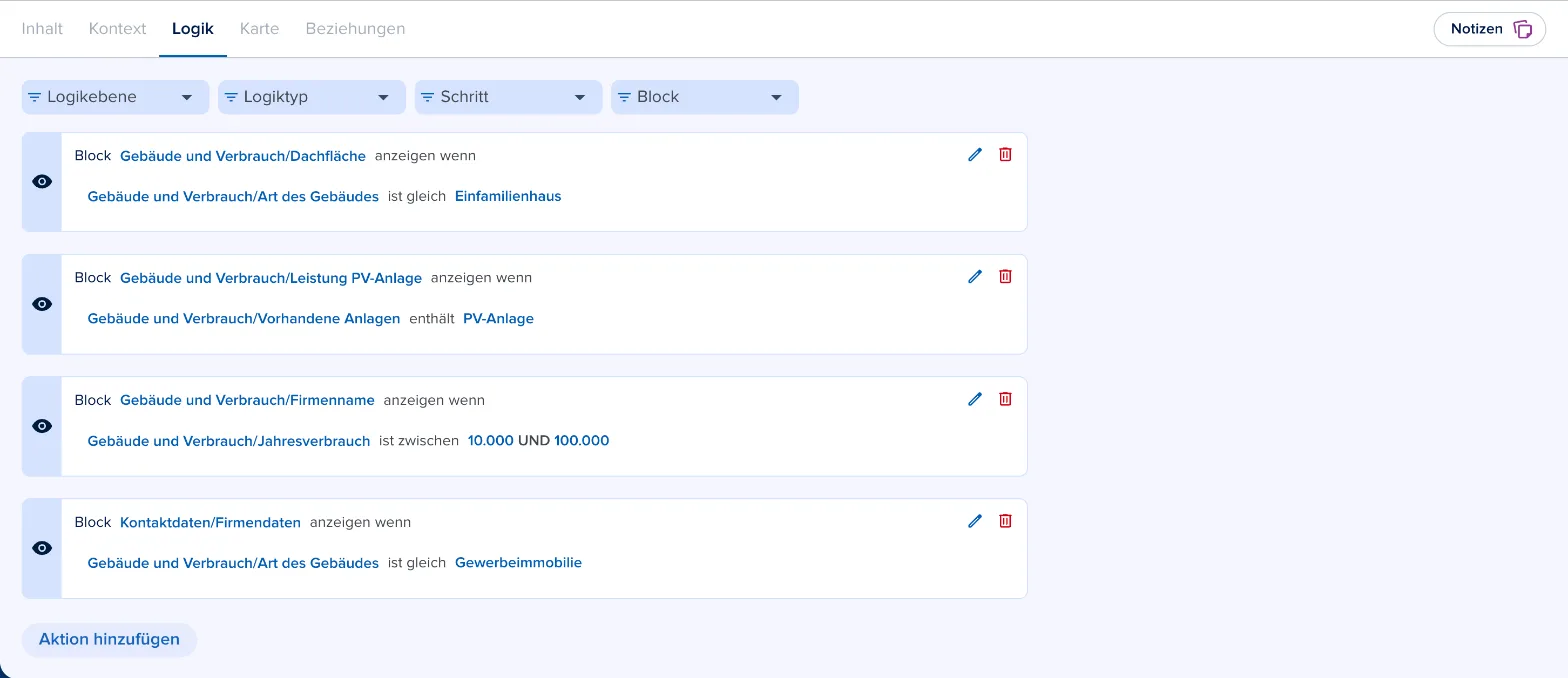
Im Tab Logik siehst du alle Logiken deiner Journey als Karten, egal wo du sie angelegt hast. Jede Karte liest sich wie ein Satz, zum Beispiel Block Dachfläche anzeigen wenn Art des Gebäudes ist gleich Einfamilienhaus. Das Symbol links zeigt die Art der Logik: das Auge für Block anzeigen, die Pfeile für Springe zu Schritt und den Sprung-Pfeil für Schritt überspringen.
Konfiguration
Logiken finden
1. Öffne deine Journey im Journey Builder und wechsle in den Tab Logik.
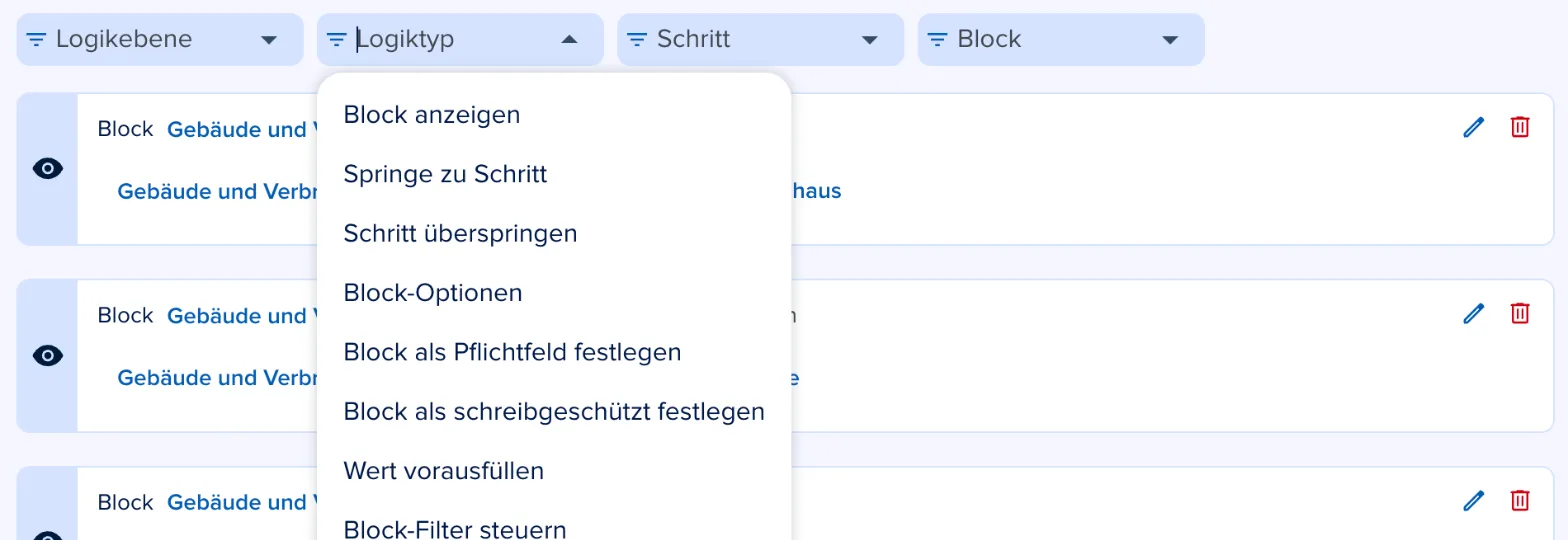
2. Grenze die Liste mit den Filtern oben ein. Du kannst mehrere Filter kombinieren:
-
Logikebene: Journey-Logiken, Block-Modifikatoren oder Feld-Modifikatoren.
-
Logiktyp: zum Beispiel Block anzeigen, Springe zu Schritt, Schritt überspringen, Block-Optionen, Block als Pflichtfeld festlegen, Block als schreibgeschützt festlegen, Wert vorausfüllen oder Block-Filter steuern.
-
Schritt: nur Logiken, die einen bestimmten Schritt betreffen.
-
Block: nur Logiken, die einen bestimmten Block betreffen.
Tipp
Willst du wissen, warum ein Block nicht erscheint? Filtere nach dem Block. Du siehst sofort alle Logiken, die ihn beeinflussen.
Logiken bearbeiten und löschen
3. Klicke in einer Karte auf einen Schritt- oder Blocknamen, um direkt an diese Stelle im Builder zu springen. Bei einem Block öffnen sich gleich seine Einstellungen.
4. Klicke auf das Stift-Symbol, um eine Logik zu bearbeiten, oder auf das Papierkorb-Symbol, um sie zu löschen.
5. Speichere die Journey.
Hinweis
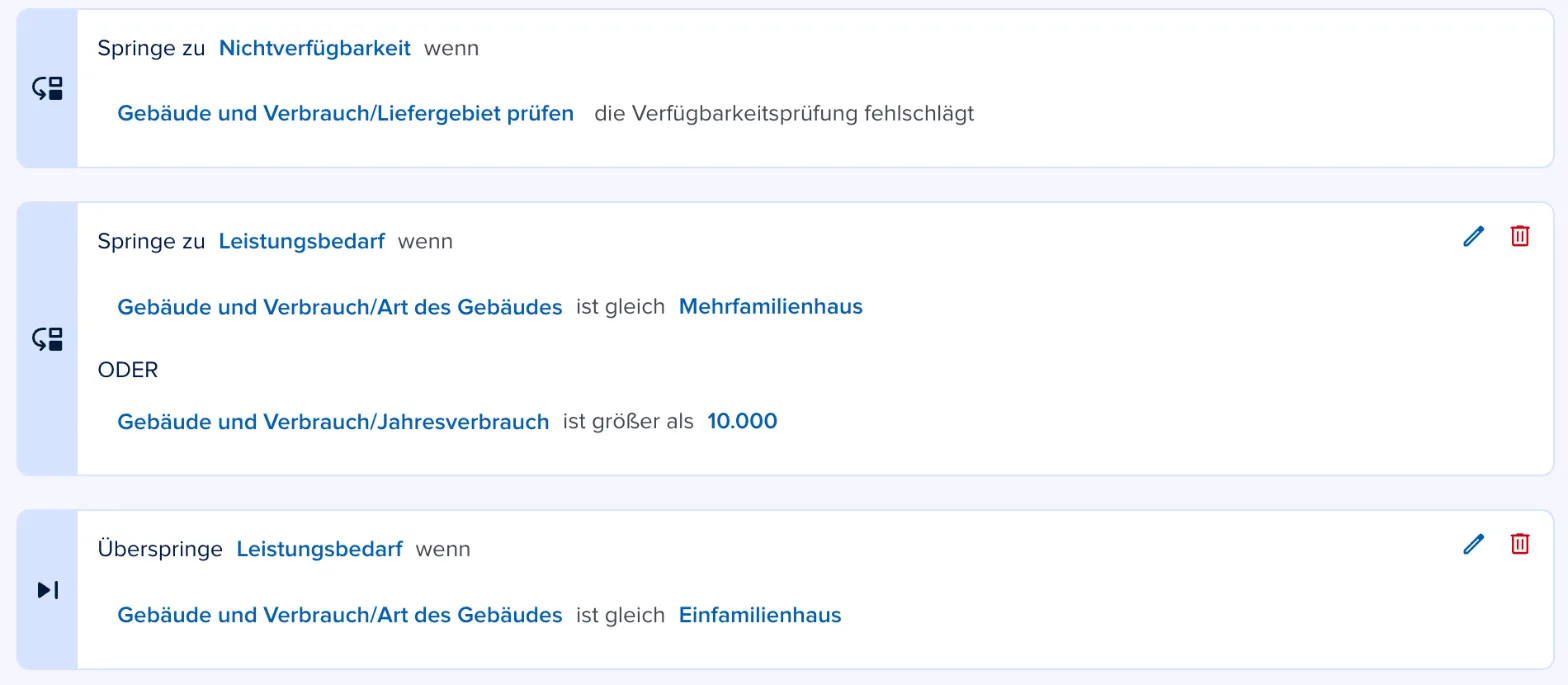
Manche Logiken entstehen automatisch durch einen Block und haben kein Stift-Symbol. Ein Beispiel ist Springe zu Nichtverfügbarkeit wenn Liefergebiet prüfen die Verfügbarkeitsprüfung fehlschlägt. Diese Logik änderst du in den Einstellungen des Blocks Verfügbarkeitsprüfung.
Neue Journey-Logik anlegen
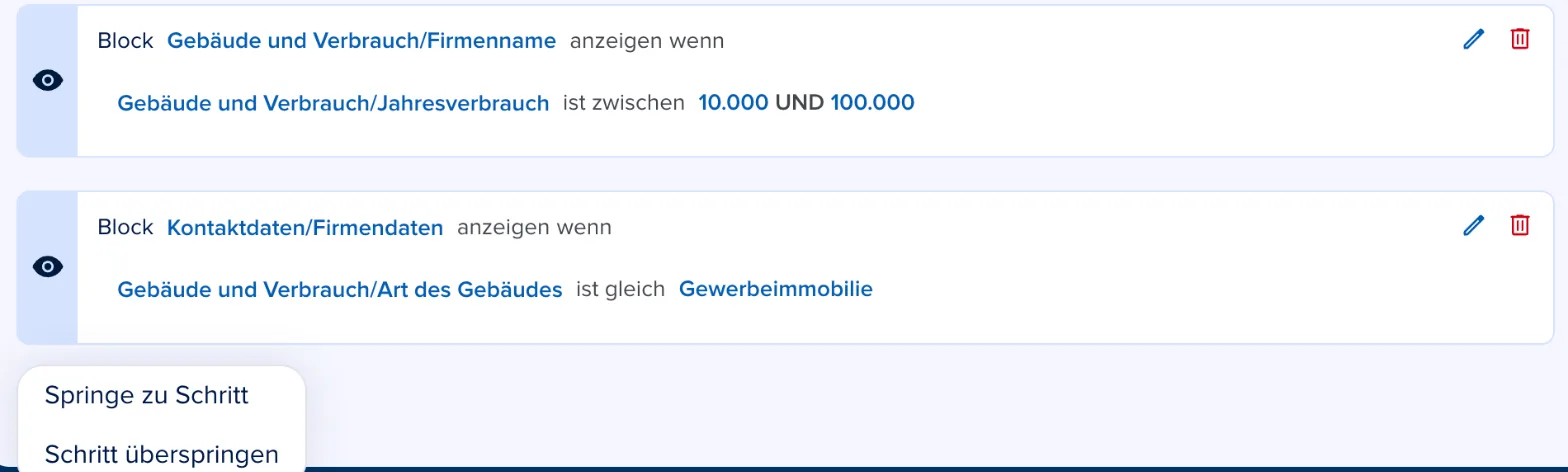
6. Klicke unter der Liste auf Aktion hinzufügen und wähle Springe zu Schritt oder Schritt überspringen. Wie es weitergeht, liest du im Artikel Schritte überspringen und zu Schritten springen.
Logiken für einzelne Blöcke legst du nicht hier, sondern direkt im Block an. Mehr dazu im Artikel Block-Modifikatoren.
Ablauf in der Karte prüfen
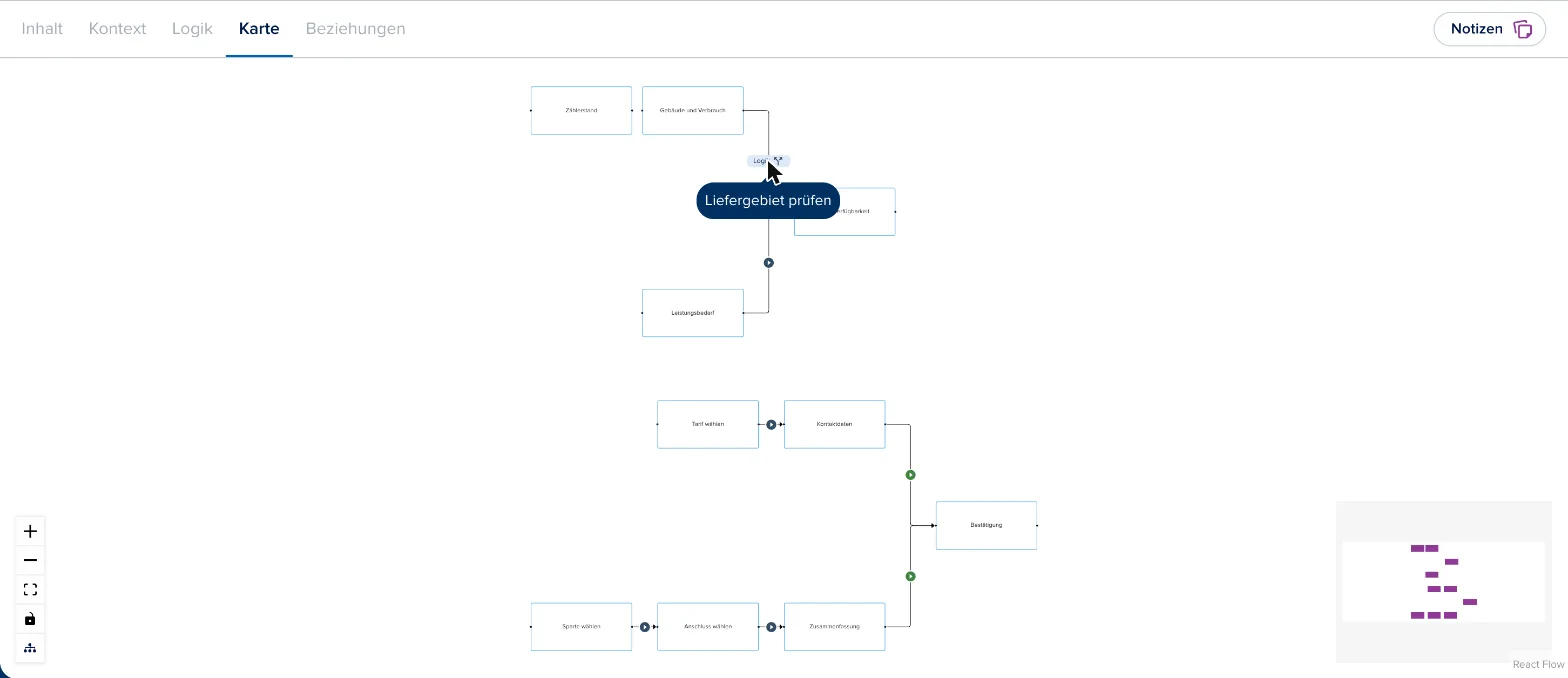
7. Wechsle in den Tab Karte. Du siehst alle Schritte deiner Journey als Kästen und alle Wege, die deine Kunden nehmen können, als Linien.
-
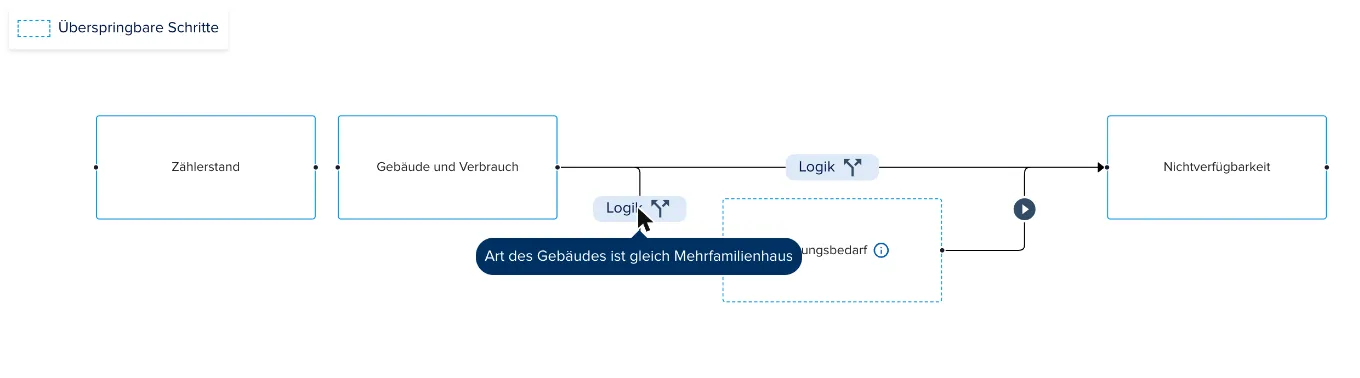
Gestrichelter Rahmen: dieser Schritt kann übersprungen werden. Die Legende oben links erklärt das als Überspringbare Schritte.
-
Logik-Symbol: an dieser Stelle verzweigt eine Logik den Weg. Fahre mit der Maus darüber, um die Bedingung zu sehen, zum Beispiel Art des Gebäudes ist gleich Mehrfamilienhaus.
-
Pfeil-Symbol: der normale Weg zum nächsten Schritt.
8. Nutze die Symbole unten links, um die Ansicht zu vergrößern oder zu verkleinern, alles einzupassen, die Karte zu sperren oder die Anordnung zurückzusetzen. Mit gedrückter Maustaste verschiebst du den Ausschnitt. Unten rechts zeigt dir die Minikarte, welchen Teil du gerade siehst.
Hinweis
Die Karte dient nur dem Überblick. Verschiebst du dort Schritte, ändert das nichts an der Reihenfolge oder am Ablauf deiner Journey.
Was mit ausgeblendeten Blöcken passiert
Wird ein Block durch eine Logik ausgeblendet oder ein Schritt übersprungen, gilt Folgendes:
-
Werte werden gelöscht: Hat dein Kunde den Block schon ausgefüllt und wird er danach ausgeblendet, löscht die Journey die Eingabe.
-
Nichts wird übermittelt: Ausgeblendete Blöcke werden beim Absenden nicht mitgeschickt.
-
Formeln ignorieren den Block: In Formeln von Nummerneingaben wird ein ausgeblendeter Block nicht berücksichtigt.
-
Pflichtfelder gelten nicht: Pflichtfelder in einem ausgeblendeten Block müssen nicht ausgefüllt werden.
Beispiel: Deine Kundin wählt zuerst Einfamilienhaus und trägt eine Dachfläche von 40 m² ein. Danach wechselt sie zu Mehrfamilienhaus. Der Block Dachfläche verschwindet und die 40 m² werden nicht übermittelt.
Wichtig
Eine Logik kann nur auf Blöcke reagieren, die vor ihr in der Journey liegen. Lege den auslösenden Block also immer in einem früheren Schritt oder weiter oben im selben Schritt an.
Tipp
Gib deinen Blöcken eindeutige Namen wie Art des Gebäudes statt Einfachauswahl 2. So liest sich jede Logik-Karte wie ein klarer Satz, und du findest Fehler schneller.
Häufige Fragen
In der Vorschau im Builder sehe ich alle Blöcke, auch die mit Anzeigebedingung. Ist das ein Fehler?
Nein. Die Vorschau im Builder zeigt immer alle Blöcke, damit du sie bearbeiten kannst. Ein Hinweis oben in der Vorschau sagt dir, dass der Schritt Blöcke mit Anzeigebedingungen enthält. Ob deine Logiken wirken, prüfst du in der Testansicht. Mehr dazu im Artikel Journey testen und veröffentlichen.
Kann ich mehrere Logiken für denselben Block anlegen?
Ja. Ein Block kann zum Beispiel eine Anzeige-Variante und eine Pflichtfeld-Variante haben. Mehrere Fälle für dieselbe Aktion kombinierst du mit Bedingungen und Gruppen.
Ich habe eine Logik gelöscht, sie wirkt aber noch.
Speichere die Journey. Erst danach gilt die Änderung für deine Kunden.