
Zwischen-Speicherung innerhalb von Journeys
Mit der Zwischenspeicherung können deine Kunden eine Journey unterbrechen und später dort weitermachen, wo sie aufgehört haben. Das hilft vor allem bei langen Journeys, für die man Unterlagen wie die letzte Jahresrechnung oder den Zählerstand heraussuchen muss.
Dieser Artikel zeigt dir, wie du die Zwischenspeicherung einschaltest, wo der Fortschritt gespeichert wird und was deine Kunden davon sehen.
So funktioniert's
Ist die Zwischenspeicherung aktiv, speichert die Journey die Eingaben deiner Kunden automatisch. Öffnen sie die Journey erneut, können sie eine gespeicherte Sitzung auswählen und genau dort weitermachen, wo sie aufgehört haben.
Wo der Fortschritt gespeichert wird, hängt davon ab, ob die Journey öffentlich oder privat ist:
-
Öffentliche Journeys, zum Beispiel auf deiner Website: Der Fortschritt wird aus Datenschutzgründen nur im Browser auf dem Gerät deiner Kunden gespeichert. Sie können also nur im selben Browser auf demselben Gerät weitermachen. Der Fortschritt hat kein Ablaufdatum und bleibt, bis deine Kunden ihre Browserdaten löschen.
-
Private Journeys, zum Beispiel im Kundenportal: Der Fortschritt ist mit dem Benutzerkonto verknüpft. Deine Kunden können nach der Anmeldung auf jedem Gerät weitermachen, etwa am Laptop beginnen und am Smartphone abschließen. Nach 90 Tagen wird der gespeicherte Fortschritt automatisch gelöscht. Mehr dazu im Artikel Private und öffentliche Journeys.
Was deine Kunden sehen
Findet die Journey beim Öffnen gespeicherte Eingaben, sehen deine Kunden einen Dialog mit der Frage „Möchten Sie Ihre Eingaben fortsetzen?“ und dem Text „Wir haben für diese Journey unvollständige Eingaben gefunden. Möchten Sie dort weitermachen, wo Sie aufgehört haben?“. Darunter stehen die gespeicherten Sitzungen. Mit Sitzung fortsetzen machen sie weiter, mit Abbrechen starten sie neu.
Während sie die Journey ausfüllen, zeigt die Kopfzeile ein Symbol für die Zwischenspeicherung. Der Tooltip lautet bei öffentlichen Journeys „Ihre Sitzung wird lokal gespeichert, Sie können dort fortfahren, wo Sie aufgehört haben“ und bei privaten Journeys „Ihre Sitzung wird für kurze Zeit sicher gespeichert, Sie können dort fortfahren, wo Sie aufgehört haben.“
📸 Screenshot fehlt: Journey-Ansicht mit dem Dialog „Möchten Sie Ihre Eingaben fortsetzen?“ und einer gespeicherten Sitzung, dazu das Symbol mit Tooltip in der Kopfzeile (öffentliche Journey, z. B. Stromtarif-Journey mit 50667 Köln).
Konfiguration
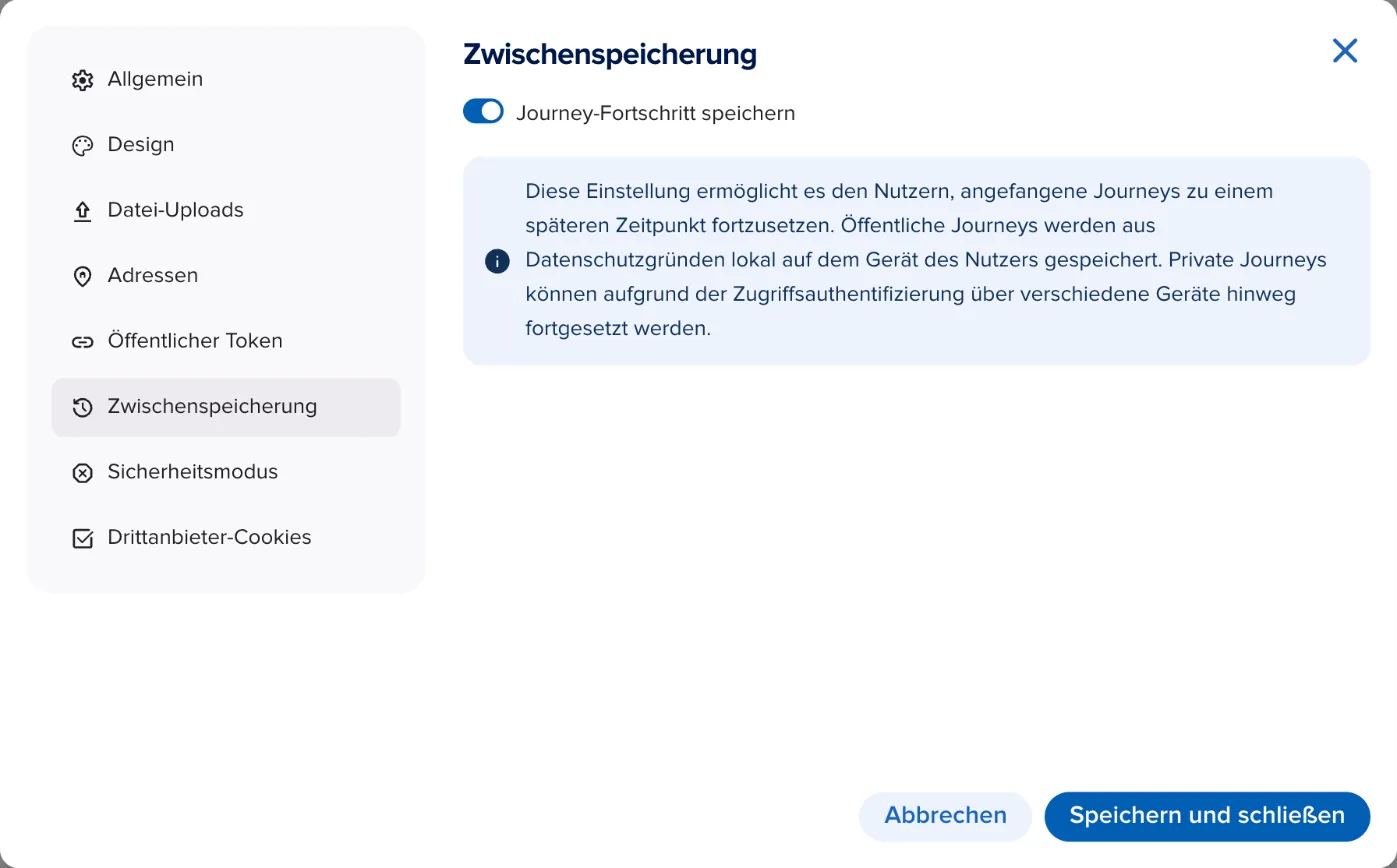
Zwischenspeicherung einschalten
1. Öffne deine Journey im Journey Builder und klicke oben auf Einstellungen.

2. Wähle links Zwischenspeicherung.
3. Aktiviere den Schalter Journey-Fortschritt speichern.
4. Klicke auf Speichern und schließen und speichere die Journey.
Zwischenspeicherung ausschalten
5. Öffne wieder Einstellungen > Zwischenspeicherung, deaktiviere den Schalter und klicke auf Speichern und schließen. Speichere danach die Journey.
Hinweis
Klickst du in den Einstellungen auf Abbrechen, fragt die Journey nach, ob du deine Änderungen speichern oder verwerfen möchtest.
Wichtig
Bei privaten Journeys werden gespeicherte Fortschritte nach 90 Tagen automatisch gelöscht. Bei öffentlichen Journeys bleibt der Fortschritt im Browser, bis deine Kunden ihre Browserdaten löschen.
Löschen deine Kunden ihre Browserdaten oder nutzen sie ein privates Fenster, ist der Fortschritt einer öffentlichen Journey weg.
Eine Sitzung lässt sich nur mit dem Stand der Journey fortsetzen, mit dem sie gespeichert wurde. Bearbeitest und speicherst du die Journey, können deine Kunden ältere Sitzungen nicht mehr fortsetzen. Sitzungen, die zu einer veröffentlichten Version gehören, werden mit dieser Version fortgesetzt.
Nach dem erfolgreichen Absenden werden alle gespeicherten Sitzungen dieser Journey für denselben Kontext gelöscht. Sitzungen speichert die Journey getrennt für jeden Kontext, zum Beispiel für jeden Link mit einer anderen Vertrags-ID als Kontextparameter.
Tipp
Weise deine Kunden in der Einleitung des ersten Schritts darauf hin, dass sie jederzeit pausieren können, zum Beispiel mit Du kannst jederzeit unterbrechen und später weitermachen.
Alle weiteren Einstellungen der Journey findest du im Artikel Journey-Einstellungen.
Häufige Fragen
Werden die Daten schon an epilot übermittelt, wenn meine Kunden pausieren?
Nein. Erst wenn deine Kunden die Journey absenden, werden die Daten übermittelt. Vorher liegt der Zwischenstand nur im Browser oder am Benutzerkonto.
Können meine Kunden bei einer öffentlichen Journey auf einem anderen Gerät weitermachen?
Nein. Bei öffentlichen Journeys liegt der Fortschritt nur im Browser auf dem Gerät, auf dem deine Kunden begonnen haben. Geräteübergreifend geht es nur bei privaten Journeys mit Anmeldung.
Warum wird meinen Kunden keine gespeicherte Sitzung angeboten?
Prüfe, ob du die Journey seit dem Speichern der Sitzung geändert hast, ob die Journey mit denselben Kontextparametern geöffnet wurde und ob deine Kunden die Journey schon abgesendet haben. In diesen Fällen gibt es keine passende Sitzung mehr.