
Journey Einstellungen
In den Journey-Einstellungen legst du fest, wie deine Journey grundsätzlich funktioniert – zum Beispiel ob sie aktiv ist, wofür sie genutzt wird, welches Design sie hat und ob deine Kunden ihren Fortschritt speichern können.
Dieser Artikel zeigt dir alle Bereiche der Einstellungen und wofür du sie brauchst.
Hinweis
Du öffnest die Einstellungen im Journey Builder oben über Einstellungen. Sie öffnen sich als Seitenleiste. Jede Änderung übernimmt der Journey Builder direkt, sie wird aber noch nicht gespeichert. Schließe die Seitenleiste mit Einstellungen schließen und klicke danach oben in der Leiste des Journey Builders auf Speichern. Erst dann bleiben deine Änderungen erhalten.
Siehst du stattdessen ein Einstellungsfenster mit dem Button Speichern und schließen, übernimmst du die Änderungen dort. Schließt du das Fenster vorher, fragt epilot, ob du die Änderungen speichern oder verwerfen möchtest.
📸 Screenshot fehlt: Die geöffnete Einstellungen-Seitenleiste im Journey Builder mit dem Button „Einstellungen schließen“ und dem Button „Speichern“ oben in der Leiste.
So funktioniert's
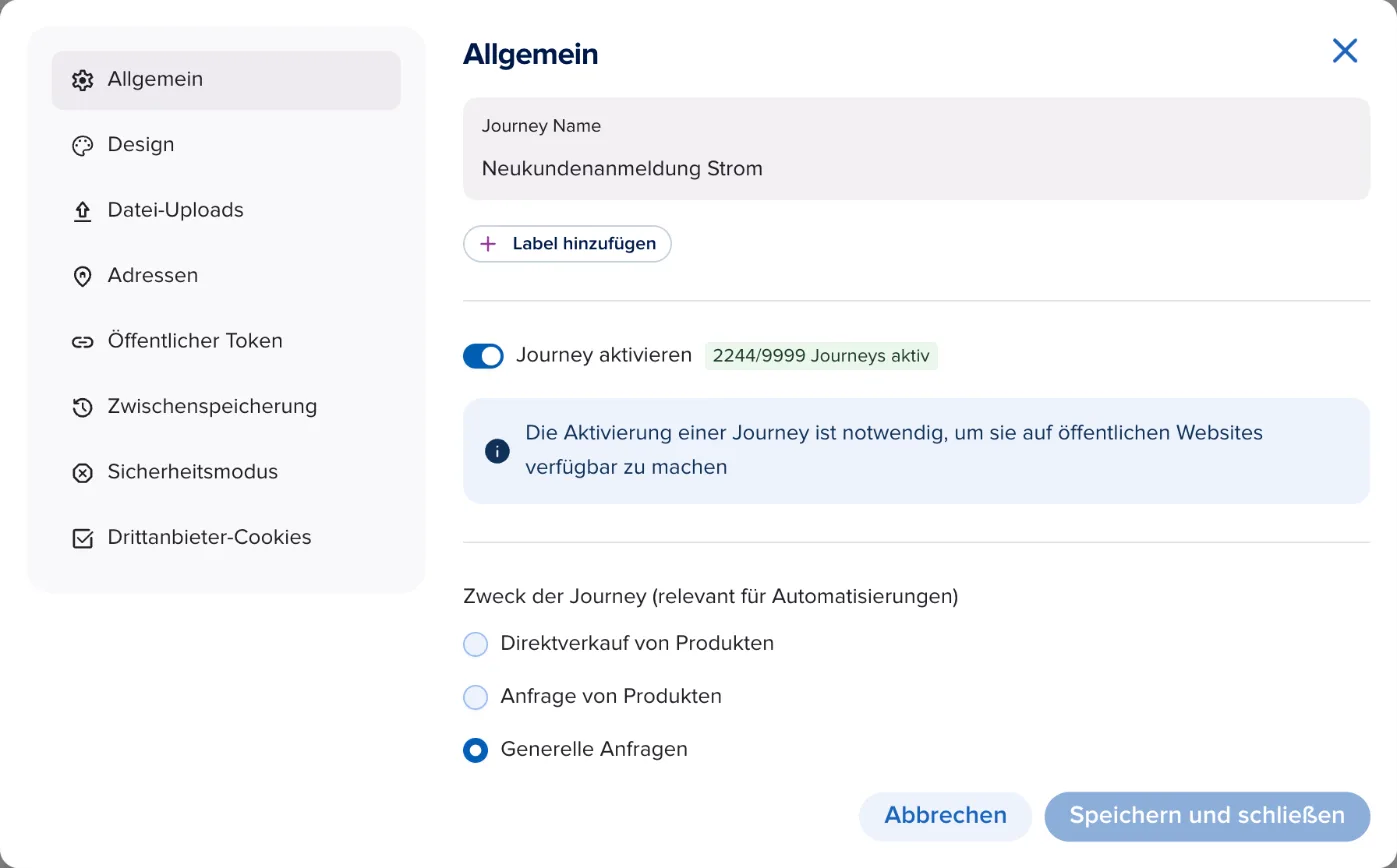
Die Einstellungen sind in Bereiche gegliedert: Allgemein, Design, Datei-Uploads, Adressen, Öffentlicher Token, Zwischenspeicherung, Sicherheitsmodus und Drittanbieter-Cookies. Bei einem Journey-Starter siehst du nur einen Teil davon.
Konfiguration
Allgemein
1. Passe bei Bedarf den Journey Name an und vergib über Label hinzufügen Labels, zum Beispiel Vertrieb. Über Labels findest du die Journey später schneller in der Journey-Tabelle.
2. Mit Journey aktivieren machst du die Journey für deine Kunden verfügbar. Daneben siehst du, wie viele Journeys deiner Organisation aktiv sind und wie viele erlaubt sind. Mehr dazu im Artikel Aktive und inaktive Journeys.
Zweck der Journey
3. Wähle unter Zweck der Journey (relevant für Automatisierungen), was die Journey-Automatisierung nach dem Absenden anlegt:
-
Direktverkauf von Produkten: eine Bestellung, zum Beispiel für einen Stromtarif.
-
Anfrage von Produkten: eine Verkaufschance und eine Bestellung im Status Angebot, zum Beispiel für eine PV-Anlage.
-
Generelle Anfragen: eine Verkaufschance, zum Beispiel für ein Kontaktformular.
-
Andere: nur den Kontakt. Weitere Aktionen legst du selbst in der Automatisierung an.
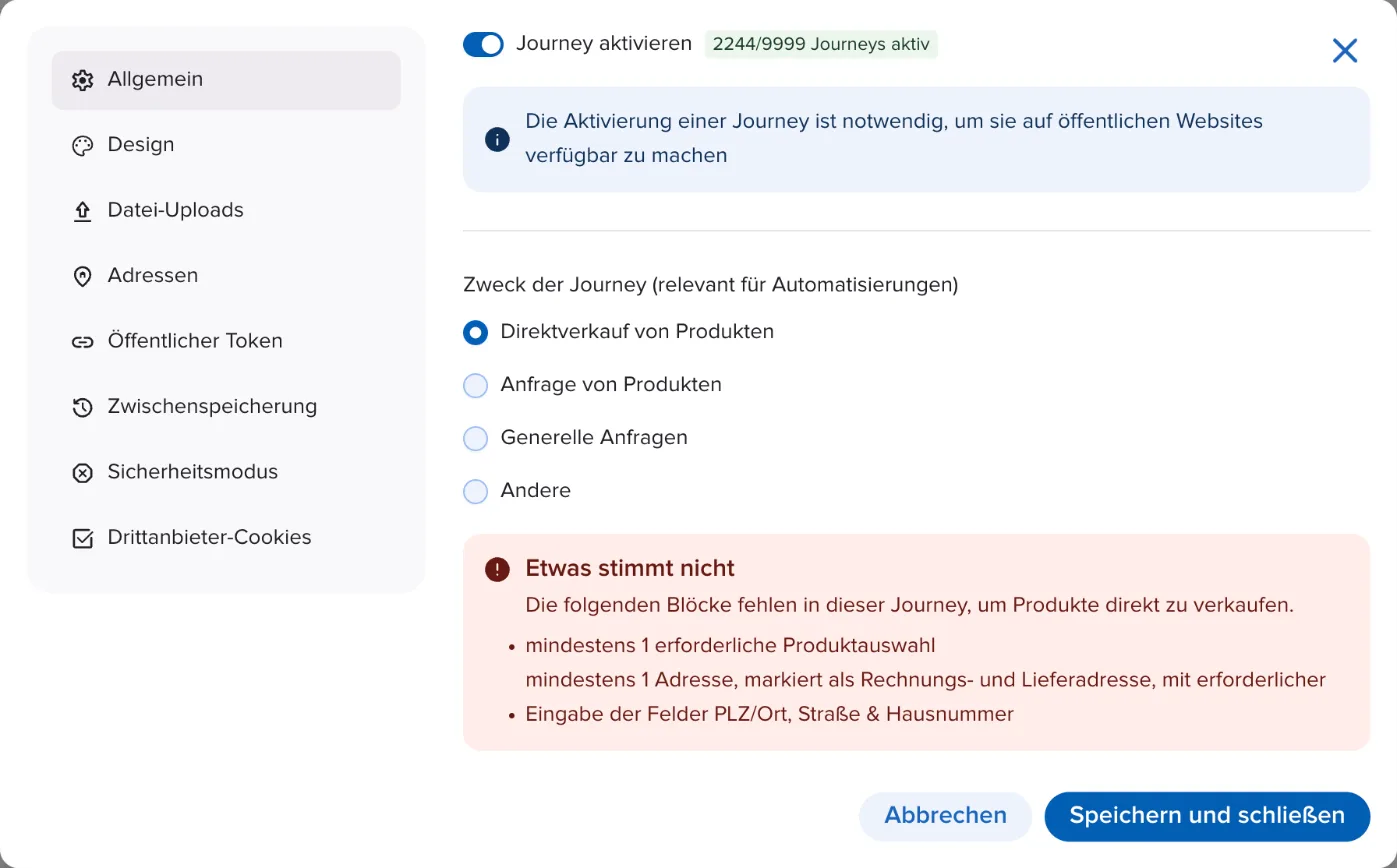
Unter der Auswahl prüft epilot, ob die Journey alle nötigen Blöcke enthält. Für den Direktverkauf brauchst du zum Beispiel eine erforderliche Produktauswahl, eine Adresse als Rechnungs- und Lieferadresse mit Pflichtfeldern und genau eine erforderliche Zahlungsmethode. Fehlt etwas, siehst du den Hinweis Etwas stimmt nicht mit den fehlenden Blöcken.
Wichtig
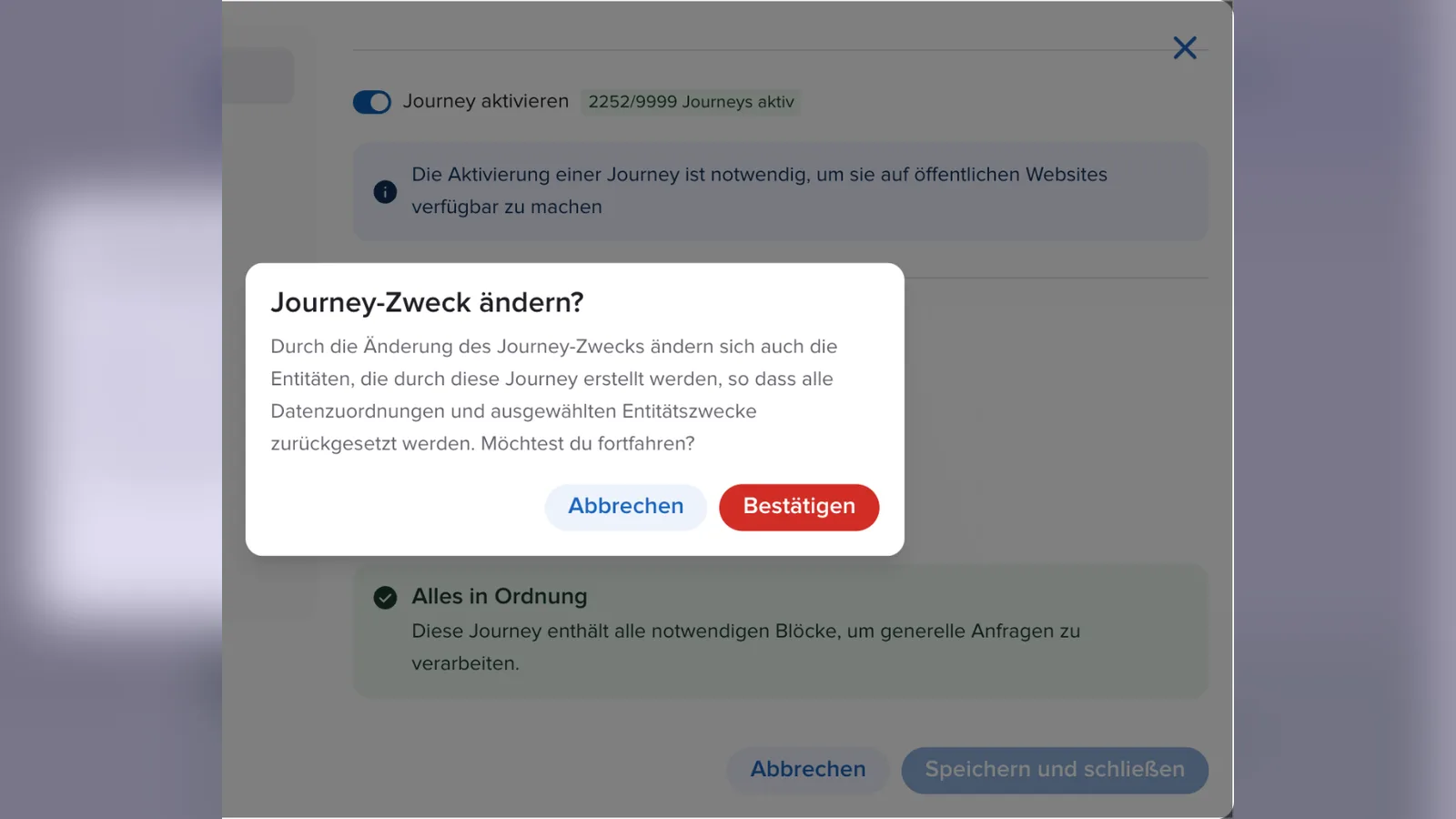
Wechselst du den Zweck einer Journey, die bereits eine Automatisierung hat, fragt epilot im Dialog Journey-Zweck ändern? nach: „Durch die Änderung des Journey-Zwecks ändern sich auch die Entitäten, die durch diese Journey erstellt werden, so dass alle Datenzuordnungen und ausgewählten Entitätszwecke zurückgesetzt werden.“ Bestätigst du, werden alle Datenzuordnungen und die gewählten Entitätszwecke zurückgesetzt. Richte sie danach neu ein.
Prüfe nach dem Wechsel deine Journey-Automatisierung und die Zuordnungen. Mehr dazu im Artikel Automatisierungen im Journey Builder konfigurieren.
Zugriffsmodus
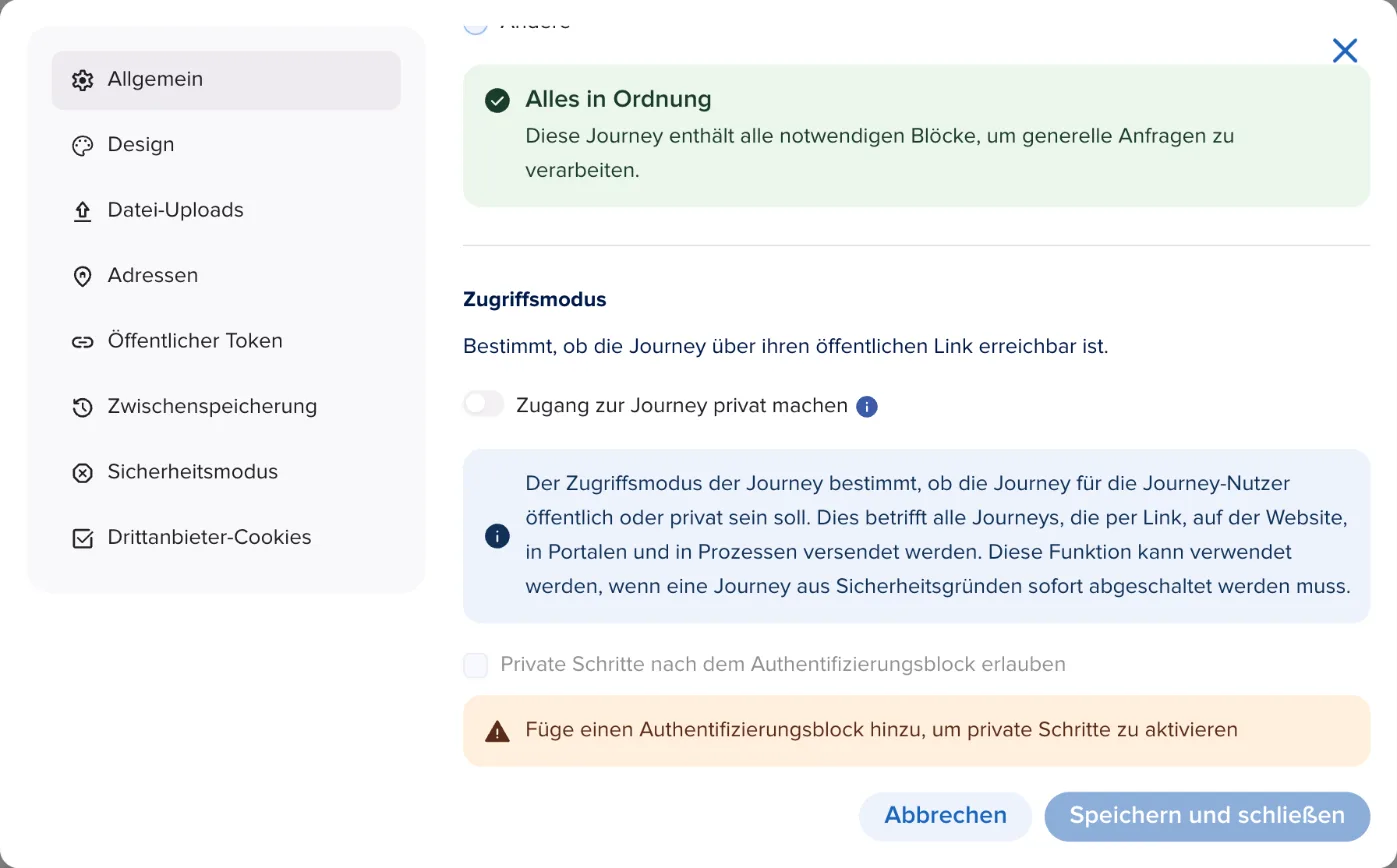
4. Mit Zugang zur Journey privat machen bestimmst du, ob die Journey über ihren öffentlichen Link erreichbar ist. Mehr dazu im Artikel Private und öffentliche Journeys.
5. Private Schritte nach dem Authentifizierungsblock erlauben kannst du aktivieren, sobald die Journey einen Block Authentifizierung enthält.
Design
6. Wähle unter Journey Design das Design der Journey, zum Beispiel New Modern epilot Design 2024.
7. Optional: Aktiviere Dark Mode im Journey erlauben. Deine Kunden können dann in der Journey zwischen hell und dunkel wechseln.
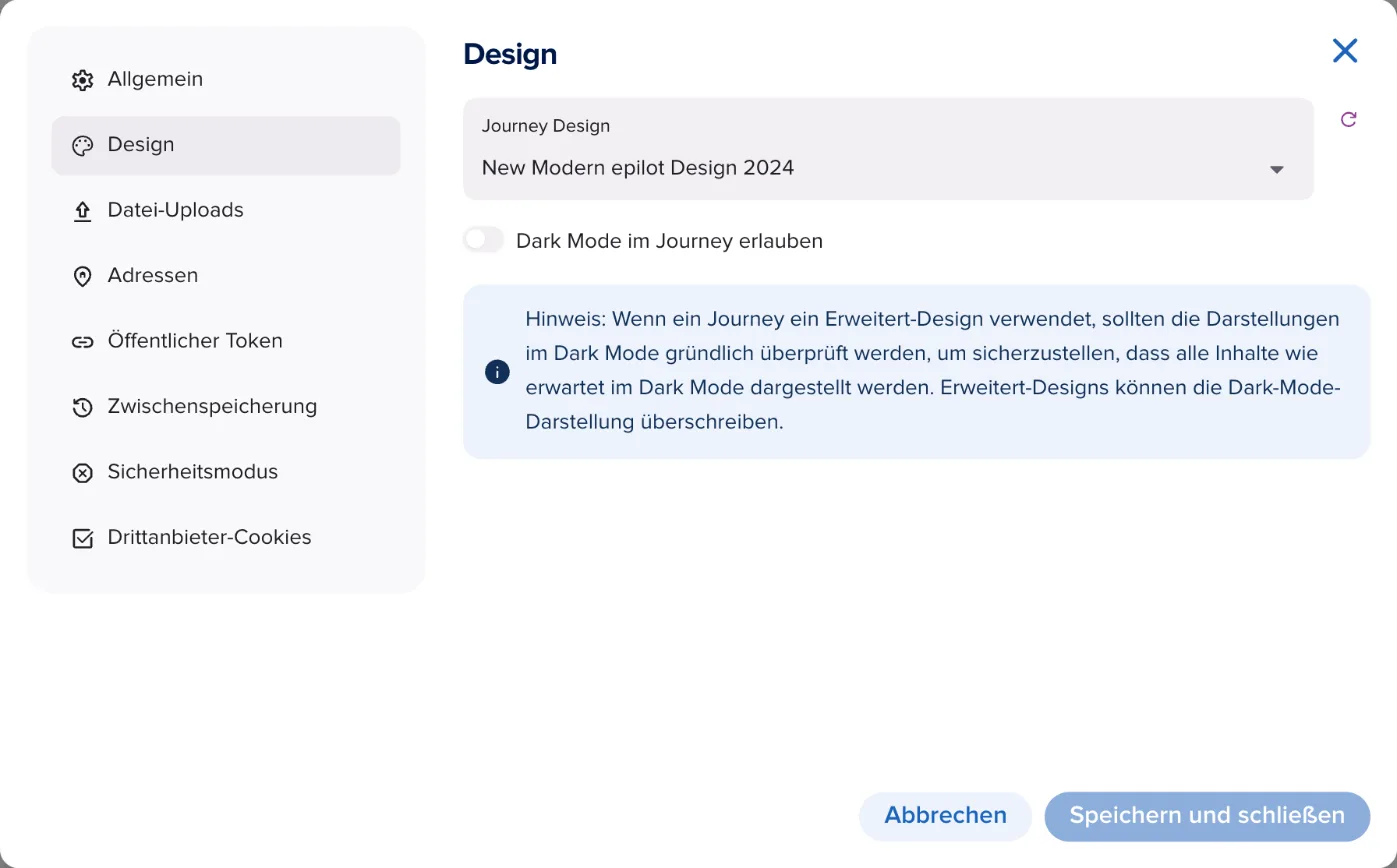
Hinweis
Nutzt die Journey ein Erweitert-Design mit eigenem CSS, prüfe die Darstellung im Dark Mode gründlich. Erweitert-Designs können die Dark-Mode-Darstellung überschreiben.
Datei-Uploads
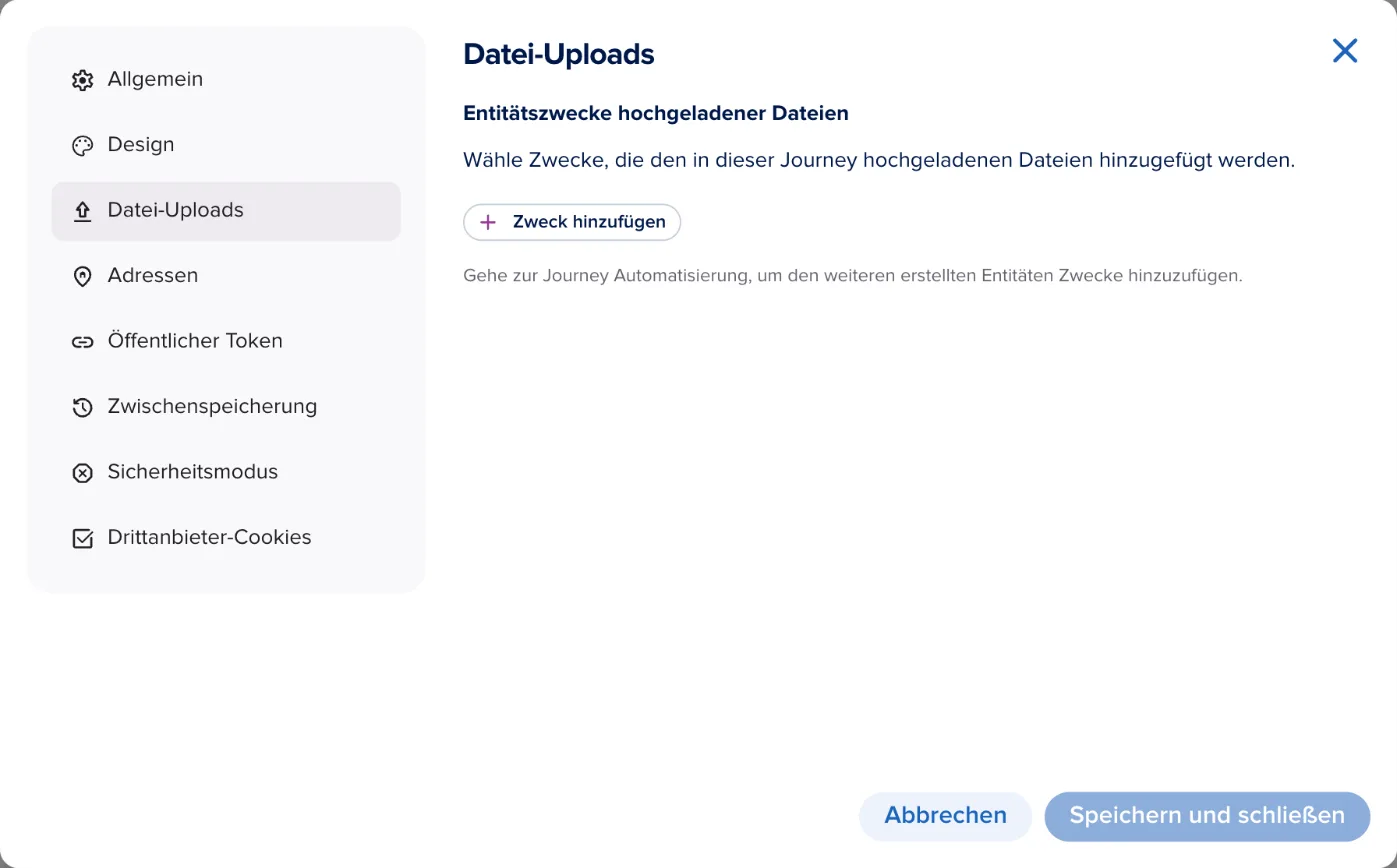
8. Unter Entitätszwecke hochgeladener Dateien fügst du über Zweck hinzufügen Zwecke hinzu, die allen in der Journey hochgeladenen Dateien zugewiesen werden. Zwecke für weitere Entitäten legst du in der Journey-Automatisierung fest.
Adressen
9. Wähle unter Adressvorschläge aus eigener Datei eine Adressdatei aus oder lade eine neue als .csv-Datei hoch (bis 10 MB). Über Vorlage herunterladen bekommst du das passende Format. Verfügbarkeits- und Adressblöcke der Journey können diese Datei für Adressvorschläge nutzen.
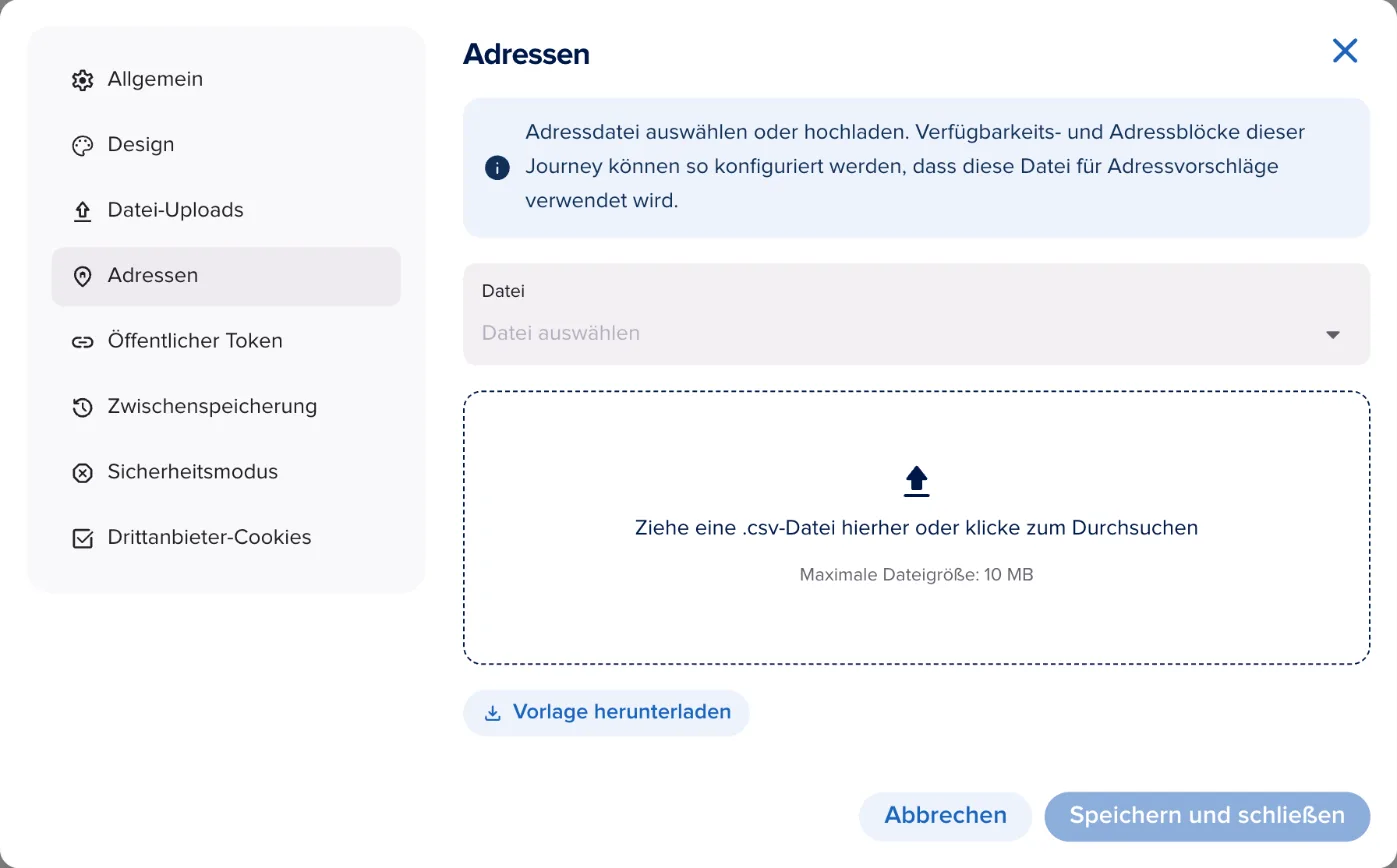
10. Nach dem Hochladen prüft epilot die Datei (Adressdatei wird validiert...) und zeigt dir das Ergebnis:
-
Ist alles in Ordnung, siehst du „Die Adressdatei wurde erfolgreich hochgeladen und ausgewählt.“
-
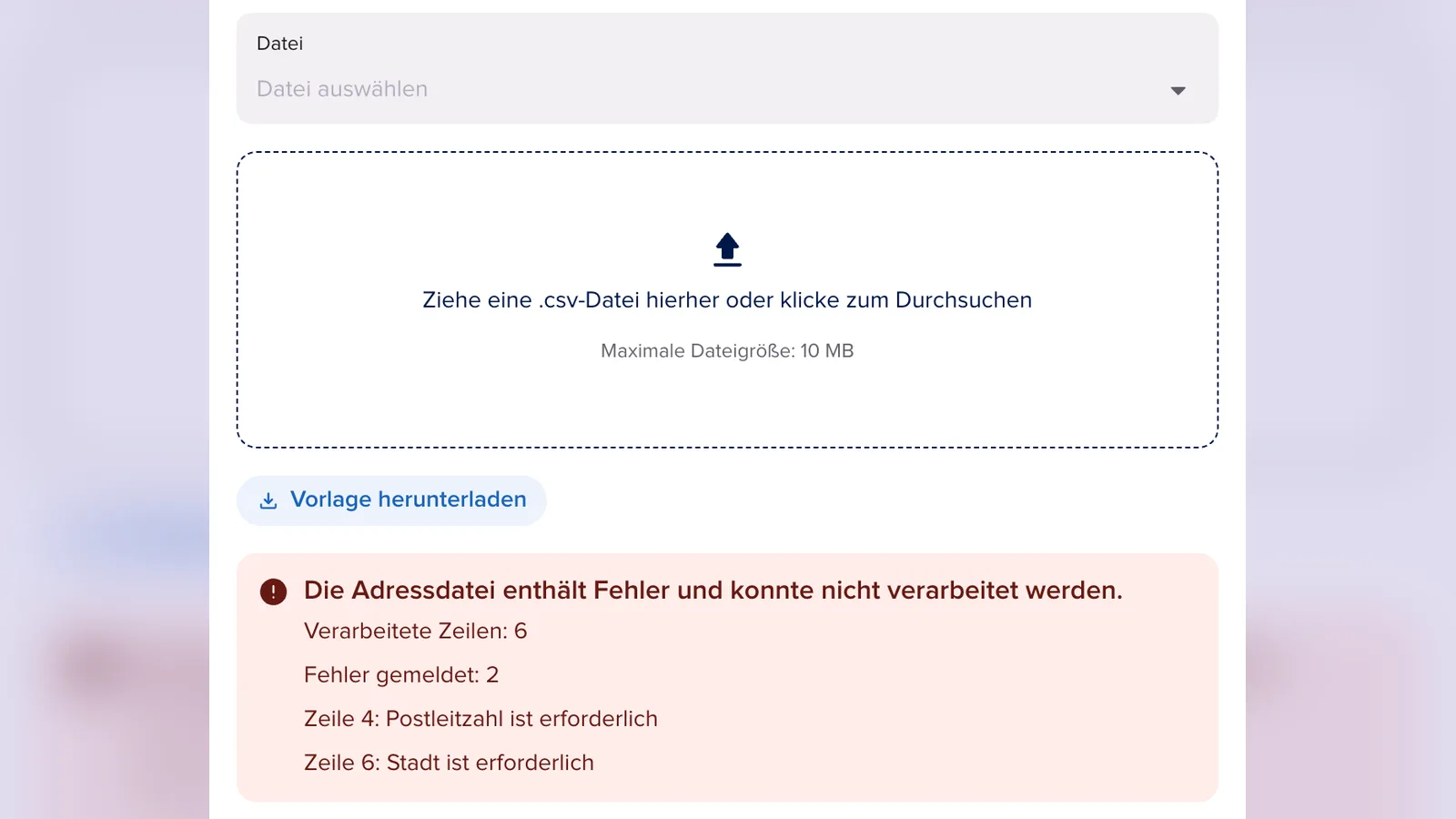
Enthält die Datei Fehler, siehst du „Die Adressdatei enthält Fehler und konnte nicht verarbeitet werden.“ Darunter stehen die Anzahl der Verarbeitete Zeilen und Fehler gemeldet sowie bis zu 10 Fehler mit ihrer Zeilennummer, zum Beispiel Zeile 12: Postleitzahl ist erforderlich. Korrigiere die Zeilen in deiner .csv-Datei und lade sie erneut hoch.
Über das Symbol neben der gewählten Datei öffnest du die Adressdatei in einem neuen Tab.
Öffentlicher Token
11. Hier siehst du die ID des Zugangstoken der Journey. Über das Symbol daneben (Regenerieren) erzeugst du einen neuen Token. epilot bestätigt das mit „Token erfolgreich regeneriert – Bitte speichere die Journey erneut, um das neue Token anzuwenden.“ Klicke danach oben auf Speichern, sonst gilt der neue Token nicht.
Hat eine öffentliche Journey keinen Token, siehst du im Journey Builder den Hinweis „Diese Journey hat keinen öffentlichen Token und kann nicht abgeschickt werden.“ Deine Kunden können die Journey dann nicht absenden. Öffne in diesem Fall die Einstellungen, erzeuge unter Öffentlicher Token einen neuen Token und speichere die Journey.

Zwischenspeicherung
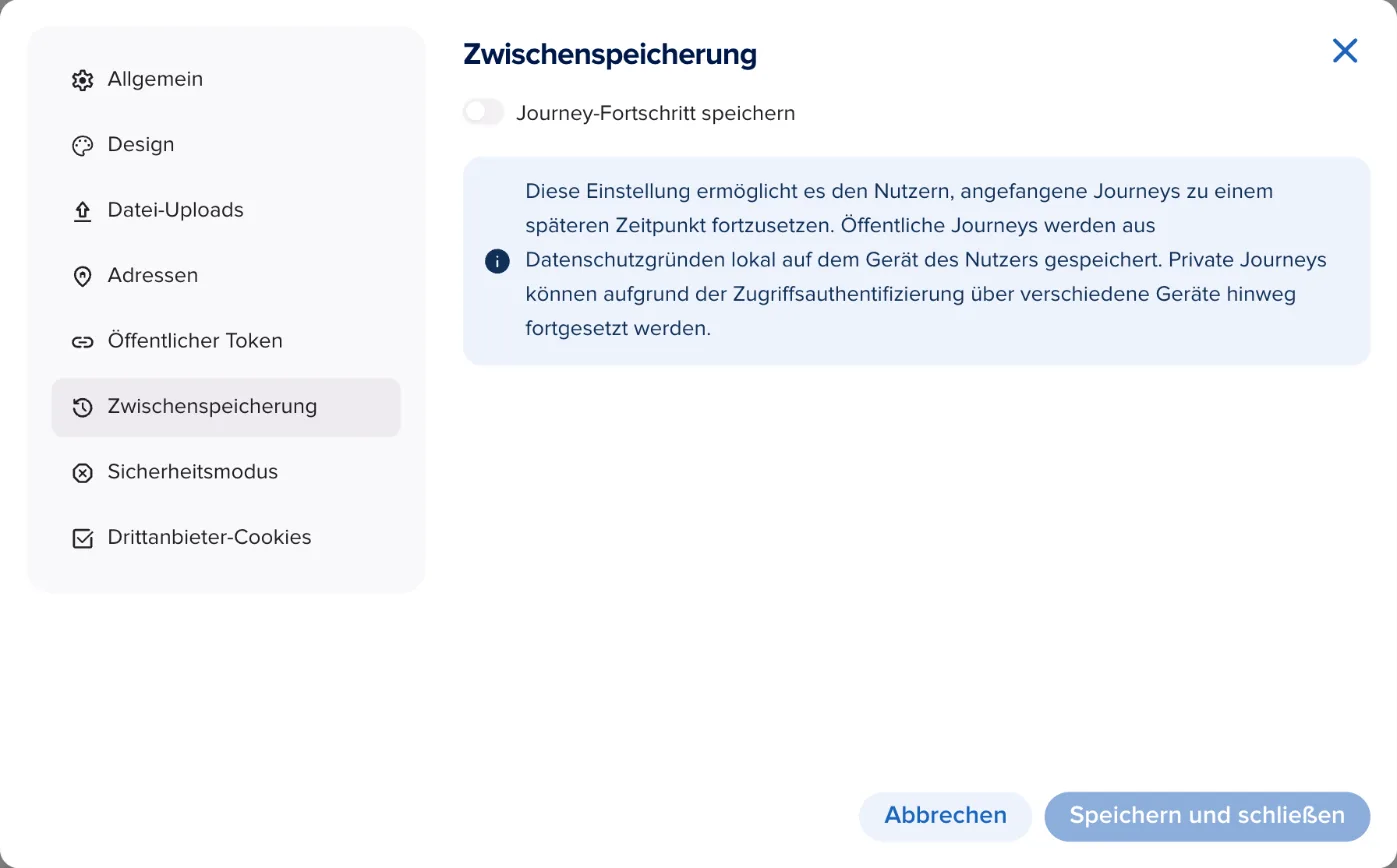
12. Aktiviere Journey-Fortschritt speichern, damit deine Kunden eine angefangene Journey später fortsetzen können. Öffentliche Journeys werden aus Datenschutzgründen nur auf dem Gerät deiner Kunden gespeichert, private Journeys lassen sich auch auf einem anderen Gerät fortsetzen. Mehr dazu im Artikel Zwischen-Speicherung innerhalb von Journeys.
Sicherheitsmodus
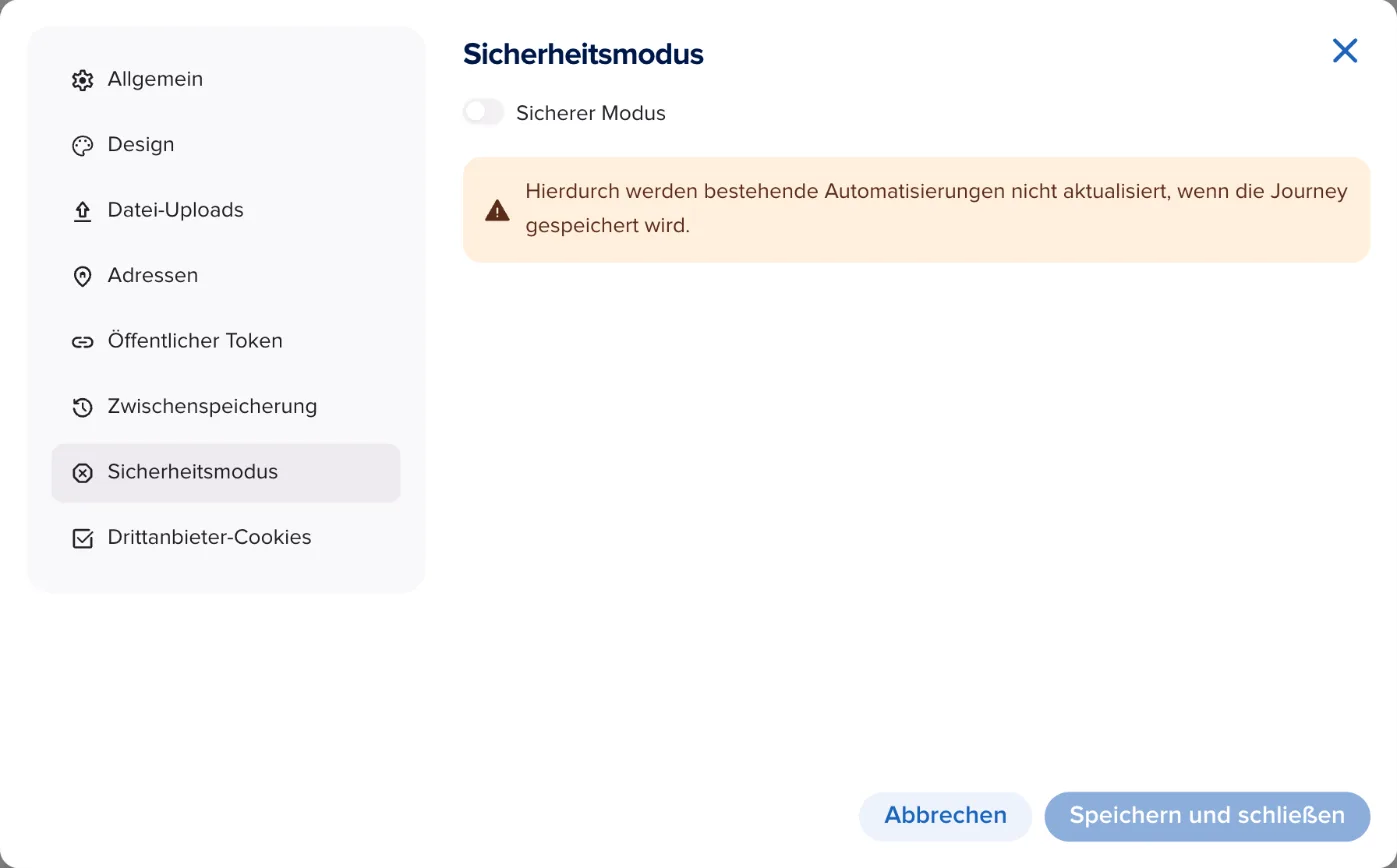
13. Mit Sicherer Modus werden bestehende Automatisierungen beim Speichern der Journey nicht aktualisiert. Das hilft, wenn du deine Automatisierung von Hand angepasst hast und sie nicht verändert werden soll.
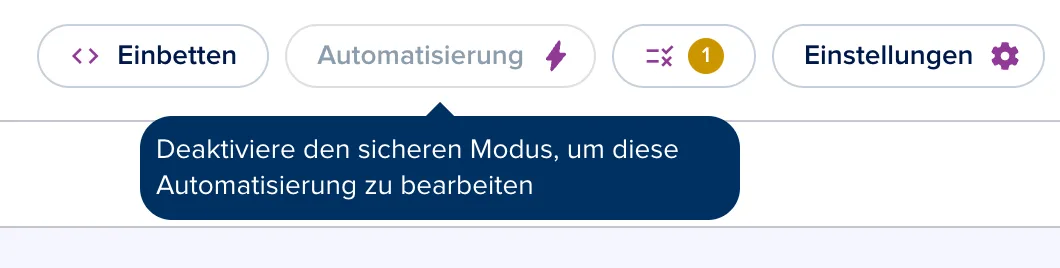
Solange der sichere Modus an ist, ist der Button Automatisierung oben im Journey Builder ausgegraut. Fährst du mit der Maus darüber, siehst du „Deaktiviere den sicheren Modus, um diese Automatisierung zu bearbeiten“. Willst du die Automatisierung bearbeiten, schalte den sicheren Modus zuerst aus.
Drittanbieter-Cookies
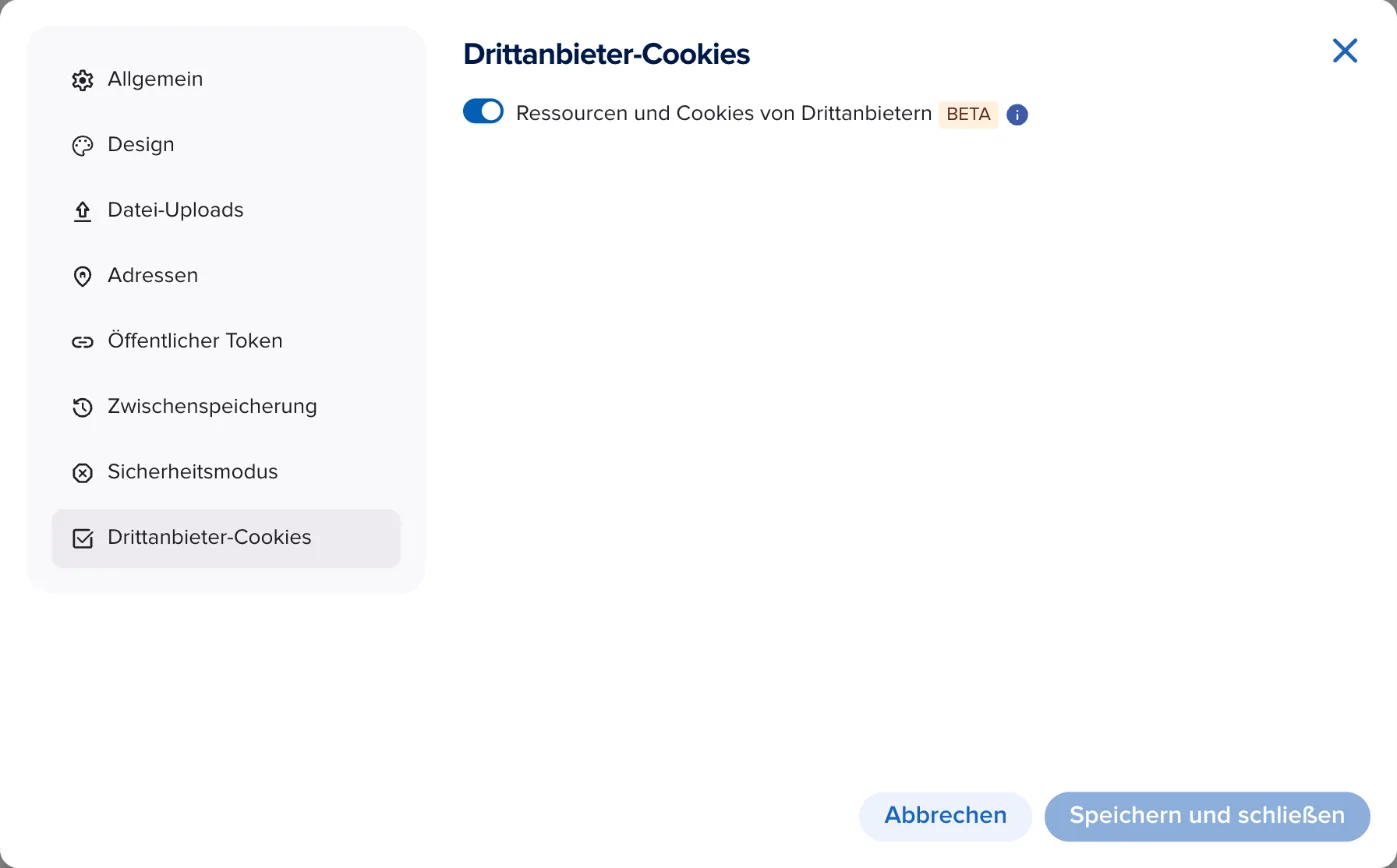
14. Unter Ressourcen und Cookies von Drittanbietern (Beta) legst du fest, ob die Journey Inhalte von Drittanbietern lädt. Die Option ist standardmäßig eingeschaltet. Schaltest du sie aus, werden keine Ressourcen von Drittanbietern geladen, und für die DSGVO-Konformität ist kein Cookie-Banner nötig.
Für österreichische Organisationen gibt es unter Allgemein zusätzlich die Einstellung Österreichische Labels verwenden. Mehr dazu im Artikel Sprache und Länder-Labels in Journeys.
Häufige Fragen
Warum sind meine Einstellungen nach dem Neuladen wieder weg?
Änderungen in der Einstellungen-Seitenleiste werden erst gespeichert, wenn du die Journey oben über Speichern speicherst. Einstellungen schließen allein speichert nichts.
Warum kann ich die Automatisierung nicht öffnen?
Wahrscheinlich ist der sichere Modus an. Schalte unter Sicherheitsmodus die Option Sicherer Modus aus und speichere die Journey.