
Aktive / inaktive Journeys
Solange du an einer Journey arbeitest, bleibt sie inaktiv. Erst wenn du sie aktivierst, können deine Kunden sie auf deiner Website und über ihren Link nutzen.
Dieser Artikel zeigt dir, wie du eine Journey aktivierst und wie viele Journeys gleichzeitig aktiv sein können.
Hinweis
Neue Journeys sind zunächst inaktiv.
So funktioniert's
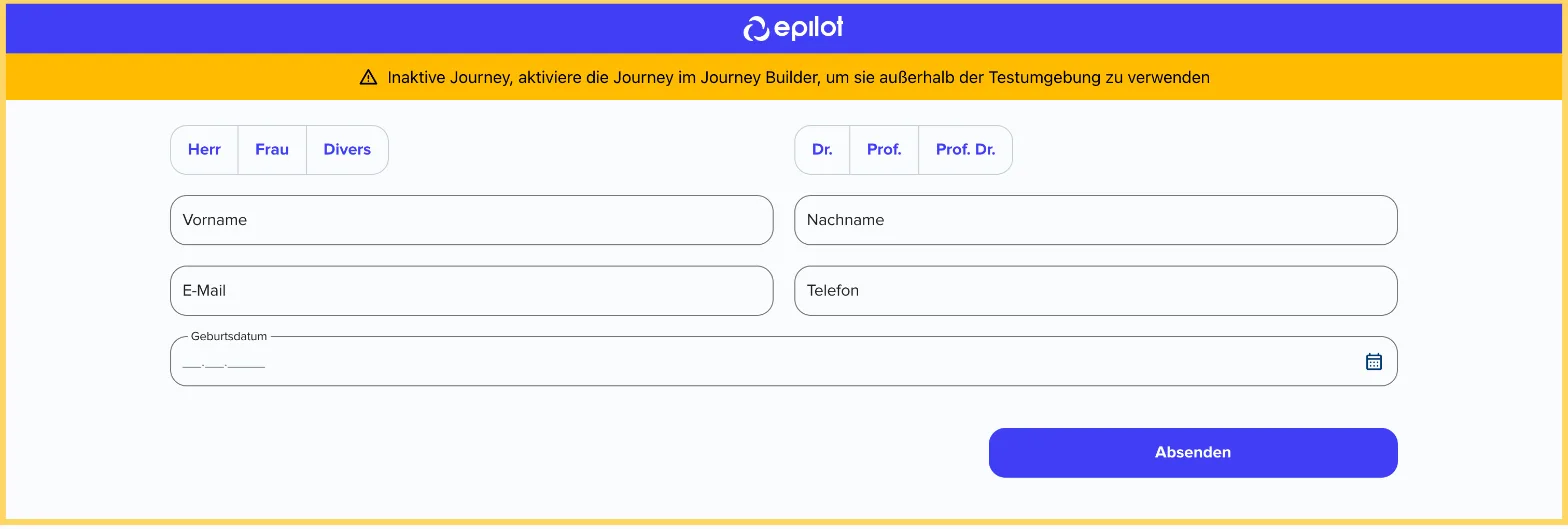
Eine inaktive Journey kannst du im Journey Builder und in der Testumgebung weiterhin öffnen und testen. Ein gelber Hinweis zeigt dir, dass sie inaktiv ist. Außerhalb der Testumgebung können deine Kunden sie nicht nutzen.
Konfiguration
Journey aktivieren oder deaktivieren
1. Öffne die Journey im Journey Builder und klicke oben auf Einstellungen.
2. Aktiviere unter Allgemein den Schalter Journey aktivieren. Zum Deaktivieren schaltest du ihn wieder aus.
3. Klicke auf Einstellungen schließen und danach oben im Journey Builder auf Speichern. Erst mit dem Speichern wird die Journey aktiv oder inaktiv. Siehst du statt der Seitenleiste ein Einstellungsfenster, klickst du dort auf Speichern und schließen.
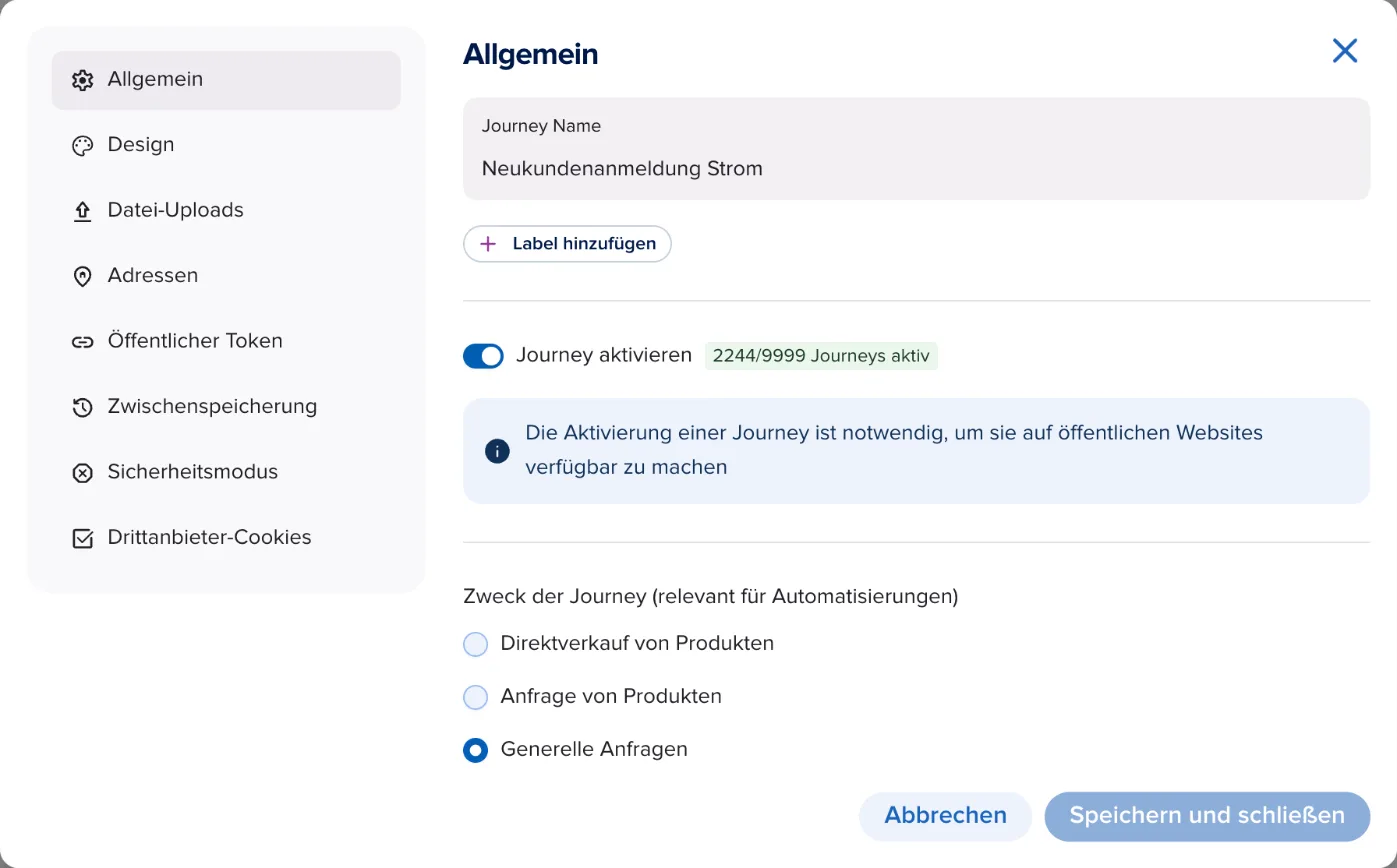
📸 Screenshot fehlt: Die Einstellungen-Seitenleiste mit dem Schalter „Journey aktivieren“ und dem Button „Einstellungen schließen“.
Schaltest du eine Journey aus, prüft epilot, wo sie zuletzt aufgerufen wurde. Findet epilot eine Seite, fragt es nach: „Bist du sicher, dass du fortfahren möchtest?“ Im Dialog siehst du das Datum und die URL, unter der die Journey zuletzt geöffnet wurde, zum Beispiel deine Tarifseite. Prüfe die Seite, bevor du bestätigst. Ist die Journey dort noch eingebunden, sehen deine Kunden sie nach dem Speichern nicht mehr.
📸 Screenshot fehlt: Der Dialog „Bist du sicher, dass du fortfahren möchtest?“ mit Datum und URL der Seite, auf der die Journey zuletzt aufgerufen wurde.
Status in der Journey-Tabelle
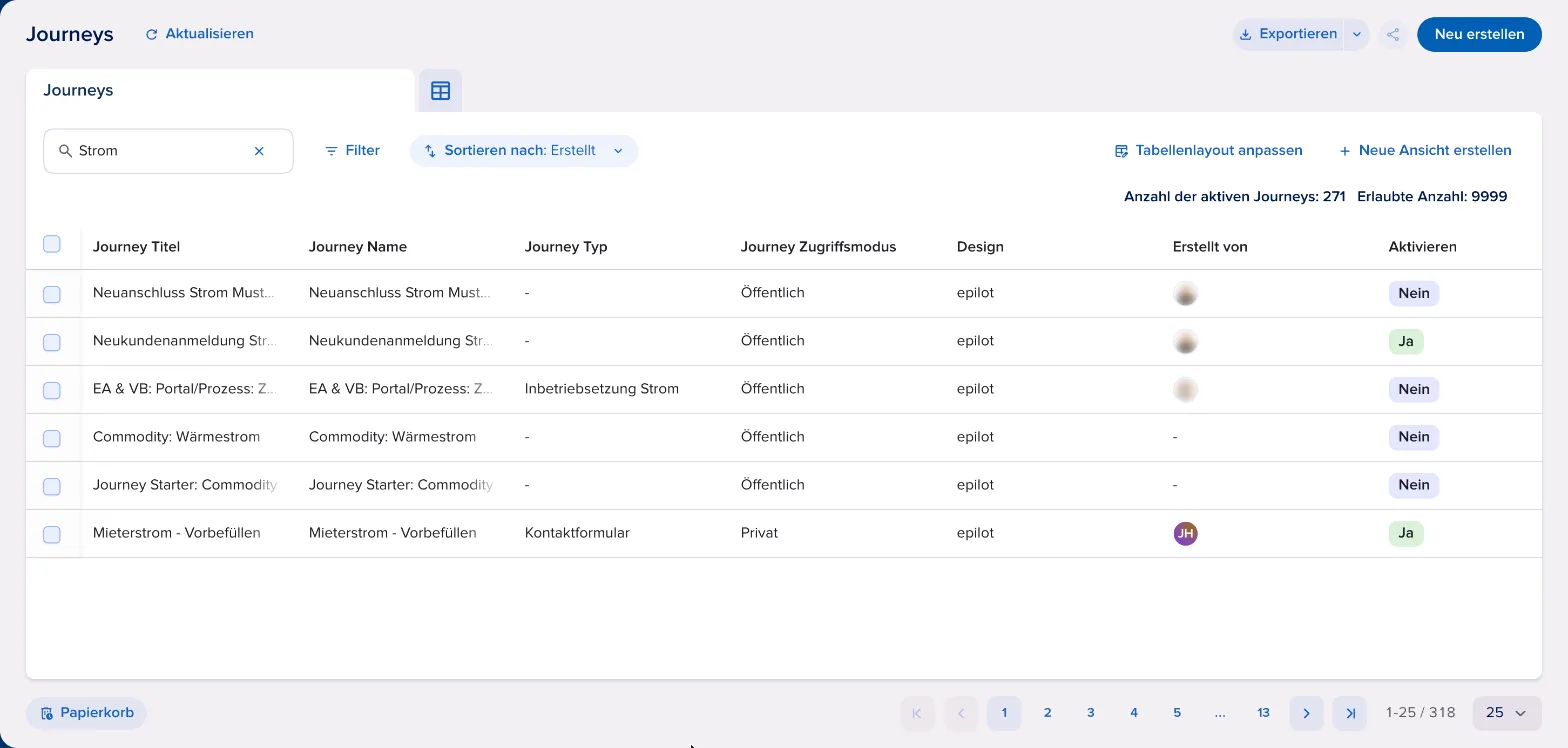
In der Journey-Tabelle zeigt die Spalte Aktivieren für jede Journey Ja oder Nein. So siehst du auf einen Blick, welche Journeys gerade online sind.
Anzahl aktiver Journeys
Wie viele Journeys gleichzeitig aktiv sein können, hängt von deiner Lizenz ab. Anlegen kannst du beliebig viele Journeys – es zählen nur die aktiven. Neben dem Schalter Journey aktivieren siehst du, wie viele Journeys deiner Organisation aktiv sind und wie viele erlaubt sind, zum Beispiel 12/20 Journeys aktiv. Hat deine Organisation kein Limit, steht dort nur die Anzahl, zum Beispiel 12 Journeys aktiv.
Erreichst du die Grenze, ist der Schalter Journey aktivieren bei inaktiven Journeys ausgegraut. Darunter steht: „Du hast das Limit an aktiven Journeys erreicht. Um mehr Journeys zu aktivieren, deaktiviere eine Journey oder kontaktiere einen unserer Vertriebsmitarbeiter, um dein Limit zu erhöhen.“ Deaktiviere dann eine Journey, die du nicht mehr brauchst, oder sprich mit deinem epilot-Ansprechpartner.
📸 Screenshot fehlt: Der ausgegraute Schalter „Journey aktivieren“ mit dem Zähler „20/20 Journeys aktiv“ und dem Hinweis zum erreichten Limit.
Wichtig
Deaktivierst du eine Journey, können deine Kunden sie sofort nicht mehr nutzen – auch nicht auf deiner Website oder in einem Journey-Starter. Prüfe vorher, wo die Journey eingebunden ist.