
Journey-Vorlagen
Eine neue Journey legst du in wenigen Klicks an: Namen vergeben, Design wählen, fertig. Du startest mit einer leeren Standard-Journey, einem Journey-Starter oder mit einem Blueprint aus dem epilot Marketplace.
Dieser Artikel zeigt dir Schritt für Schritt, wie du eine Journey anlegst und womit sie startet.
Hinweis
Beim Anlegen wählst du keine Journey-Vorlage mehr aus. Für fertige Lösungen, zum Beispiel einen Umzug oder eine Abschlagsänderung, nutzt du Blueprints.
So funktioniert's
Der Dialog Neu erstellen führt dich in zwei Schritten durch Grundlagen und Design. Erst mit Journey erstellen wird die Journey angelegt. Schließt du den Dialog vorher, wird nichts gespeichert.
Konfiguration
Grundlagen festlegen
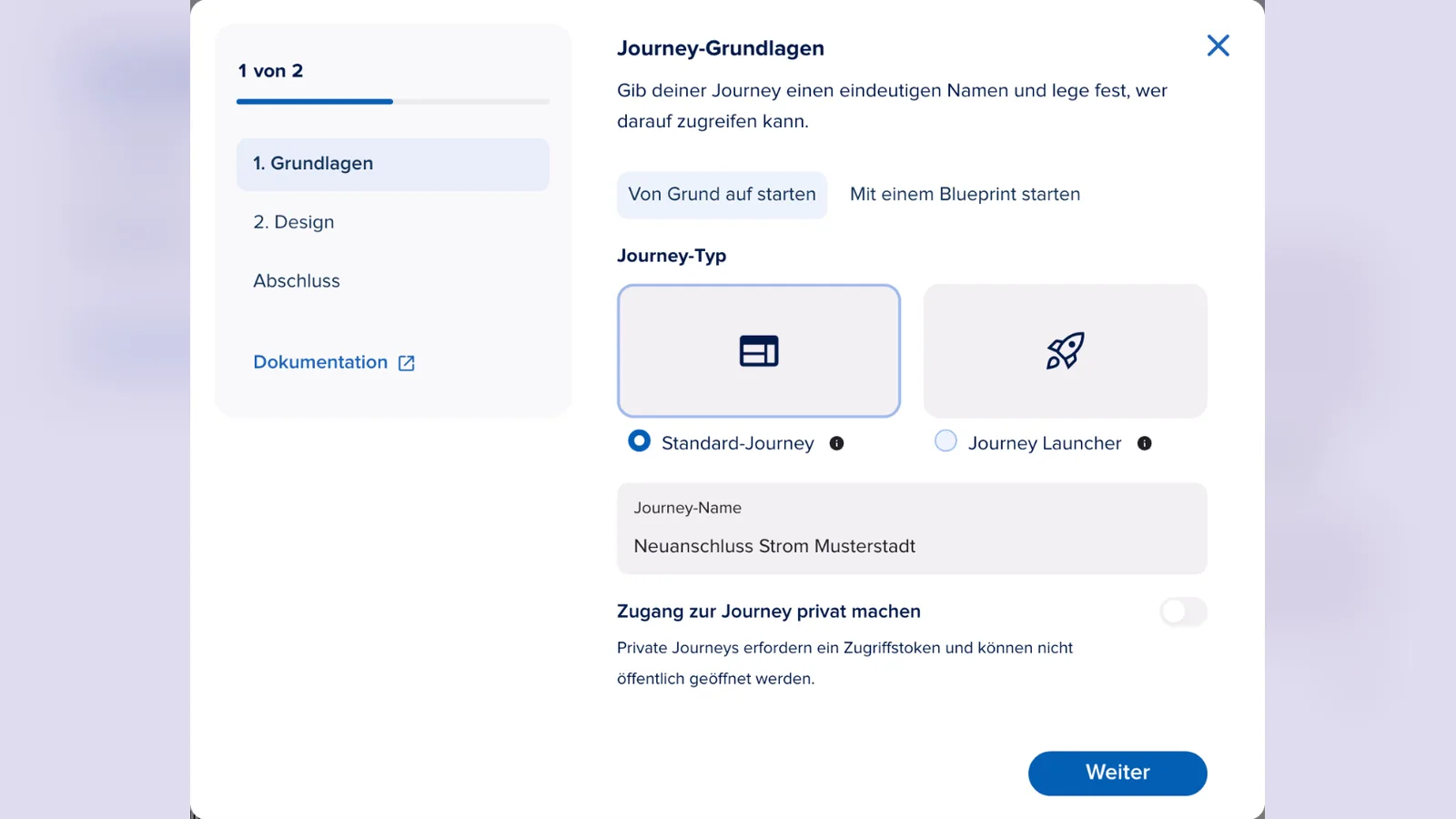
1. Öffne unter Konfiguration die Journeys und klicke oben rechts auf Neu erstellen.
2. Wähle Von Grund auf starten und den Journey-Typ: Standard-Journey für ein geführtes Formular mit Schritten und Blöcken oder Journey Launcher, um mehrere Journeys in einer Ansicht mit Registerkarten zu bündeln.
3. Gib unter Journey-Name einen eindeutigen Namen ein, zum Beispiel Neuanschluss Strom Musterstadt.
4. Optional: Aktiviere Zugang zur Journey privat machen. Private Journeys brauchen ein Zugriffstoken und lassen sich nicht öffentlich öffnen. Mehr dazu im Artikel Private und öffentliche Journeys.
5. Klicke auf Weiter.
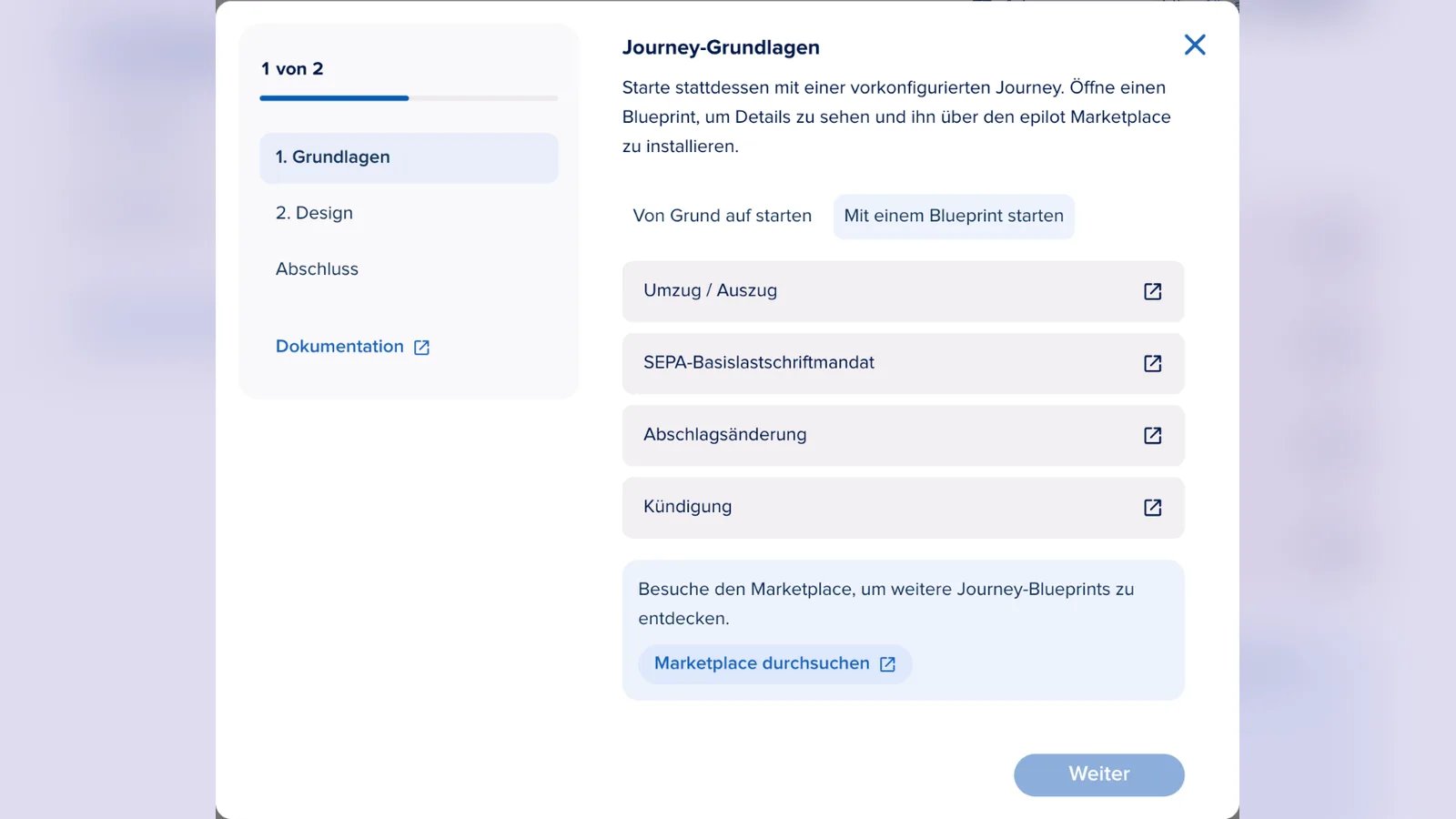
Mit einem Blueprint starten (optional)
Statt bei null zu beginnen, wählst du Mit einem Blueprint starten. Dort siehst du vorkonfigurierte Journeys, zum Beispiel Umzug / Auszug, SEPA-Basislastschriftmandat, Abschlagsänderung oder Kündigung. Ein Klick öffnet den Blueprint im epilot Marketplace, wo du ihn installierst. Über Marketplace durchsuchen findest du weitere Blueprints.
Design wählen
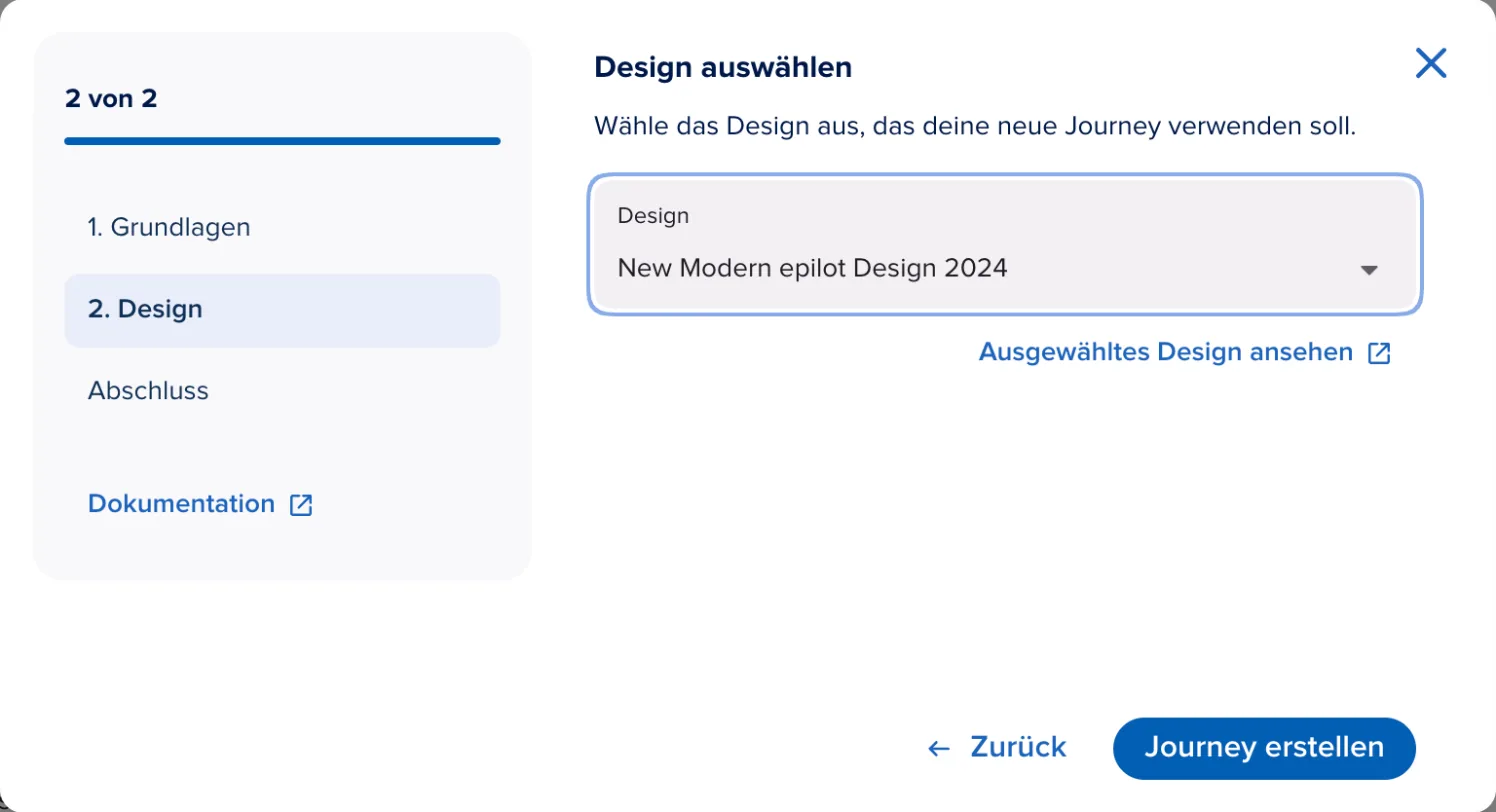
6. Wähle unter Design, wie die Journey aussehen soll, zum Beispiel New Modern epilot Design 2024. Über Ausgewähltes Design ansehen prüfst du das Design vorher.
7. Klicke auf Journey erstellen.
Hinweis
Hat deine Organisation noch kein Design, führt dich der Dialog zuerst zum Anlegen eines Designs.
Mit der neuen Journey weiterarbeiten
8. Klicke auf Zum Journey Builder.
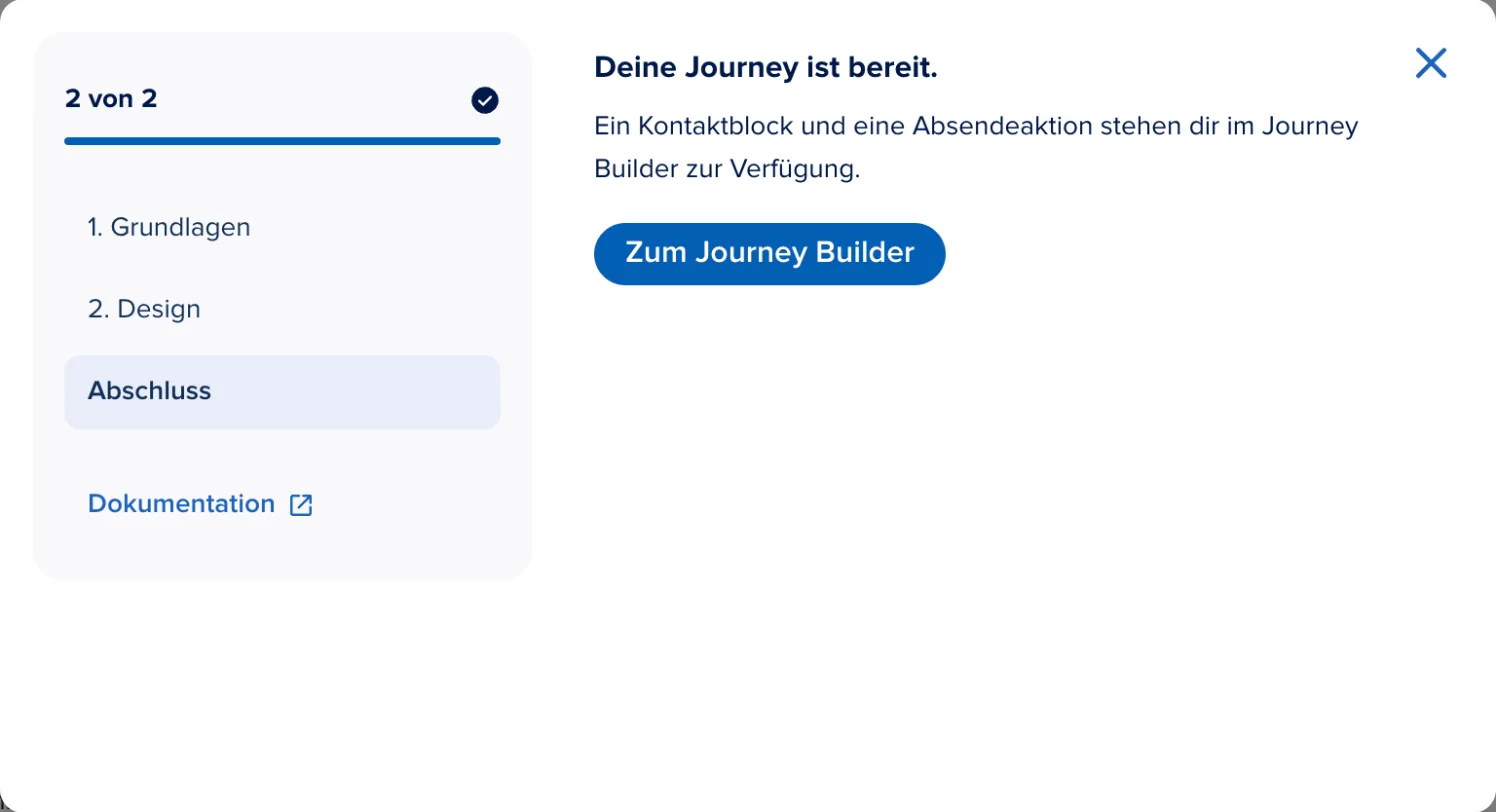
Eine neue Standard-Journey enthält bereits einen Schritt mit einem Kontaktblock und einer Absendeaktion sowie einen Bestätigungsschritt. Darauf baust du deine Journey auf.
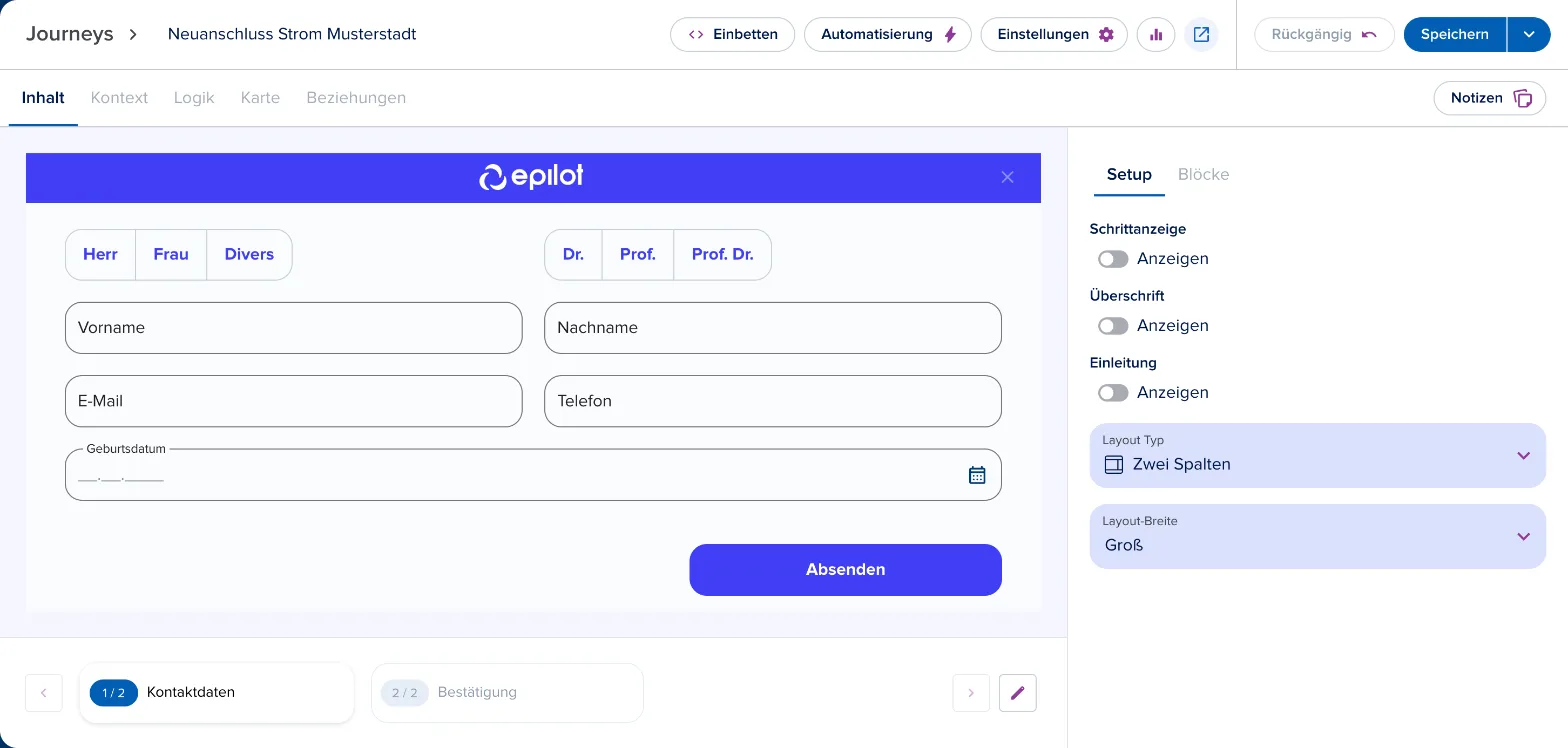
Tipp: Eine bestehende Journey kopierst du in der Journey-Tabelle über das Drei-Punkte-Menü und Duplizieren. Dabei wird auch die Automatisierung kopiert. Mehr dazu im Artikel Journey-Tabelle: Journeys verwalten.
Wichtig
Neue Journeys sind zunächst inaktiv. Aktiviere die Journey in den Einstellungen, sobald sie fertig ist.