
Journey-Starter konfigurieren
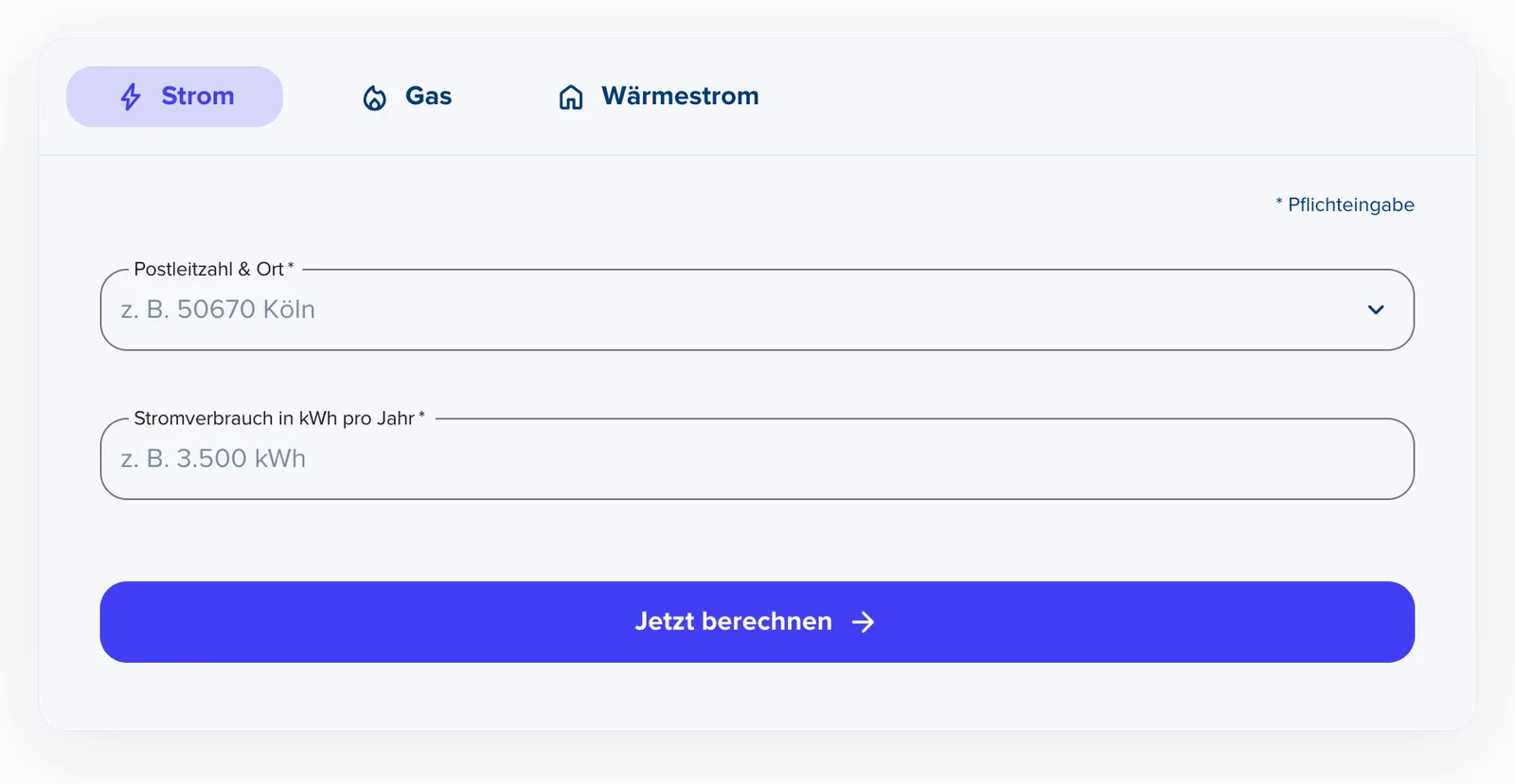
Mit einem Journey-Starter bündelst du mehrere Journeys in einem Fenster mit Registerkarten – zum Beispiel deine Tarifrechner für Strom, Gas und Wärmestrom. Deine Kunden wählen oben ihre Sparte und berechnen direkt ihren passenden Tarif.
Dieser Artikel zeigt dir Schritt für Schritt, wie du einen Journey-Starter anlegst und Journeys verknüpfst.
Hinweis
Beim Anlegen heißt der Journey-Typ Journey Launcher.
So funktioniert's
Der Journey-Starter zeigt für jede verknüpfte Journey einen Tab und darunter ihren ersten Schritt. Jede Journey bleibt dabei eine eigene Journey, die du wie gewohnt im Journey Builder bearbeitest.
Beispiel: Du bietest Strom, Gas und Wärmestrom an und hast für jede Sparte einen eigenen Tarifrechner – also eine Journey, in der deine Kunden Postleitzahl und Jahresverbrauch eingeben, ihren Tarif sehen und direkt abschließen. Statt drei Tarifrechner einzeln auf deiner Website einzubinden, fasst du sie in einem Journey-Starter zusammen. Deine Kunden sehen oben die Tabs Strom, Gas und Wärmestrom und wechseln mit einem Klick zum passenden Tarifrechner.
Konfiguration
Journey-Starter anlegen
1. Klicke unter Konfiguration > Journeys auf Neu erstellen und wähle als Journey-Typ Journey Launcher.
2. Gib einen Namen ein, zum Beispiel Journey-Starter Service Musterstadt, und klicke auf Weiter.
3. Wähle das Design, klicke auf Journey erstellen und dann auf Zum Journey Builder.
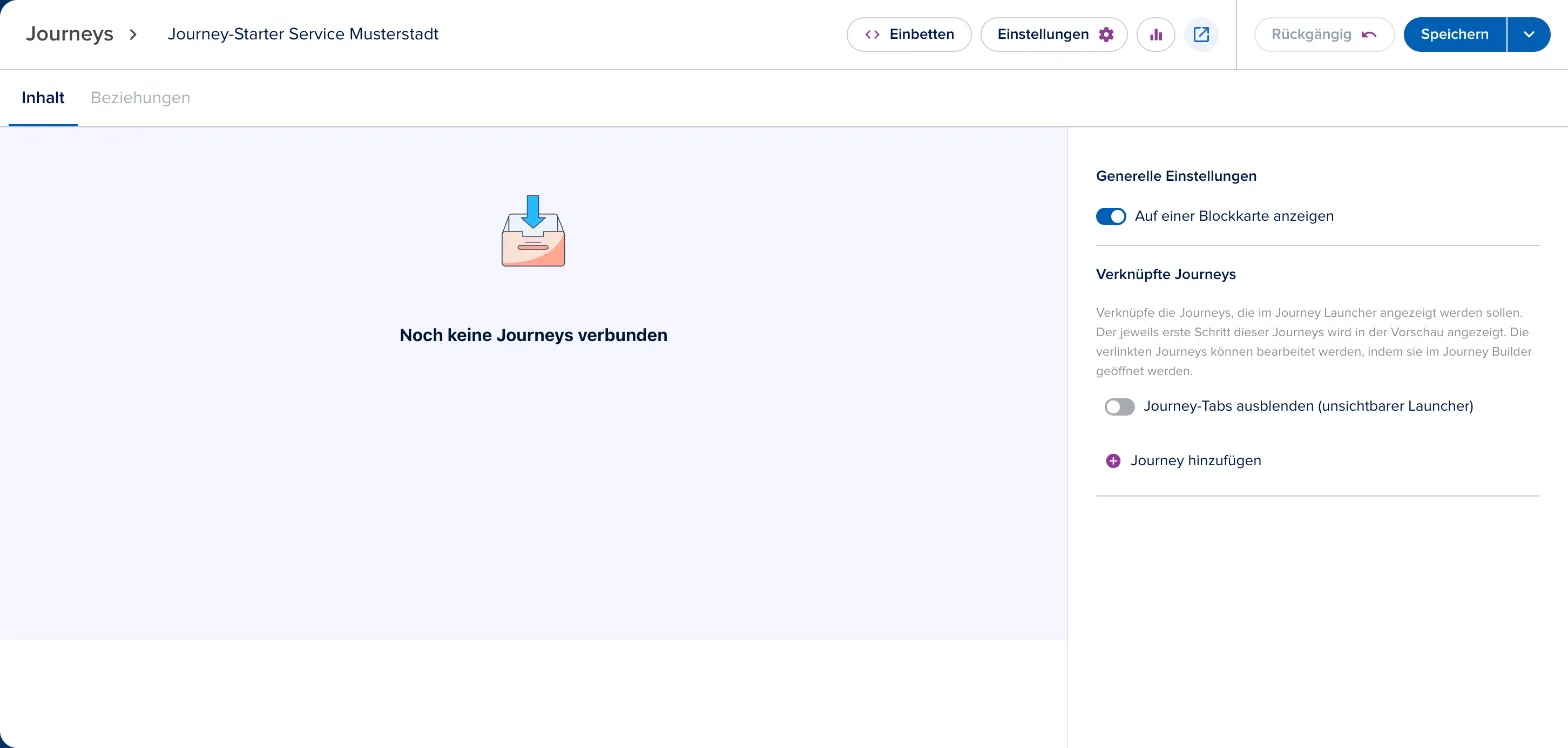
Journeys verknüpfen
4. Klicke unter Verknüpfte Journeys auf Journey hinzufügen und wähle die Journey aus, zum Beispiel Neukundenanmeldung Strom. Ist die Journey privat, erscheint neben ihrem Namen ein Warnsymbol mit dem Hinweis Diese Journey ist privat und daher für Endnutzer nicht zugänglich.
5. Trage unter Tab label den Text des Tabs ein, zum Beispiel Strom. Über das Smiley-Symbol wählst du ein Icon.
6. Wiederhole die Schritte für jede weitere Journey, zum Beispiel Neukundenanmeldung Gas mit dem Tab Gas und Neukundenanmeldung Wärmestrom mit dem Tab Wärmestrom. Die Reihenfolge änderst du per Drag & Drop, über das Papierkorb-Symbol entfernst du eine Journey.
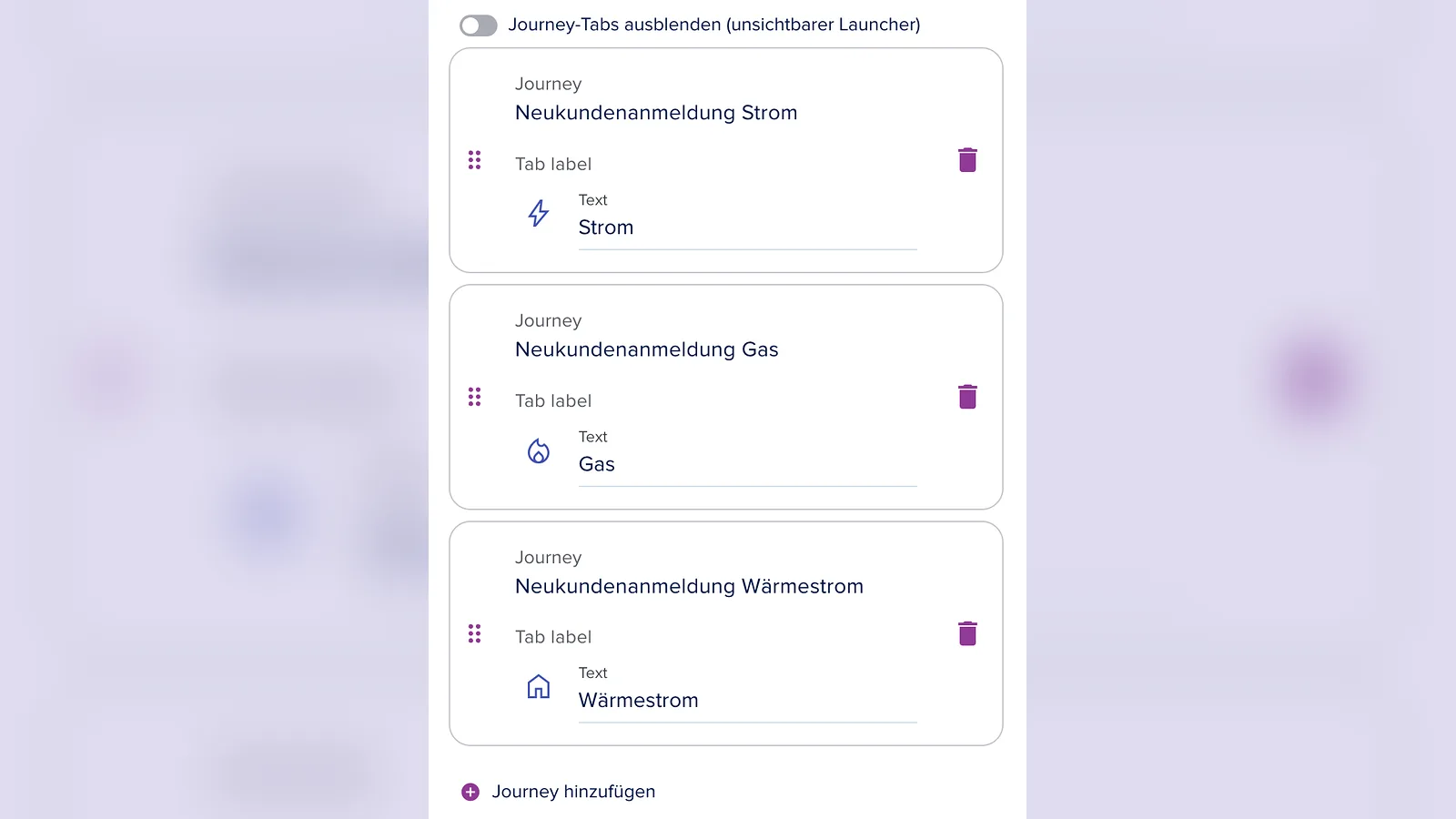
7. Optional: Aktiviere Journey-Tabs ausblenden (unsichtbarer Launcher), wenn deine Kunden keine Tabs sehen sollen. Mit Auf einer Blockkarte anzeigen erscheint der Journey-Starter in einem eigenen Kasten.
8. Klicke auf Speichern.
Hinweis
Die Icon-Suche funktioniert nur mit englischen Begriffen, zum Beispiel bolt oder home.
Journey-Starter einbinden
9. Binde den Journey-Starter über Einbetten wie jede andere Journey auf deiner Website ein. Mehr dazu im Artikel Journeys auf deiner Website einbinden.
Wichtig
Damit deine Kunden den Journey-Starter nutzen können, müssen er selbst und alle verknüpften Journeys aktiv sein. Die verknüpften Journeys müssen außerdem öffentlich sein – private Journeys können deine Kunden im Journey-Starter nicht öffnen.