
Journey Builder im Überblick
Mit dem Journey Builder baust du digitale Strecken für deine Kunden – zum Beispiel eine Neukundenanmeldung Strom, einen Antrag auf Netzanschluss oder eine Zählerstandsmeldung. Jede Journey besteht aus Schritten, jeder Schritt aus Blöcken.
Dieser Artikel zeigt dir, wie der Journey Builder aufgebaut ist und wo du welche Einstellung findest.
Hinweis
Du findest den Journey Builder unter Konfiguration > Journeys. Ein Klick auf eine Journey in der Tabelle öffnet sie im Journey Builder.
So funktioniert's
Deine Kunden gehen die Journey Schritt für Schritt durch. Am Ende werden ihre Angaben übermittelt, und die Journey-Automatisierung legt daraus Einträge in epilot an – zum Beispiel einen Kontakt und eine Verkaufschance. Im Journey Builder siehst du in der Mitte die Vorschau des aktuellen Schritts, rechts die Einstellungen und unten die Schrittleiste.
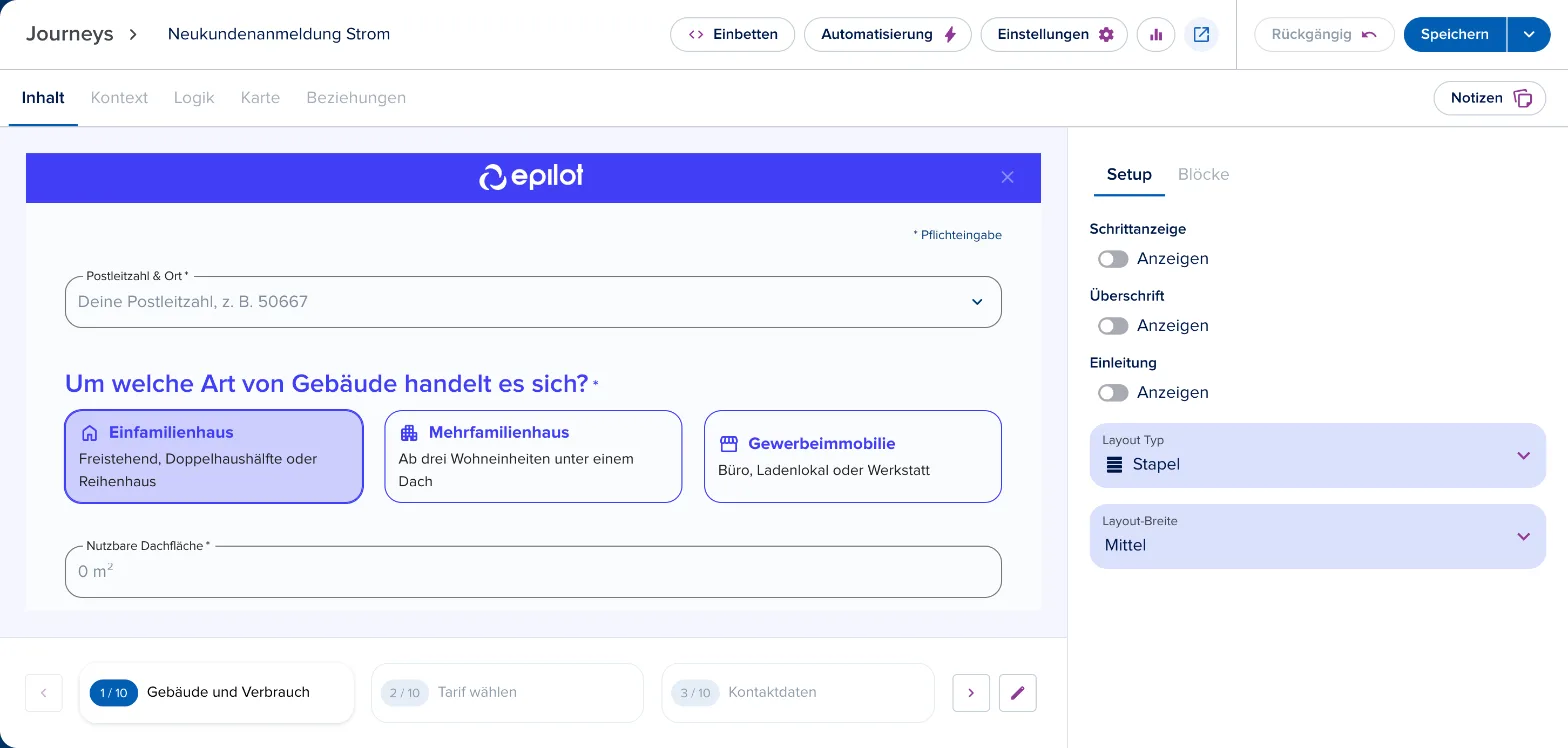
Aufbau des Journey Builders
Obere Leiste
-
Journey-Name: Links oben steht der Name der Journey. Klicke darauf, um ihn direkt zu ändern, zum Beispiel in Neukundenanmeldung Strom Köln. Ein leerer Name ist nicht möglich. Dann siehst du „Leere Journey Namen sind nicht erlaubt“.
-
Einbetten: Hier erstellst du den Code, mit dem du die Journey auf deiner Website einbindest.
-
Automatisierung: Hier legst du fest, was nach dem Absenden passiert, zum Beispiel welche Entitäten angelegt werden.
-
Einstellungen: Hier aktivierst du die Journey, wählst Zweck und Design und legst den Zugriffsmodus fest.
-
Journey Analyse: Das Diagramm-Symbol öffnet die Kennzahlen der Journey.
-
Veröffentlichte Version öffnen: Das Pfeil-Symbol öffnet die Journey in einem neuen Tab, so wie deine Kunden sie sehen.
-
Rückgängig und Speichern: Über den Pfeil neben Speichern wählst du alternativ Speichern und Einbettung konfigurieren.
Tabs
-
Inhalt: Schritte und Blöcke der Journey.
-
Kontext: Kontextparameter, mit denen du die Journey zum Beispiel per Link vorausfüllst.
-
Logik: Regeln, mit denen du Schritte überspringst oder zu einem bestimmten Schritt springst.
-
Karte: Alle Schritte und Logiken als Übersicht.
-
Beziehungen: Produkte, Preise und Dateien, die die Journey verwendet.
Rechte Spalte und Schrittleiste
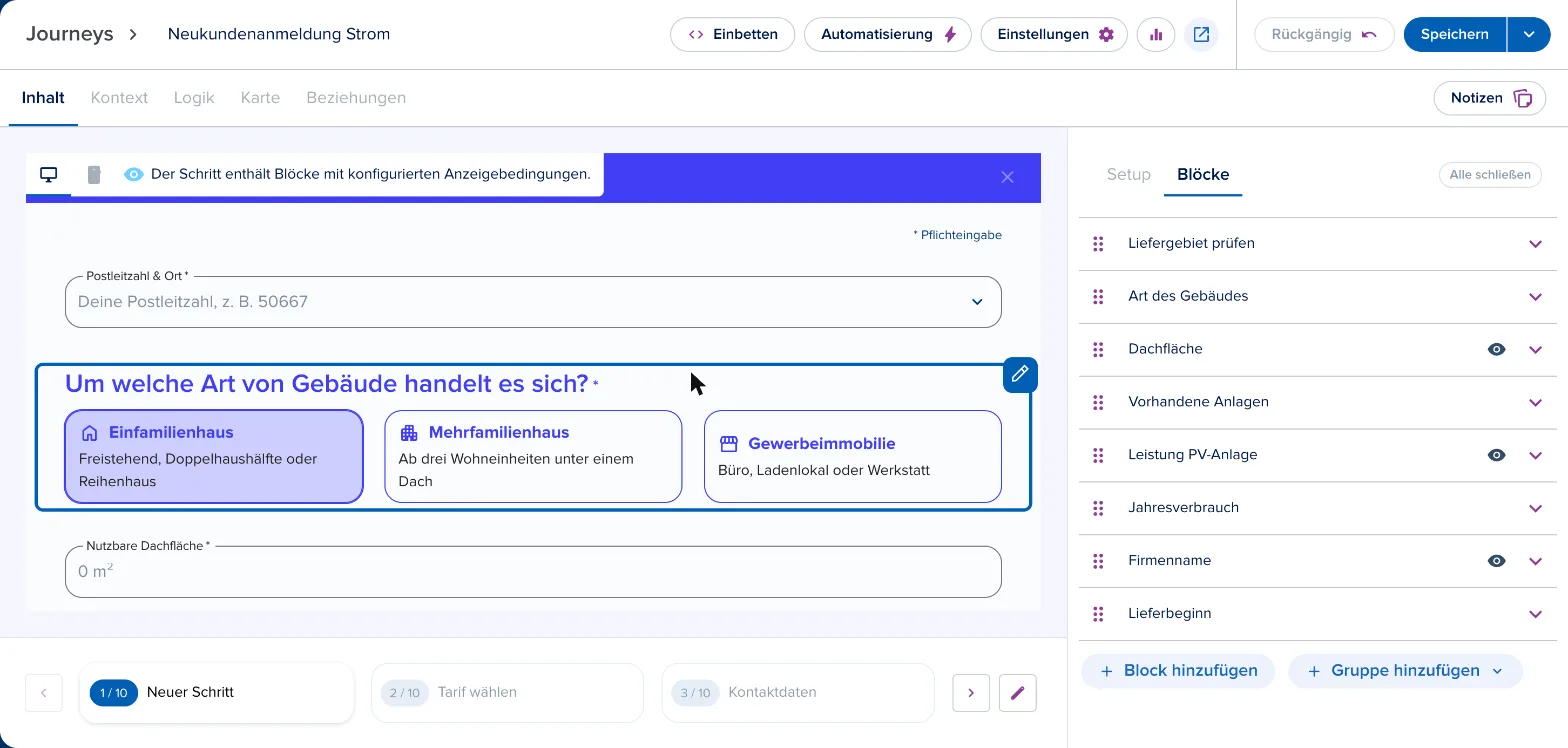
Unter Setup legst du für den aktuellen Schritt fest, ob Schrittanzeige, Überschrift und Einleitung erscheinen, und wählst Layout Typ und Layout-Breite. Unter Blöcke siehst du alle Blöcke des Schritts, fügst über Block hinzufügen neue hinzu und öffnest ihre Einstellungen.
In der Schrittleiste unten wechselst du zwischen den Schritten. Über das Stift-Symbol rechts öffnest du Schritte bearbeiten, um Schritte umzubenennen, zu sortieren oder neu anzulegen.
Wichtig
Änderungen im Journey Builder werden erst übernommen, wenn du auf Speichern klickst. Danach sind sie sofort in der veröffentlichten Journey sichtbar.
Verlässt du den Journey Builder mit ungespeicherten Änderungen, fragt epilot im Dialog Änderungen jetzt verwerfen nach. Mit Bearbeitung fortsetzen bleibst du in der Journey und kannst speichern. Mit Verwerfen gehen deine Änderungen verloren. Auch beim Schließen oder Neuladen des Browser-Tabs warnt dich dein Browser.