
Automatisierungen im Journey Builder konfigurieren
Jede Journey hat eine Automatisierung. Sie läuft los, sobald deine Kunden die Journey absenden, und führt ihre Aktionen der Reihe nach aus: Entitäten anlegen, E-Mails versenden, Dokumente erstellen oder einen Workflow starten.
Dieser Artikel zeigt dir, wie du Aktionen hinzufügst, mit Bedingungen steuerst und zeitlich planst.
So funktioniert's
Die Automatisierung öffnest du direkt im Journey Builder. Links siehst du die Aktionen in ihrer Reihenfolge, in der Mitte die Einstellungen der gewählten Aktion und rechts die Elemente, die du zuordnen kannst.
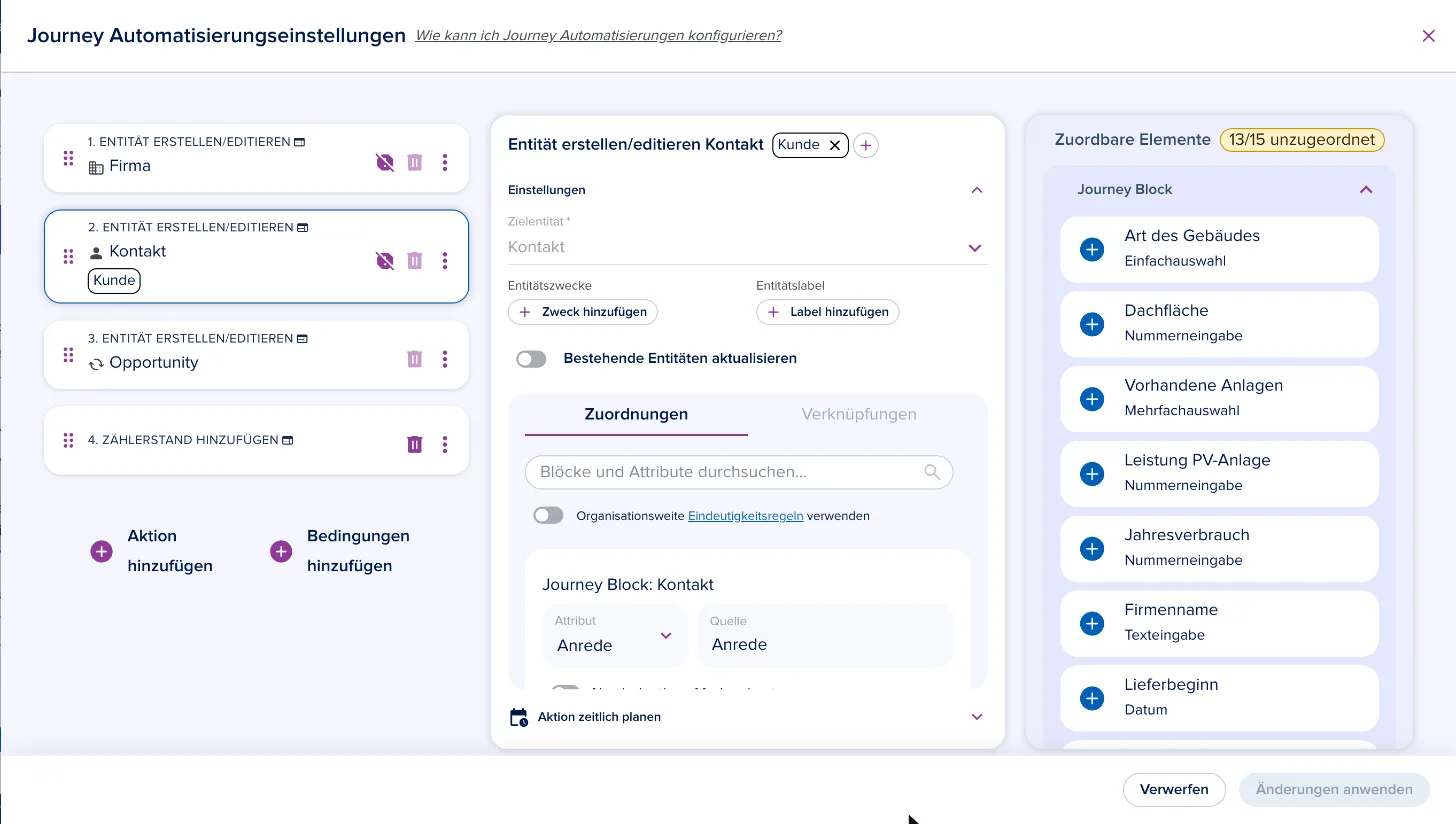
-
Symbol neben dem Aktionsnamen: Die Aktion hat der Journey Builder angelegt. Sie lässt sich nicht löschen.
-
Durchgestrichenes Warnsymbol: Die Aktion darf fehlschlagen. Bei einem Fehler wird sie übersprungen, die Automatisierung läuft weiter.
-
Papierkorb und Drei-Punkte-Menü: Aktion löschen oder Darf fehlschlagen ein- und ausschalten.
Konfiguration
Automatisierung öffnen
1. Öffne deine Journey im Journey Builder und klicke oben auf Automatisierung. Es öffnet sich Journey Automatisierungseinstellungen.
2. Klicke links auf eine Aktion, um ihre Einstellungen zu sehen. Mit den Punkten links an der Karte ziehst du eine Aktion an eine andere Stelle.
Aktion hinzufügen
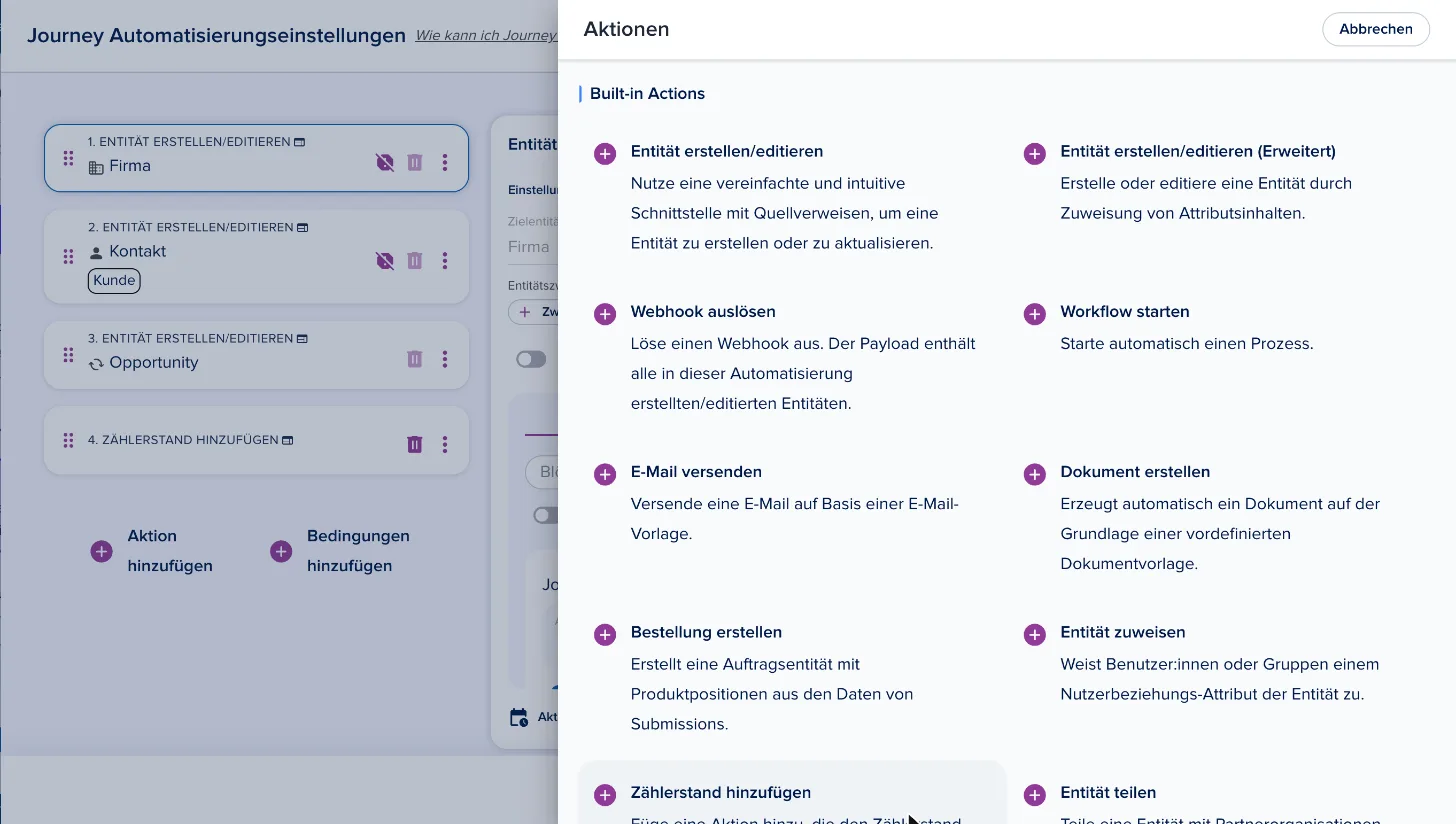
3. Klicke unter den Aktionen auf Aktion hinzufügen und wähle eine Aktion:
-
Entität erstellen/editieren: Entität anlegen oder aktualisieren, mit einfacher Zuordnung der Journey-Daten.
-
Entität erstellen/editieren (Erweitert): Entität über eigene Attributinhalte anlegen, siehe Entitäten erstellen / editieren (erweitert).
-
E-Mail versenden: E-Mail auf Basis einer E-Mail-Vorlage, zum Beispiel eine Eingangsbestätigung.
-
Dokument erstellen: Dokument aus einer Dokumentvorlage, zum Beispiel einen Auftrag als PDF.
-
Workflow starten: Startet automatisch einen Prozess, zum Beispiel die Bearbeitung eines Netzanschlusses.
-
Bestellung erstellen: Bestellung mit Produktpositionen aus der Submission.
-
Zuweisen: Weist Personen oder Gruppen einer E-Mail oder einem Datensatz zu, zum Beispiel das Vertriebsteam.
-
Zählerstand hinzufügen: Legt einen Zählerstand aus den Journey-Daten an.
-
Entität teilen: Teilt eine Entität mit einer Partnerorganisation.
-
Webhook auslösen: Sendet alle erstellten oder bearbeiteten Entitäten an ein externes System.
Hinweis
Unter Installierte Apps findest du zusätzlich Aktionen aus Apps, die in deiner Organisation installiert sind, zum Beispiel eine Bonitätsprüfung.
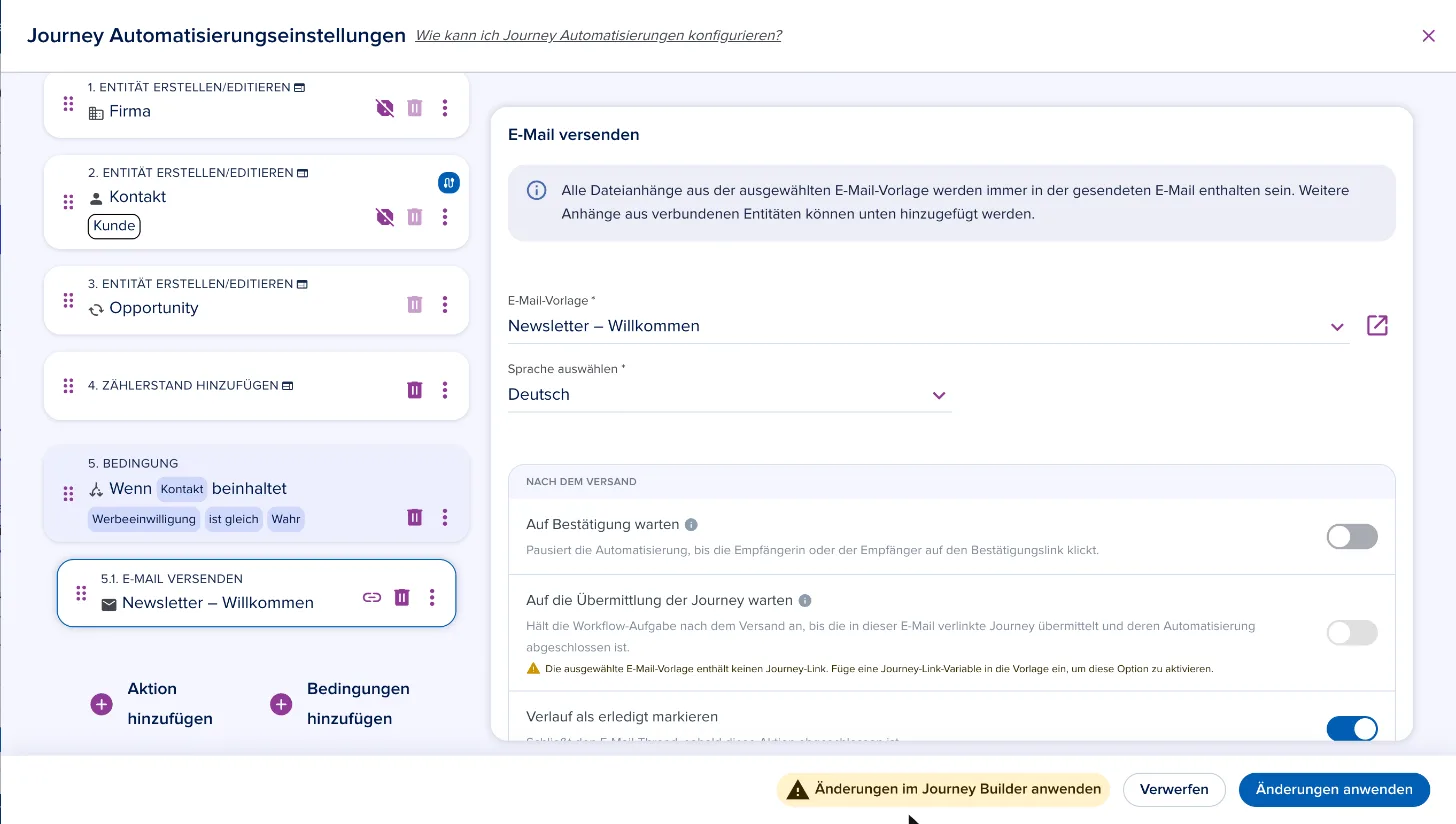
4. Richte die Aktion in der Mitte ein. Bei E-Mail versenden wählst du die E-Mail-Vorlage und die Sprache. Unter Nach dem Versand legst du zum Beispiel fest, ob die Automatisierung Auf Bestätigung warten soll, bis der Empfänger auf den Bestätigungslink klickt.
Tipp
Auf die Übermittlung der Journey warten kannst du nur aktivieren, wenn die E-Mail-Vorlage einen Journey-Link enthält, zum Beispiel für eine Nachqualifizierung.
Aktionen mit Bedingungen steuern
5. Klicke auf Bedingungen hinzufügen. Unter Bedingungen definieren legst du fest, wann die folgenden Aktionen laufen: Starte die Aktion, wenn [Entität] beinhaltet [Attribut], dazu Vergleich und Wert.
6. Ziehe Aktionen in die Bedingung oder klicke in der Bedingung auf Aktion hinzufügen. Beispiel: Wenn der Kontakt bei Werbeeinwilligung ist gleich Wahr hat, wird eine Willkommens-E-Mail für den Newsletter versendet.
Hinweis
Als Entität wählst du eine Entität aus einer früheren Aktion. Ein blaues Symbol an dieser Aktion zeigt, welche Bedingungen von ihr abhängen. Änderst du später Attribute der Entität, passe die Bedingung von Hand an.
Aktion zeitlich planen
7. Klappe in einer Aktion Aktion zeitlich planen auf und klicke auf Zeitpunkt hinzufügen. Lege fest, wann die Aktion laufen soll: eine Zahl, eine Zeitspanne (Minute, Stunde, Tag, Woche oder Monat), vor oder nach und den Bezugspunkt aus einer Entität.
Beispiel: eine Erinnerungs-E-Mail 2 Tage vor dem Lieferbeginn.
Speichern
8. Klicke auf Änderungen anwenden. Mit Verwerfen und Jetzt verwerfen machst du alle ungespeicherten Änderungen rückgängig.
9. Speichere danach die Journey im Journey Builder und teste sie einmal mit Testdaten.
Wichtig
Die Automatisierung gilt für alle neuen Übermittlungen der Journey. Teste Änderungen deshalb mit einer Testübermittlung, bevor viele Kunden die Journey nutzen.
Häufige Fragen
Warum kann ich eine Aktion nicht löschen?
Sie wurde vom Journey Builder angelegt, weil die Journey sie für ihren Zweck braucht. Du entfernst sie nur, indem du die Journey änderst, zum Beispiel den passenden Block löschst.
Was bedeutet Darf fehlschlagen?
Schlägt die Aktion fehl, wird sie übersprungen und die Automatisierung läuft weiter. Ohne die Option stoppt die Automatisierung an dieser Stelle.
Warum kann ich die Automatisierung nicht öffnen?
Wahrscheinlich ist der Sichere Modus der Journey aktiv. Dann ist der Button Automatisierung ausgegraut, und der Tooltip zeigt „Deaktiviere den sicheren Modus, um diese Automatisierung zu bearbeiten“. Im sicheren Modus werden bestehende Automatisierungen beim Speichern der Journey nicht aktualisiert. Schalte Sicherer Modus unter Einstellungen > Sicherheitsmodus aus, um die Automatisierung wieder zu bearbeiten.
Wie ordne ich Journey-Daten einer Entität zu?
Das steht im Artikel Journey-Daten Entitäten zuordnen.