
Was passiert beim Absenden einer Journey?
Wenn deine Kunden eine Journey absenden, speichert epilot ihre Angaben und startet die Journey-Automatisierung. Sie legt aus den Angaben Einträge in epilot an, zum Beispiel einen Kontakt und eine Opportunity.
Dieser Artikel erklärt dir den Ablauf und welche Einstellungen bestimmen, was angelegt wird.
So funktioniert's
Beim Absenden passiert Folgendes:
-
1. Übermittlung: Alle Angaben werden als Submission gespeichert, also als Rohdaten der Anfrage.
-
2. Automatisierung: Die Automatisierung der Journey startet und führt ihre Aktionen der Reihe nach aus.
-
3. Entitäten: Die Aktionen Entität erstellen/editieren legen zum Beispiel Firma, Kontakt und Opportunity an und verknüpfen sie miteinander.
-
4. Weitere Aktionen: Danach folgen zum Beispiel eine Eingangsbestätigung per E-Mail oder ein Workflow.
Beispiel: Anna Becker meldet über Neukundenanmeldung Strom ihr Einfamilienhaus in 50667 Köln an. Nach dem Absenden gibt es in epilot einen Kontakt Anna Becker, eine Opportunity mit Jahresverbrauch und Lieferbeginn und die hochgeladene letzte Jahresrechnung an der Opportunity.
Alle Angaben, die keinem Attribut zugeordnet sind, gehen nicht verloren. Du findest sie in den Metadaten der Entität und in der Submission, siehe Bedeutung von Submissions.
Zweck der Journey festlegen
Zweck wählen
1. Öffne deine Journey im Journey Builder und klicke auf Einstellungen > Allgemein.
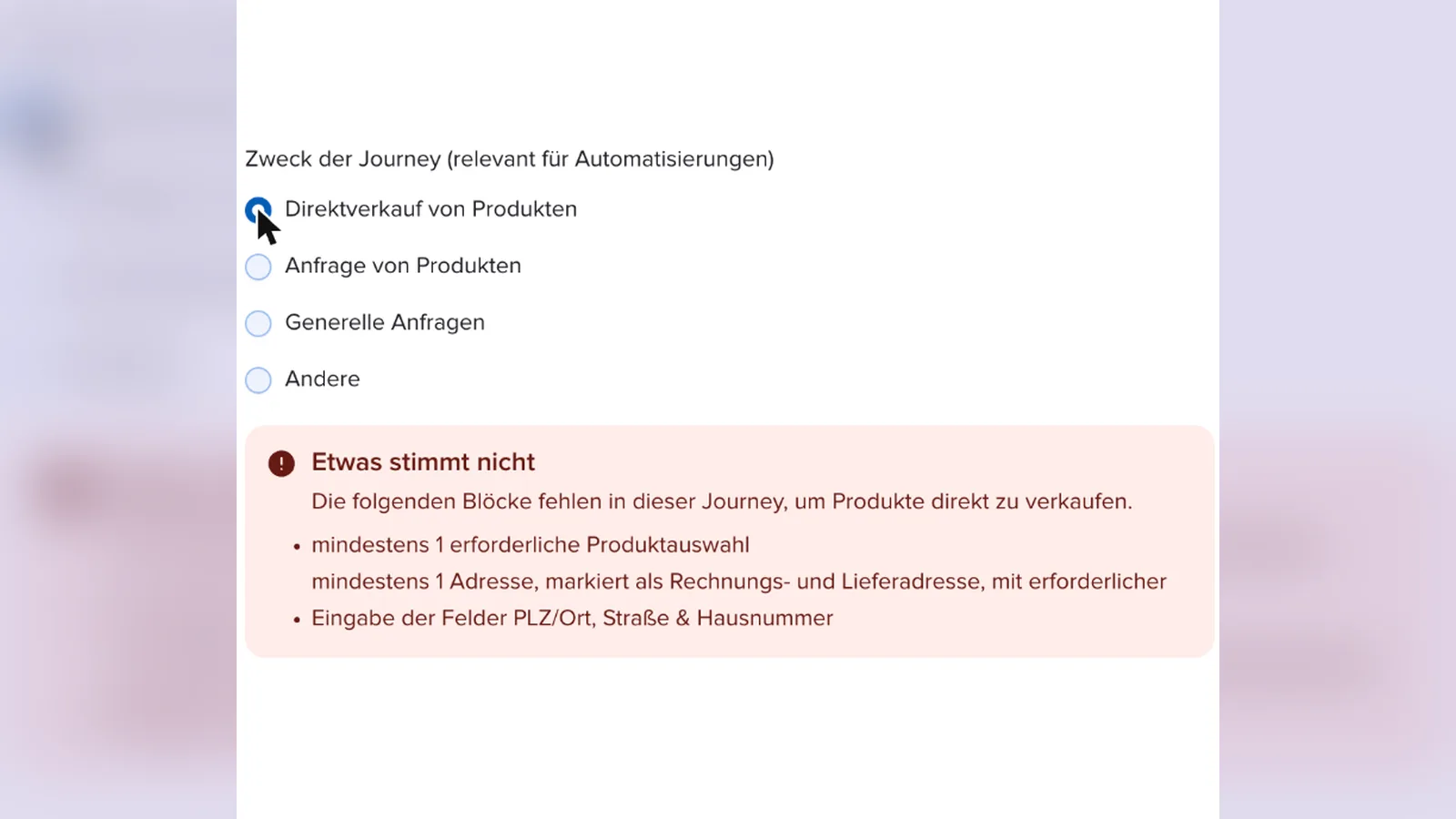
2. Wähle unter Zweck der Journey (relevant für Automatisierungen) einen Zweck:
-
Direktverkauf von Produkten: Deine Kunden schließen direkt ab, zum Beispiel einen Stromtarif.
-
Anfrage von Produkten: Deine Kunden fragen Produkte an, zum Beispiel ein Angebot für eine Wärmepumpe.
-
Generelle Anfragen: Allgemeine Anliegen ohne Produkt, zum Beispiel ein Rückrufwunsch.
-
Andere: Alles, was in keine der Kategorien passt.
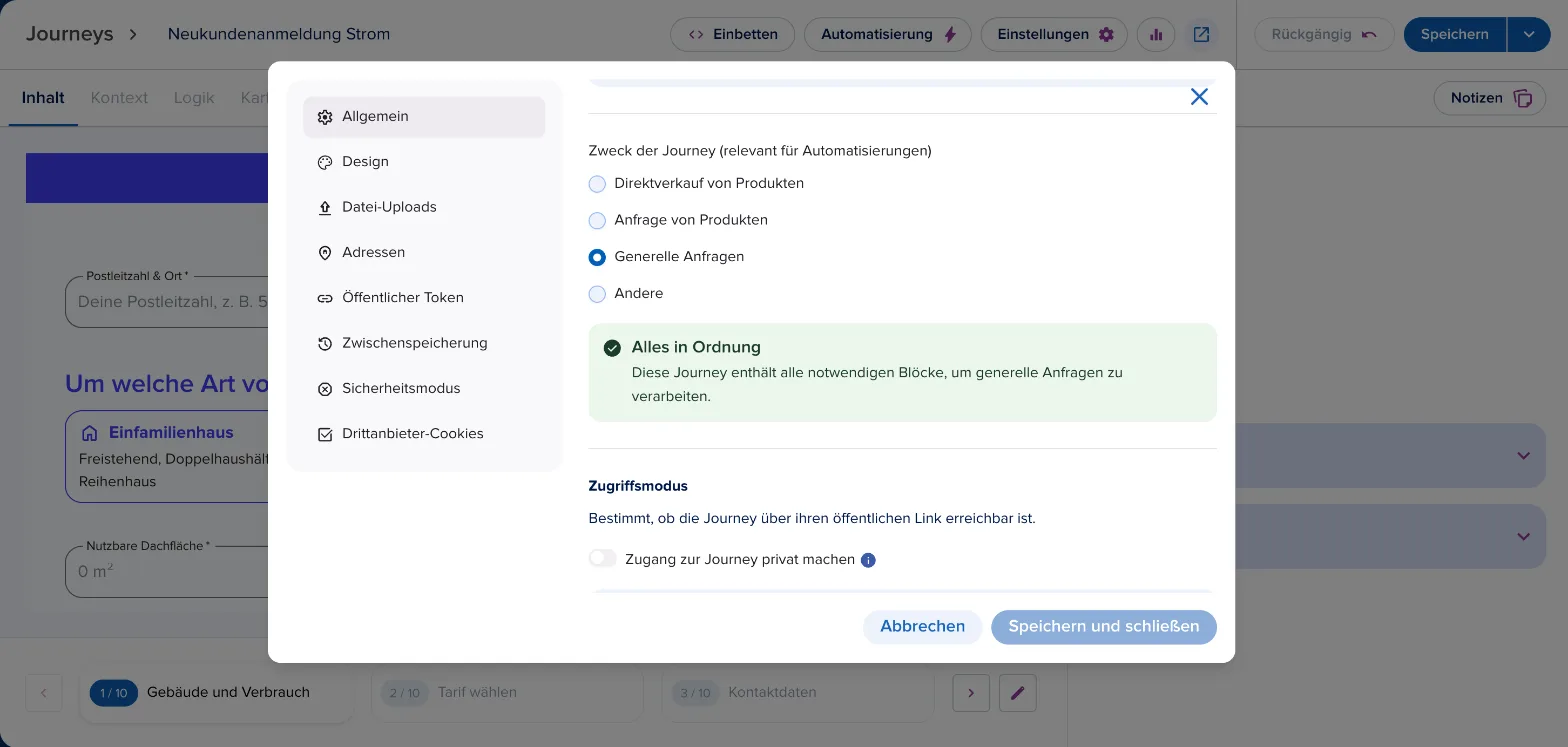
3. Darunter prüft epilot, ob deine Journey die nötigen Blöcke enthält. Bei Alles in Ordnung passt alles. Bei Etwas stimmt nicht siehst du, welche Blöcke fehlen. Für einen Direktverkauf brauchst du zum Beispiel eine Produktauswahl und eine Adresse als Rechnungs- und Lieferadresse.
4. Klicke auf Speichern und schließen und speichere die Journey.
Automatisch angelegte Aktionen prüfen
5. Klicke oben auf Automatisierung. Für jeden Block Kontakt und Firma gibt es eine eigene Aktion. Je nach Zweck kommen Aktionen für Opportunity oder Bestellung dazu.
6. Diese Aktionen sind mit einem Symbol gekennzeichnet (Tooltip Aktion vom Journey Builder erstellt.). Du kannst ihre Zuordnungen ergänzen, sie aber nicht löschen. Wie das geht, steht in Automatisierungen im Journey Builder konfigurieren.
Wichtig
Änderst du später den Zweck oder entfernst einen Kontakt- oder Firma-Block, passt der Journey Builder die automatischen Aktionen an. Prüfe danach deine eigenen Zuordnungen und Verknüpfungen.
Häufige Fragen
Wo sehe ich, was ein Kunde abgeschickt hat?
In der Submission. Sie enthält alle Angaben, auch die nicht zugeordneten.
Warum wurde keine Opportunity angelegt?
Prüfe den Zweck der Journey und ob die Automatisierung fehlerfrei gelaufen ist. Eine Aktion mit Darf fehlschlagen wird bei einem Fehler übersprungen.
Kann ich mehrere Kontakte aus einer Journey anlegen?
Ja. Jeder Block Kontakt bekommt eine eigene Aktion, zum Beispiel einer für den Kunden und einer für den Installateur.