
Mapping: Zuordnung von Journey Daten zu Entitäten
Mit der Zuordnung legst du fest, in welchem Attribut einer Entität eine Angabe aus der Journey landet. Mit Verknüpfungen verbindest du Entitäten und Dateien miteinander, zum Beispiel den Kontakt mit der Opportunity.
Dieser Artikel zeigt dir beides an einem Beispiel und erklärt, wie du Labels, Zwecke und Dateisammlungen setzt.
Hinweis
Die Zielattribute müssen in der Entität schon angelegt sein. Neue Attribute legst du im Entitäten Builder an.
So funktioniert's
Jede Aktion Entität erstellen/editieren hat zwei Tabs:
-
Zuordnungen: Angaben aus Journey-Blöcken werden Attributen der Entität zugeordnet, zum Beispiel Leistung PV-Anlage → PV - Gesamtmodulleistung (in kWp).
-
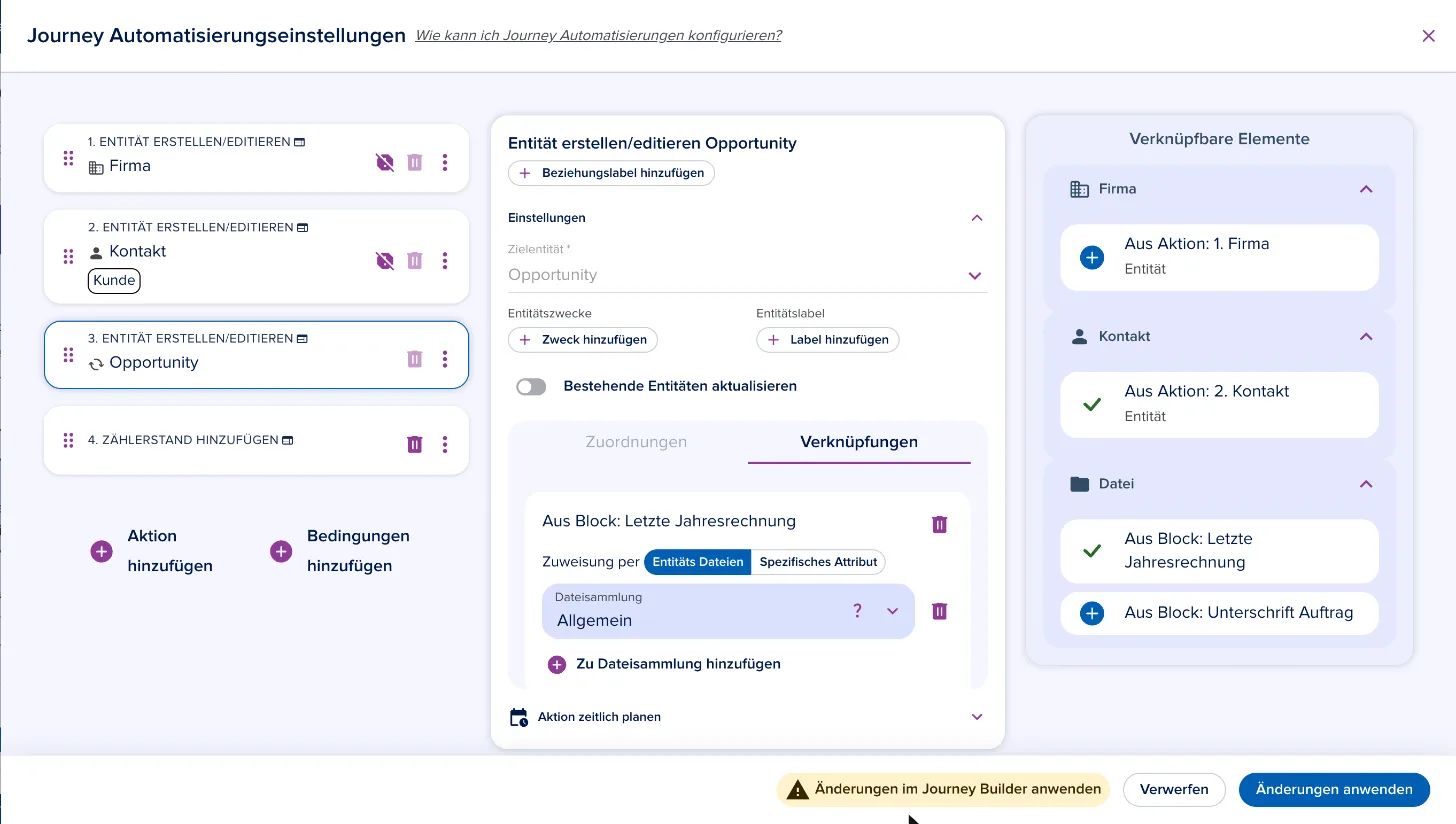
Verknüpfungen: Entitäten aus früheren Aktionen und Dateien aus Upload-Blöcken werden mit der Entität verbunden, zum Beispiel der Kontakt als Kunde der Opportunity.
Rechts unter Zuordbare Elemente siehst du alle Blöcke der Journey. Die Anzeige oben, zum Beispiel 12/15 unzugeordnet, zeigt dir auf einen Blick, wie viele Angaben noch nicht zugeordnet sind.
Konfiguration
Angaben zuordnen
1. Öffne im Journey Builder Automatisierung und klicke auf eine Aktion Entität erstellen/editieren, zum Beispiel Opportunity.
2. Klicke rechts unter Zuordbare Elemente auf das Plus bei einem Block, zum Beispiel Leistung PV-Anlage.
3. Wähle in der Mitte unter Attribut das Zielattribut. Es erscheinen nur Attribute, deren Typ zum Block passt. Eine Texteingabe kannst du zum Beispiel nicht einem Attribut vom Typ Nummer zuordnen.
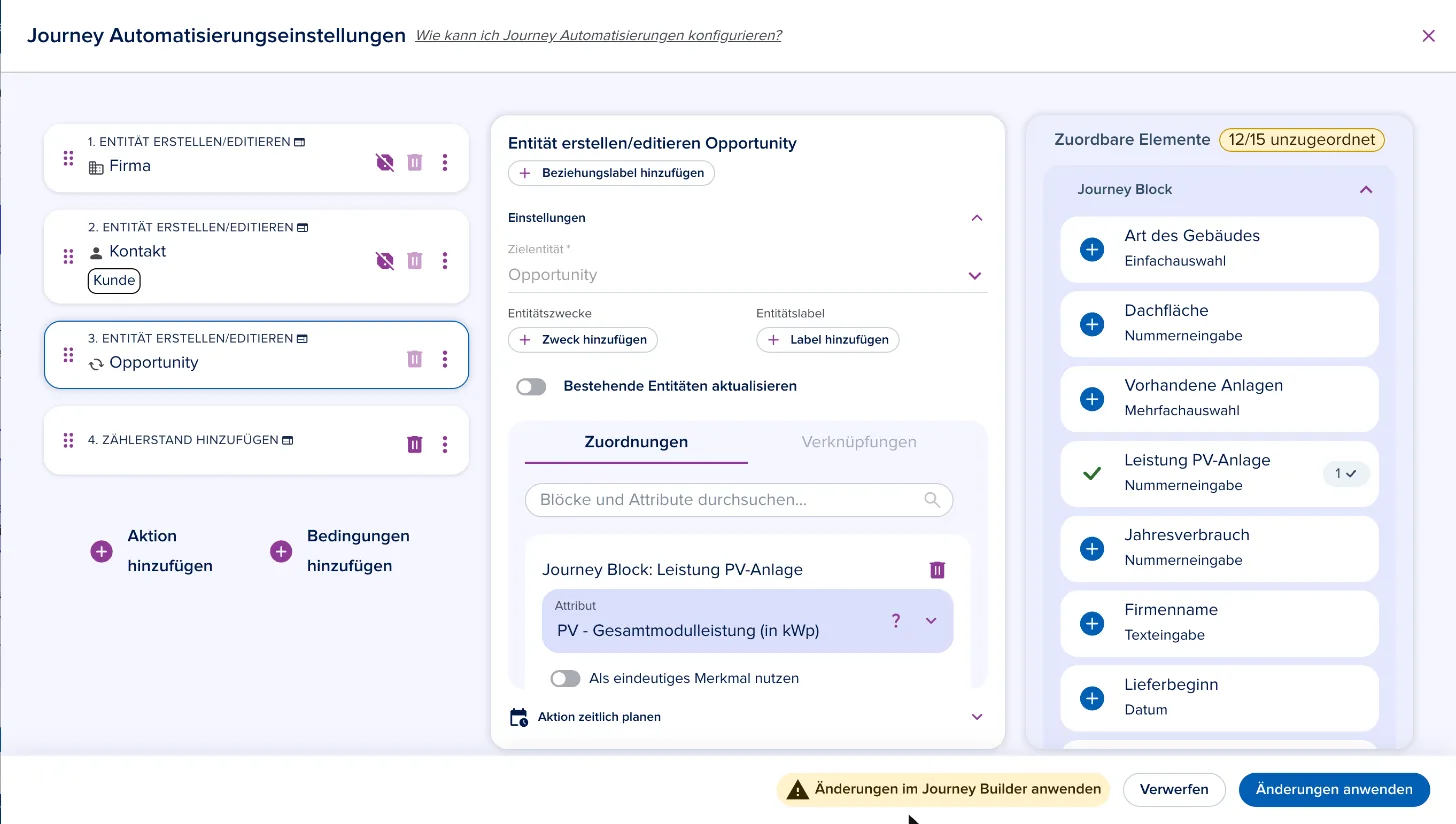
4. Der Block hat jetzt rechts einen grünen Haken und eine Zahl. Sie zeigt, wie vielen Entitäten diese Angabe zugeordnet ist. Über das Minus oder den Papierkorb entfernst du die Zuordnung wieder.
Tipp
Über das Suchfeld Blöcke und Attribute durchsuchen findest du Zuordnungen schnell, wenn deine Journey viele Blöcke hat.
Entitäten und Dateien verknüpfen
5. Wechsle zum Tab Verknüpfungen. Rechts unter Verknüpfbare Elemente stehen die Entitäten aus früheren Aktionen, zum Beispiel Aus Aktion: 2. Kontakt, und die Dateien aus Upload-Blöcken, zum Beispiel Aus Block: Letzte Jahresrechnung.
6. Klicke auf das Plus bei Aus Aktion: 2. Kontakt und wähle das Beziehungsattribut, zum Beispiel Kunde. Über Zusätzliches Attribut verknüpfen verbindest du den Kontakt mit weiteren Attributen.
7. Klicke auf das Plus bei einer Datei. Unter Zuweisung per wählst du Entitäts Dateien (die Datei hängt an der Entität) oder Spezifisches Attribut. Über Zu Dateisammlung hinzufügen legst du die Datei zusätzlich in eine Dateisammlung, zum Beispiel Allgemein. Mehr zum Block in Upload.
Hinweis
Verknüpfen kannst du nur Entitäten aus Aktionen, die weiter oben stehen. Lege die Aktion für den Kontakt deshalb vor der Opportunity an.
Labels und Zwecke setzen
8. Klicke unter Einstellungen bei Entitätslabel auf Label hinzufügen und wähle ein oder mehrere Labels deiner Organisation, zum Beispiel Photovoltaik. Sie werden auf jeder Entität gesetzt, die die Aktion anlegt oder bearbeitet. Mit Label entfernen in derselben Aktion entfernst du gezielt einzelne Labels, alle anderen bleiben erhalten.
9. Mit Zweck hinzufügen unter Entitätszwecke ordnest du der Entität einen Zweck zu.
10. Mit Beziehungslabel hinzufügen oben in der Aktion beschreibst du die Rolle in der Beziehung, zum Beispiel Kunde oder Installateur. Beim Kontakt aus dem Block Kontakt ist das Label aus dem Block schon gesetzt.
11. Klicke auf Änderungen anwenden.
Hinweis
Labels, die per Automatisierung gesetzt wurden, kannst du genauso über den Block in der Journey ändern oder entfernen und umgekehrt. Beide Wege führen zum gleichen Ergebnis.
Wichtig
Willst du aus einer Journey mehrere Kontakte oder Firmen anlegen, brauchst du mehrere Blöcke Kontakt beziehungsweise Firma. Vergib im Block jeweils ein Label wie Kunde oder Architekt, damit du die Aktionen in der Automatisierung auseinanderhältst.
Häufige Fragen
Bleiben Zuordnungen erhalten, wenn ich einen Block umbenenne oder verschiebe?
Ja. Die Zuordnung hängt am Block, nicht an seinem Namen oder seiner Position.
Was passiert mit Angaben, die ich nicht zuordne?
Sie werden in den Metadaten der Entität und in der Submission gespeichert. Es geht nichts verloren.
Warum finde ich mein Attribut nicht in der Liste?
Entweder hat es einen Typ, der nicht zum Block passt, oder es ist in der Entität noch nicht angelegt.
Werden per Automatisierung gesetzte Labels überschrieben?
Nein. Die Labels kommen zu den vorhandenen Labels der Entität dazu.