
Journeys offline nutzen
Mit dem Offline-Modus lässt sich eine Journey auch ohne Internetverbindung ausfüllen, zum Beispiel bei der Zählerablesung im Keller oder bei einem Termin vor Ort ohne Empfang. Die Einträge werden auf dem Gerät gespeichert und der Reihe nach gesendet, sobald wieder eine Verbindung besteht.
Dieser Artikel zeigt dir, wie du den Offline-Modus einschaltest, worauf du achten musst und was die Nutzer der Journey offline sehen.
Hinweis
Der Offline-Modus ist im Journey Builder als BETA gekennzeichnet.
So funktioniert's
Wer eine Journey mit Offline-Modus einmal online öffnet, kann sie danach auch ohne Verbindung weiter nutzen. Abgesendete Einträge landen zuerst auf dem Gerät und werden automatisch übermittelt, sobald das Gerät wieder online ist. Wie lange die Journey offline funktioniert, zeigt die Liste Ausstehende Einträge, zum Beispiel Diese Journey funktioniert offline bis 06.11.2026 22:45. Danach muss die Journey einmal online geöffnet werden.
Konfiguration
Offline-Modus einschalten
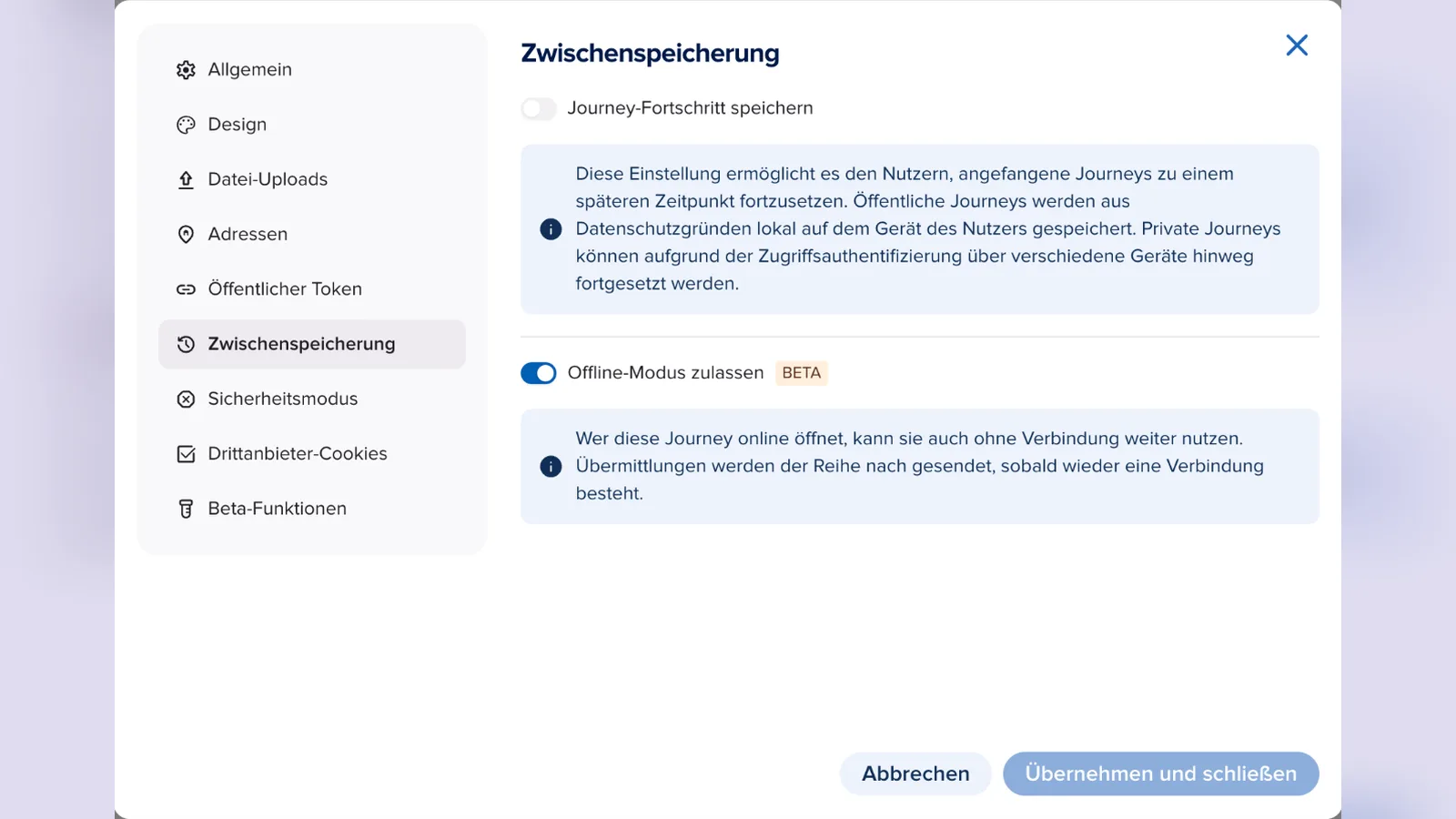
1. Öffne deine Journey im Journey Builder und klicke oben auf das Zahnrad für die Einstellungen.
2. Wähle links Zwischenspeicherung.
3. Aktiviere den Schalter Offline-Modus zulassen.
4. Klicke auf Übernehmen und schließen und veröffentliche die Journey.
Hinweise prüfen
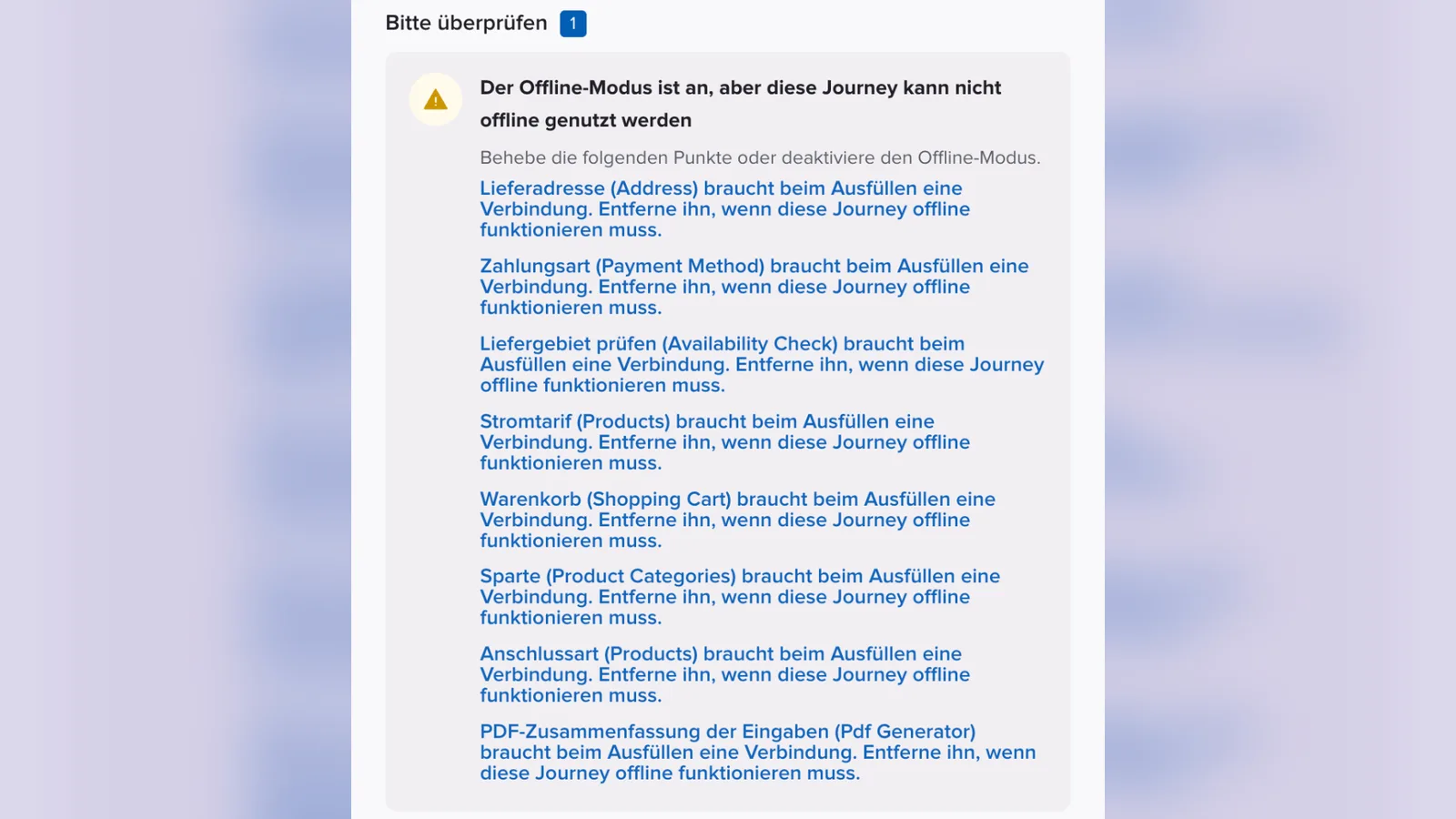
5. Öffne den Hinweisbereich. Enthält die Journey Blöcke, die beim Ausfüllen eine Verbindung brauchen, siehst du unter Bitte überprüfen den Hinweis Der Offline-Modus ist an, aber diese Journey kann nicht offline genutzt werden mit einer Liste der Blöcke. Typisch sind Adresse, Zahlungsart, Produkte, Warenkorb, Verfügbarkeitsprüfung und PDF-Zusammenfassung.
6. Entferne diese Blöcke oder nutze für die Arbeit vor Ort eine eigene, schlanke Journey.
Tipp
Für Termine vor Ort, zum Beispiel die Zählerablesung durch einen Monteur, eignet sich eine kurze Journey mit Kontaktdaten, Zählerstand und Datei-Upload am besten.
Was die Nutzer der Journey sehen
Die Texte in der Journey sind in der Sie-Form.
Offline ausfüllen
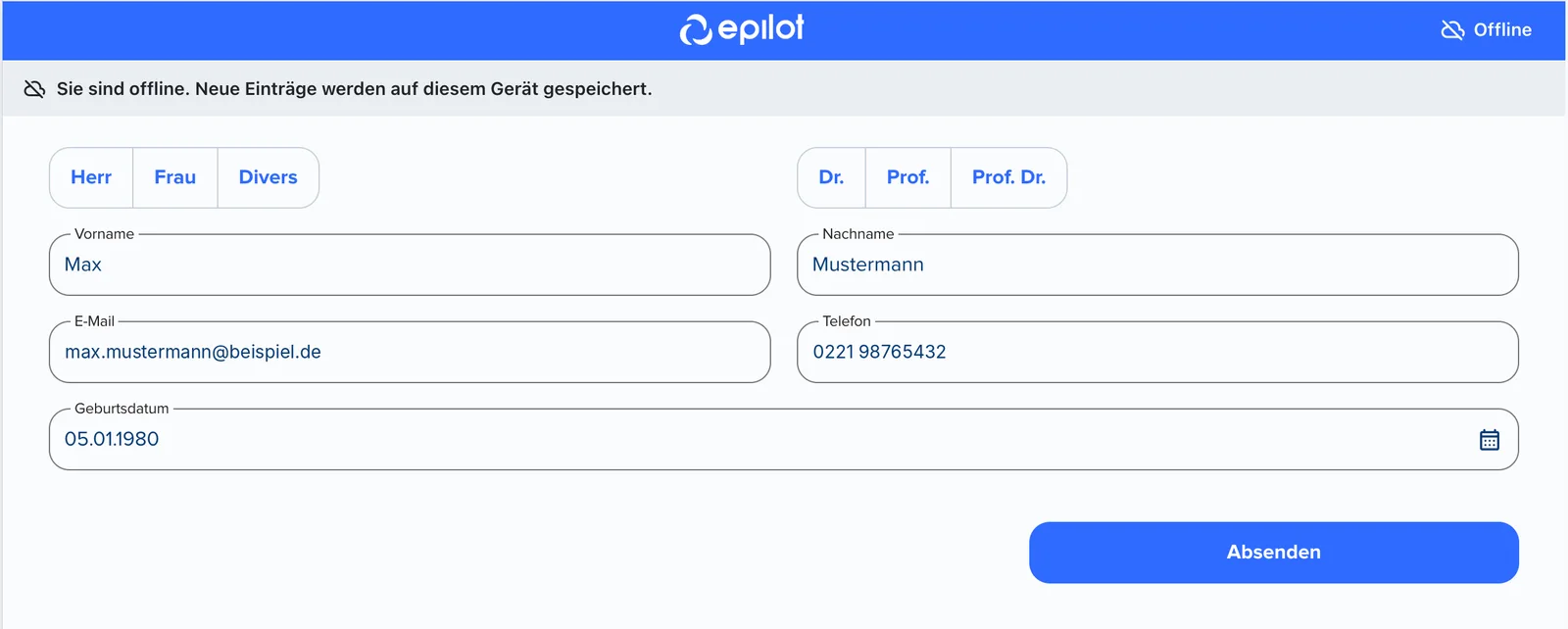
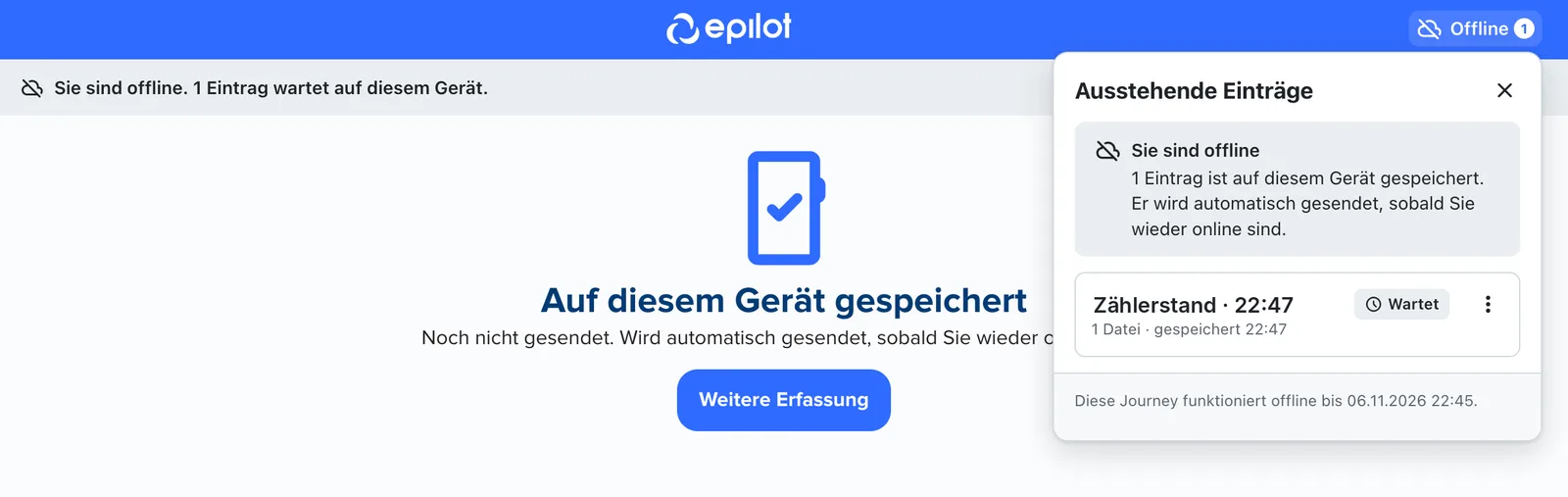
Ohne Verbindung zeigt die Journey oben das Band Sie sind offline. Neue Einträge werden auf diesem Gerät gespeichert. und rechts oben den Status Offline. Das Formular lässt sich ganz normal ausfüllen und absenden.
Nach dem Absenden
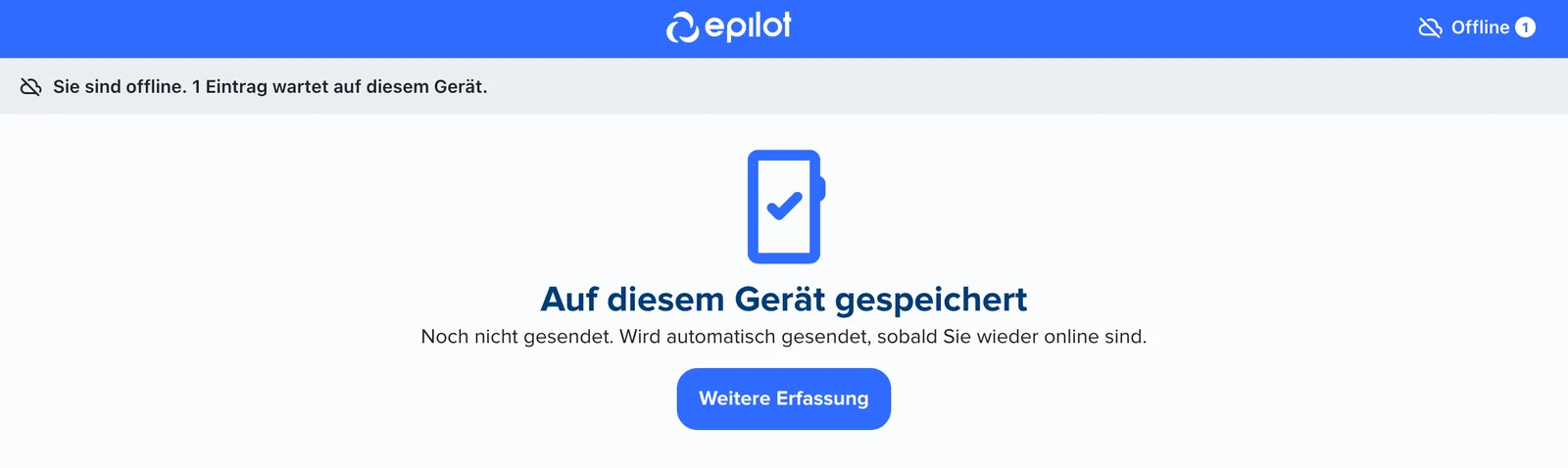
Statt der normalen Bestätigung erscheint Auf diesem Gerät gespeichert mit dem Text Noch nicht gesendet. Wird automatisch gesendet, sobald Sie wieder online sind. Über Weitere Erfassung beginnt ein neuer Eintrag.
Ausstehende Einträge
Ein Klick auf den Status oben rechts, zum Beispiel Offline 1, öffnet die Liste Ausstehende Einträge. Jeder Eintrag zeigt Uhrzeit, Anzahl der Dateien und den Status, zum Beispiel Wartet. Darunter steht, bis wann die Journey offline funktioniert.
Wieder online
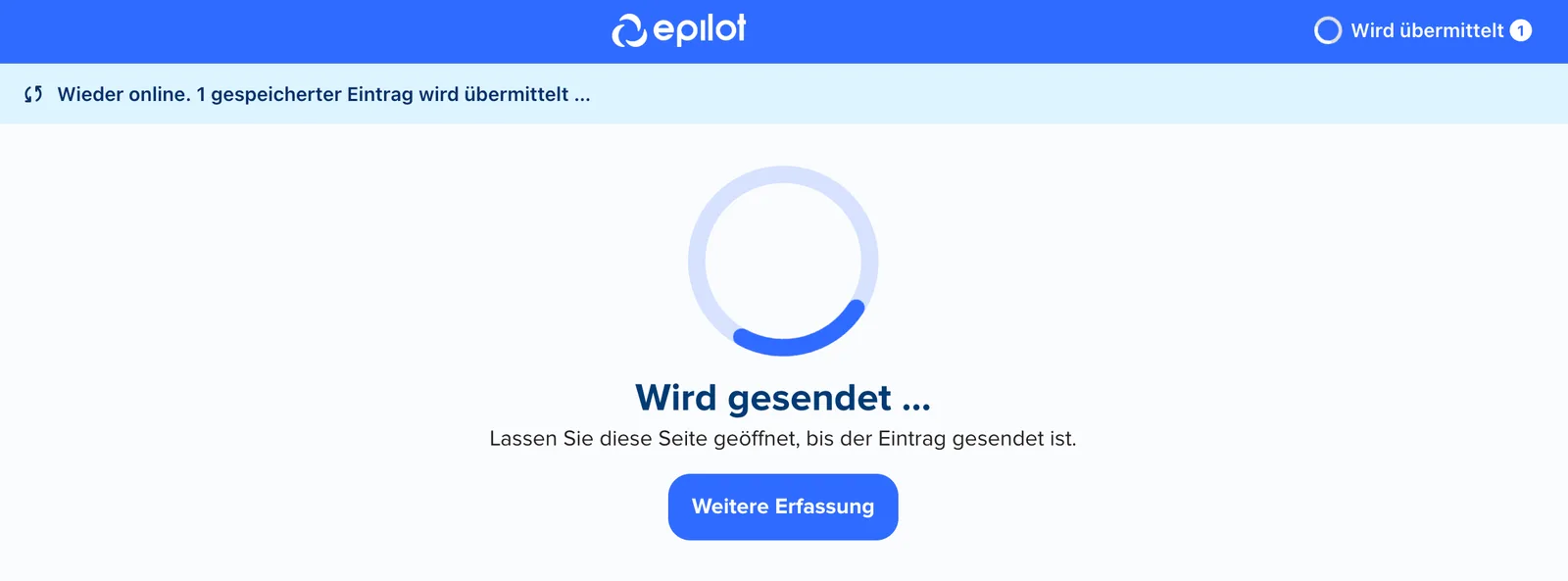
Sobald das Gerät wieder eine Verbindung hat, erscheint Wieder online. 1 gespeicherter Eintrag wird übermittelt … und der Abschluss zeigt Wird gesendet …. Die Seite sollte geöffnet bleiben, bis der Eintrag gesendet ist.
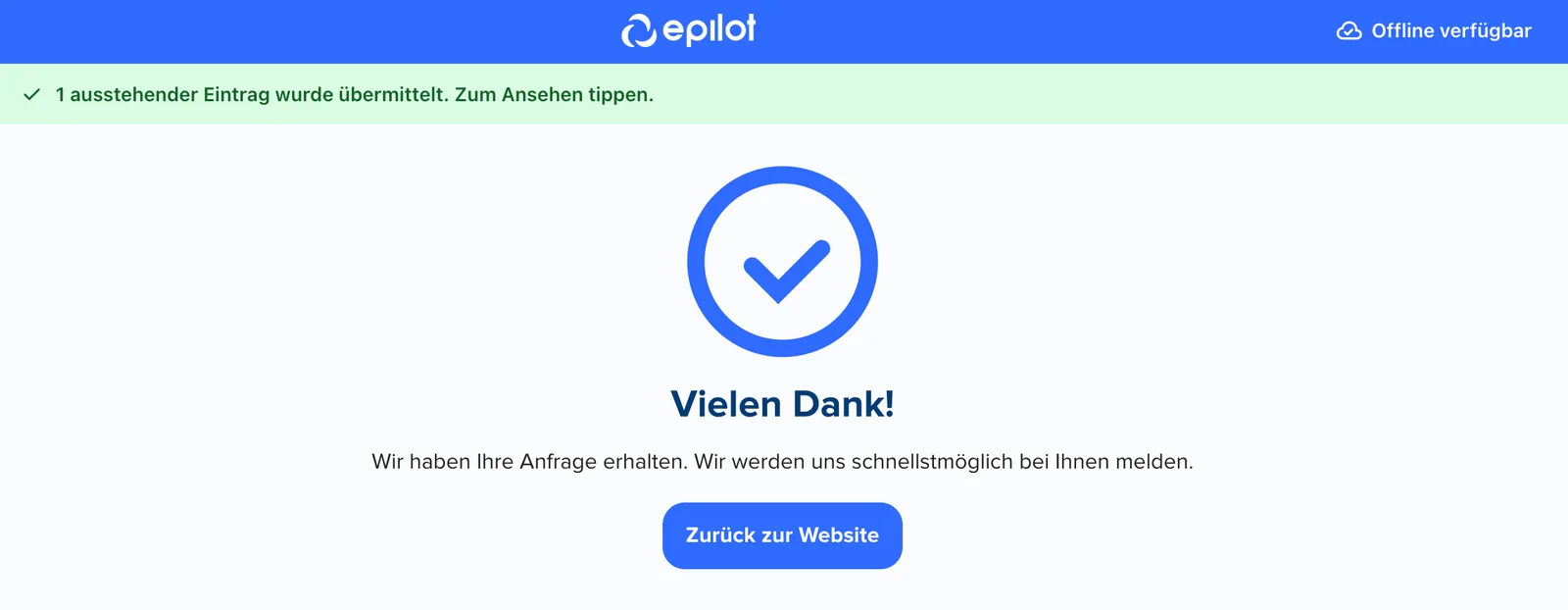
Danach bestätigt die Journey 1 ausstehender Eintrag wurde übermittelt. und zeigt die normale Erfolgsmeldung. Der Status oben rechts wechselt zu Offline verfügbar.
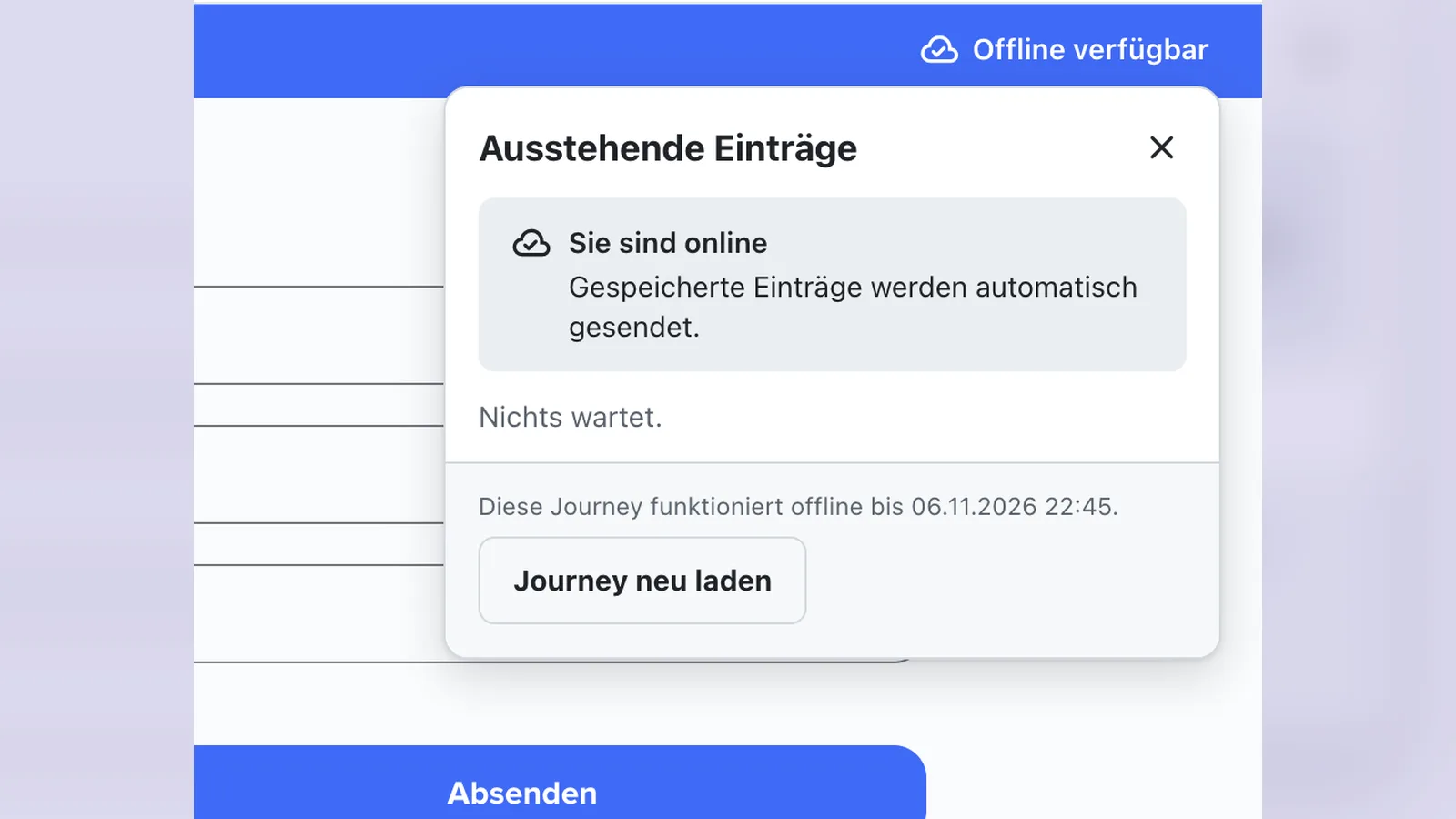
Online zeigt die Liste Ausstehende Einträge Sie sind online und Nichts wartet. Über Journey neu laden holt sich das Gerät den aktuellen Stand der Journey.
Wichtig
Einträge bleiben nur auf dem Gerät, bis sie gesendet sind. Die Nutzer sollten die Journey nach der Arbeit vor Ort möglichst bald online öffnen, damit alle Einträge übermittelt werden.
Häufige Fragen
Muss die Journey zum Senden geöffnet sein?
Ja. Gespeicherte Einträge werden übermittelt, sobald das Gerät online ist und die Journey geöffnet ist.
Warum funktioniert meine Journey offline nicht?
Prüfe den Hinweisbereich. Unter Bitte überprüfen siehst du, welche Blöcke eine Verbindung brauchen.
Wie lange funktioniert die Journey offline?
Bis zu dem Zeitpunkt, der in der Liste Ausstehende Einträge steht. Danach muss die Journey einmal online geöffnet werden.
Wo finde ich weitere Einstellungen zur Zwischenspeicherung?
Im Artikel Zwischenspeicherung.