
Hinweisbereich: Probleme in Journeys finden und beheben
Der Hinweisbereich prüft deine Journey laufend auf Probleme – zum Beispiel einen fehlenden Absenden-Button oder eine Variable, die es nicht mehr gibt. Viele Probleme behebst du dort mit einem Klick.
Dieser Artikel zeigt dir, wie du den Hinweisbereich öffnest, die Hinweise liest und Probleme behebst.
So funktioniert's
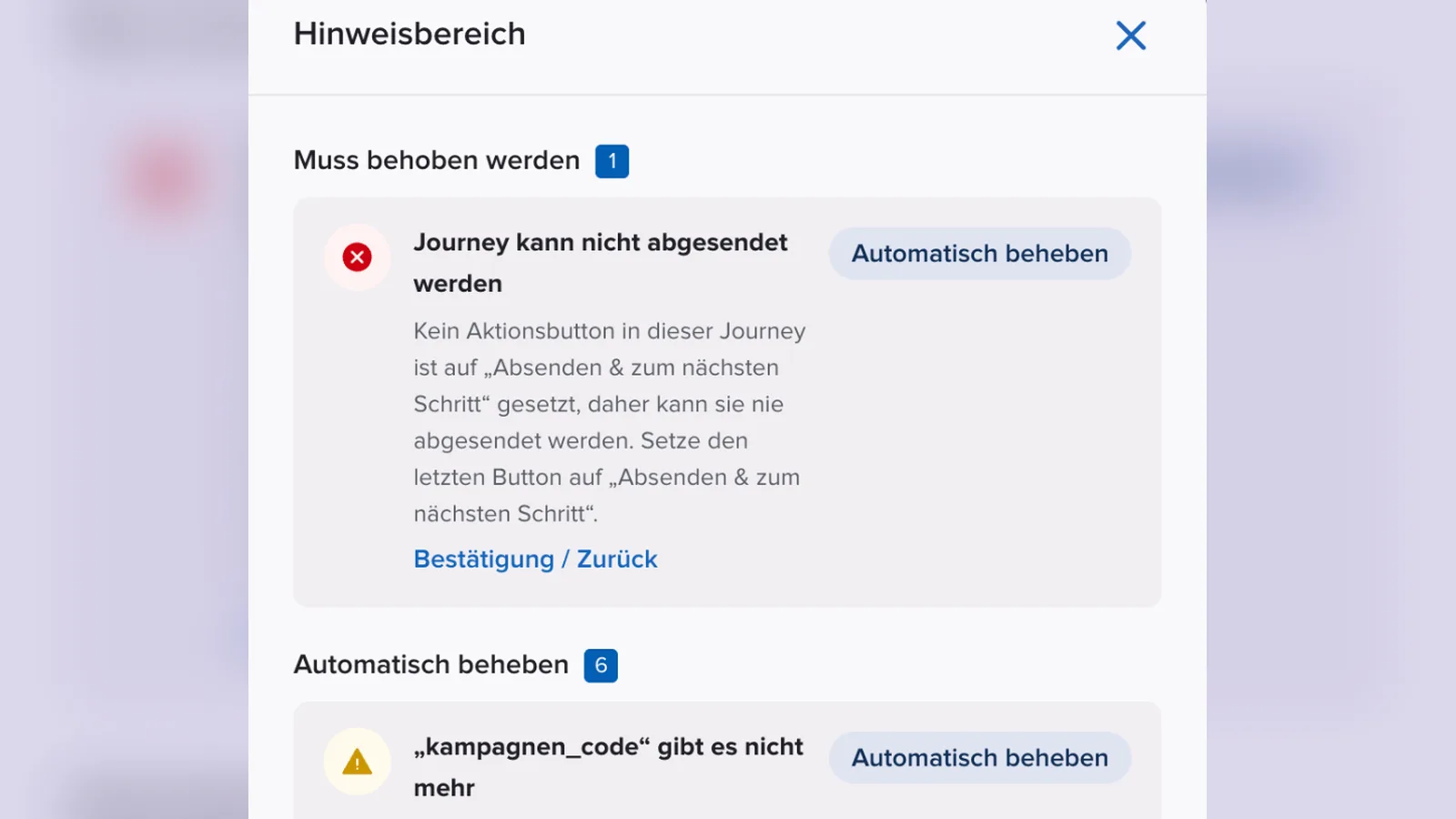
Gibt es Hinweise, zeigt der Journey Builder oben ein Badge wie 2 Hinweise. Ein Klick darauf öffnet den Hinweisbereich. Die Hinweise sind nach Dringlichkeit gruppiert, jede Gruppe zeigt die Anzahl:
-
Muss behoben werden: Probleme, durch die die Journey nicht funktioniert, zum Beispiel Journey kann nicht abgesendet werden.
-
Automatisch beheben: Probleme, die epilot für dich beheben kann, zum Beispiel eine Variable, die es nicht mehr gibt.
-
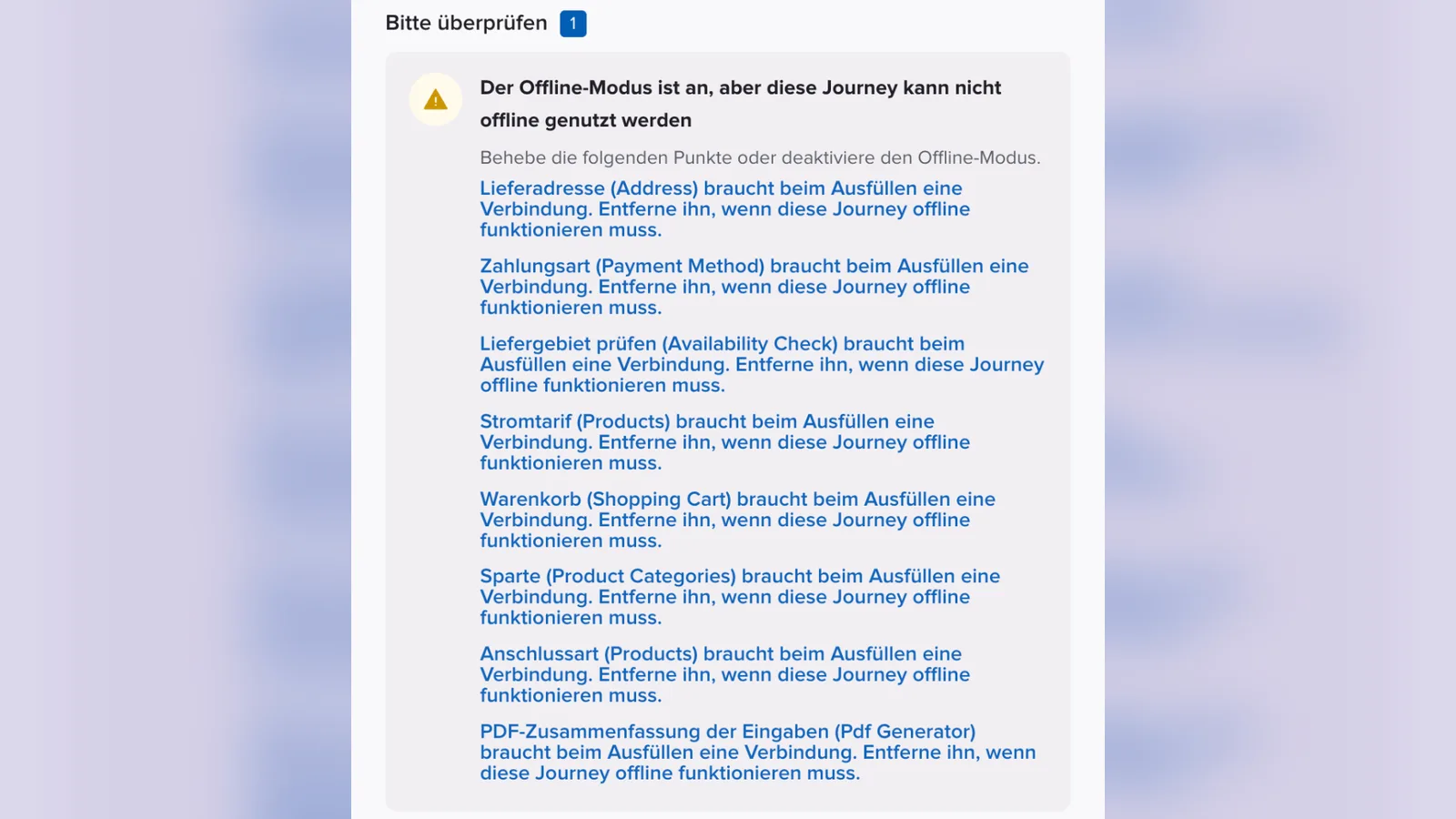
Bitte überprüfen: Stellen, die vielleicht gewollt sind, die du aber prüfen solltest, zum Beispiel Blöcke, die offline nicht funktionieren.
Jeder Hinweis erklärt, was nicht stimmt und was du tun kannst. Darunter steht ein Link zum betroffenen Schritt oder Block, zum Beispiel Bestätigung / Zurück.
Konfiguration
Hinweise prüfen und beheben
1. Klicke oben im Journey Builder auf das Badge mit den Hinweisen.
2. Lies die Hinweise unter Muss behoben werden zuerst.
3. Bietet ein Hinweis den Button Automatisch beheben, klicke darauf. epilot ändert die Journey dann für dich, zum Beispiel setzt es den letzten Aktionsbutton auf Absenden & zum nächsten Schritt.
4. Alle anderen Hinweise behebst du selbst. Klicke auf den Link unter dem Hinweis, um direkt zum betroffenen Schritt oder Block zu springen.
5. Schließe den Hinweisbereich über ✕ und speichere die Journey. Auch automatische Korrekturen bleiben erst nach dem Speichern erhalten.
Hinweise unter „Bitte überprüfen“
6. Diese Hinweise blockieren nichts, zeigen aber, wo deine Journey nicht so funktioniert, wie du vielleicht erwartest. Ist zum Beispiel der Offline-Modus an, listet der Hinweisbereich alle Blöcke, die beim Ausfüllen eine Verbindung brauchen.
Typische Hinweise
-
Journey kann nicht abgesendet werden: Kein Aktionsbutton ist auf Absenden & zum nächsten Schritt gesetzt.
-
Variable gibt es nicht mehr: Ein Block oder eine Logik verweist auf eine gelöschte Variable oder einen gelöschten Kontextparameter.
-
Offline-Modus ist an, aber die Journey kann nicht offline genutzt werden: Einzelne Blöcke brauchen eine Verbindung. Siehe Journeys offline nutzen.
Wichtig
Prüfe den Hinweisbereich vor jedem Veröffentlichen. So stellst du sicher, dass deine Kunden die Journey ohne Probleme abschließen können.
Häufige Fragen
Warum zeigt der Journey Builder ein Badge mit Hinweisen?
Der Hinweisbereich hat etwas gefunden. Klicke auf das Badge, um die Hinweise zu sehen.
Ist eine automatische Korrektur sofort gespeichert?
Nein. Automatisch beheben ändert die Journey nur im Journey Builder. Speichere danach, damit die Korrektur erhalten bleibt.
Wie veröffentliche ich die korrigierte Journey?
Siehe Versionen einer Journey speichern und veröffentlichen.