
Versionen einer Journey speichern und veröffentlichen
Mit Versionen trennst du Speichern und Veröffentlichen: Du speicherst deine Arbeit an einer Journey so oft du willst, und deine Kunden sehen die Änderungen erst, wenn du sie ausdrücklich veröffentlichst.
Dieser Artikel zeigt dir, wie du Änderungen speicherst, eine Version veröffentlichst und den Versionsverlauf nutzt.
So funktioniert's
Speichern veröffentlicht nichts mehr. Jedes Speichern legt eine neue Version an. Veröffentlicht ist immer genau eine Version – die, die deine Kunden auf deiner Website und über den Link der Journey sehen. Alle Versionen findest du im Versionsverlauf.
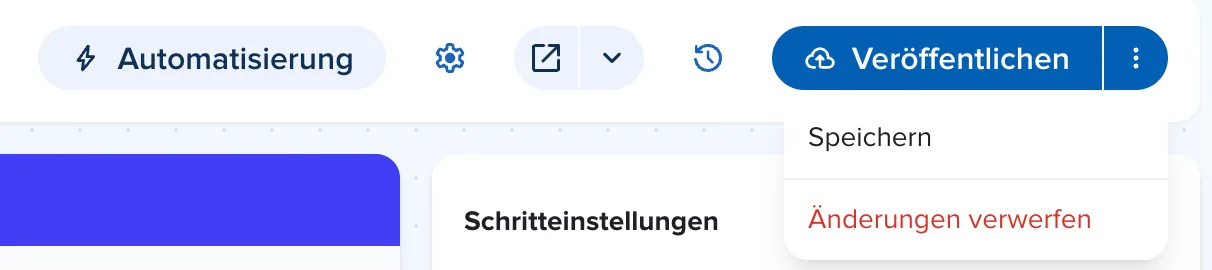
Oben rechts im Journey Builder findest du dafür:
-
Veröffentlichen: veröffentlicht deinen aktuellen Stand.
-
Menü ⋮ neben dem Button: Speichern und Änderungen verwerfen.
-
Verlauf-Symbol: öffnet den Versionsverlauf.
Konfiguration
Änderungen speichern
1. Bearbeite die Journey wie gewohnt, zum Beispiel die Tarifauswahl in der Journey Neukundenanmeldung Strom.
2. Öffne oben rechts das Menü ⋮ neben Veröffentlichen und klicke auf Speichern. Deine Änderungen sind jetzt als Version gesichert, deine Kunden sehen aber noch die bisher veröffentlichte Version.
3. Willst du alles seit dem letzten Speichern verwerfen, klicke im selben Menü auf Änderungen verwerfen und bestätige im Dialog Deine Änderungen verwerfen?. Gespeicherte Versionen und die veröffentlichte Version bleiben dabei unverändert.
Version veröffentlichen
4. Klicke oben rechts auf Veröffentlichen.
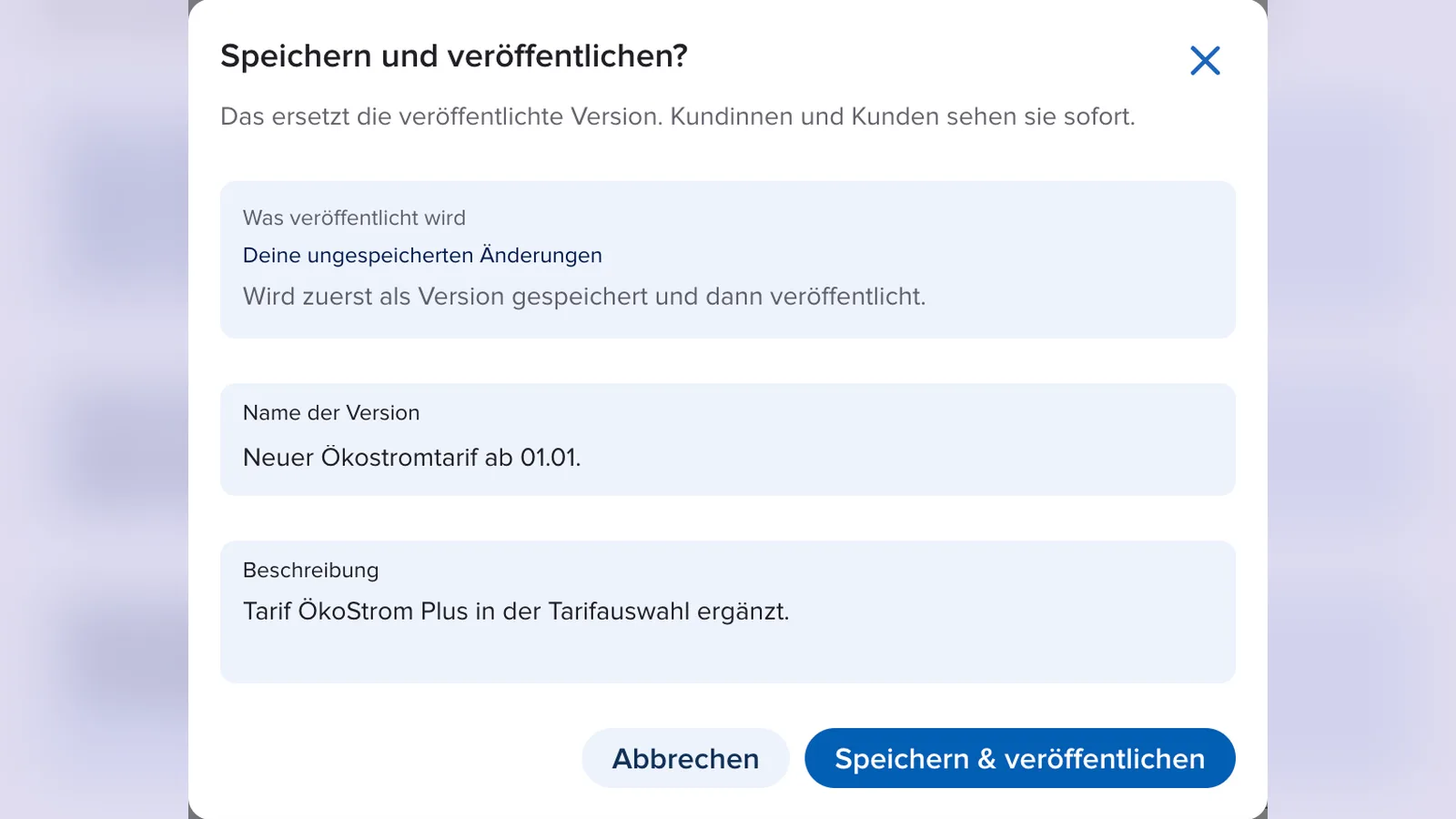
5. Im Dialog Speichern und veröffentlichen? siehst du unter Was veröffentlicht wird, welcher Stand live geht. Hast du noch ungespeicherte Änderungen, werden sie zuerst als Version gespeichert und dann veröffentlicht.
6. Gib unter Name der Version einen sprechenden Namen ein, zum Beispiel Neuer Ökostromtarif ab 01.01., und halte unter Beschreibung fest, was sich geändert hat.
7. Klicke auf Speichern & veröffentlichen. Die neue Version ersetzt die bisher veröffentlichte. Deine Kunden sehen sie sofort.
Versionsverlauf nutzen
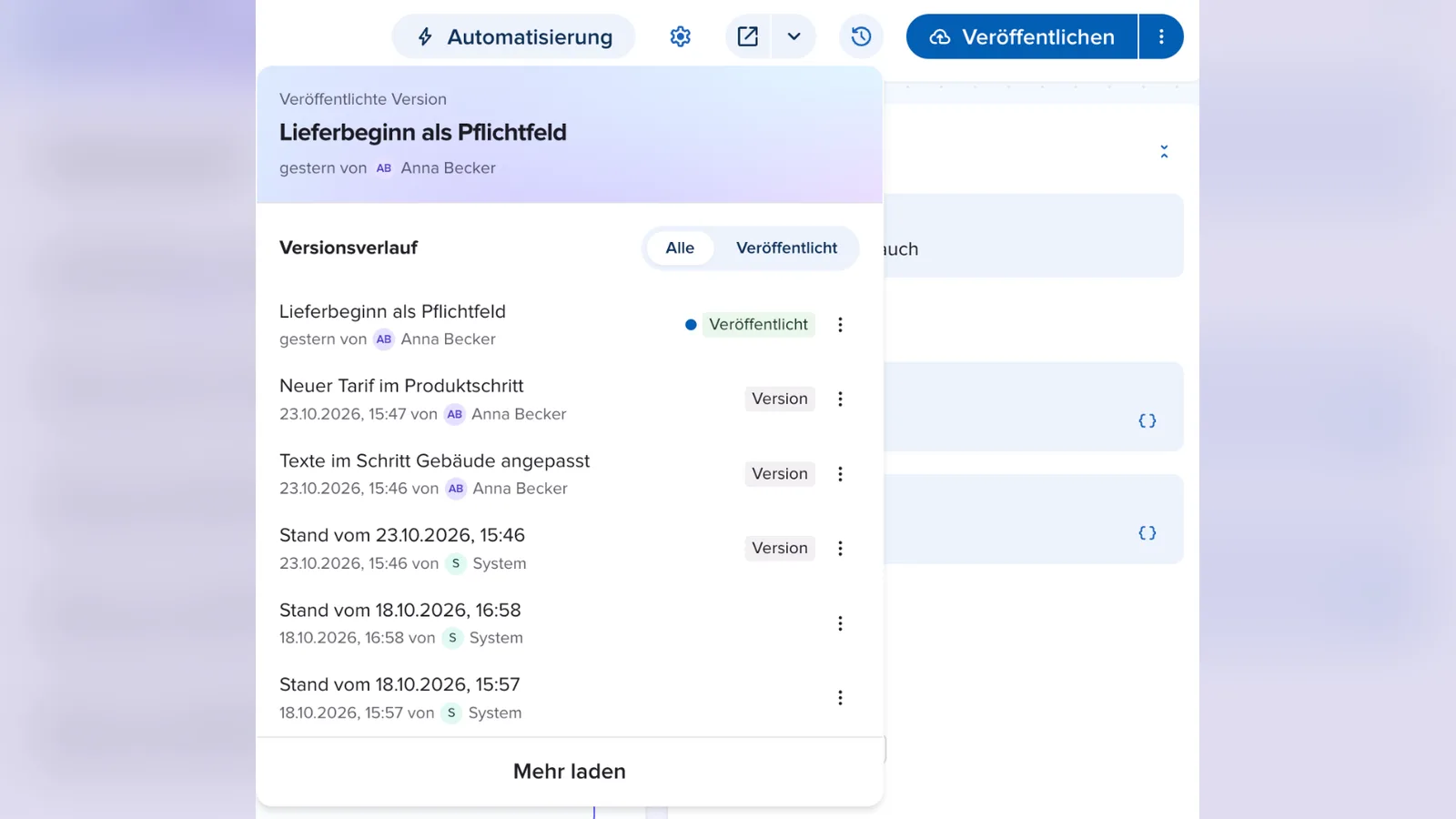
8. Klicke oben rechts auf das Verlauf-Symbol. Ganz oben siehst du die Veröffentlichte Version mit Namen, Datum und Autor.
9. Darunter listet der Versionsverlauf alle gespeicherten Versionen. Die veröffentlichte trägt das Badge Veröffentlicht, gespeicherte Versionen das Badge Version. Mit Alle und Veröffentlicht grenzt du die Liste ein, mit Mehr laden siehst du ältere Einträge.
10. Über das Menü ⋮ einer Version wählst du Journey in dieser Version öffnen, um sie dir anzusehen, oder Versionsdetails bearbeiten, um Name und Beschreibung zu ändern.
Tipp
Gib jeder veröffentlichten Version einen Namen, der beschreibt, was sich geändert hat. So findest du im Versionsverlauf später schnell den richtigen Stand.
Wichtig
Gespeicherte Änderungen sind für deine Kunden erst sichtbar, wenn du sie veröffentlichst. Prüfe vor dem Veröffentlichen den Hinweisbereich, damit keine fehlerhafte Journey live geht.
Häufige Fragen
Ich habe gespeichert, aber meine Kunden sehen die Änderung nicht. Warum?
Speichern legt nur eine neue Version an. Klicke auf Veröffentlichen, damit deine Kunden die Änderung sehen.
Was passiert, wenn ich Änderungen verwerfe?
Alles seit dem letzten Speichern wird zurückgesetzt. Gespeicherte Versionen und die veröffentlichte Version bleiben erhalten.
Wie sehe ich mir eine ältere Version an?
Öffne den Versionsverlauf und wähle im Menü ⋮ der Version Journey in dieser Version öffnen.
Wo finde ich Probleme, bevor ich veröffentliche?
Im Hinweisbereich.