
Journey: Optionen bedingt anzeigen mit Optionsvarianten
Mit Optionsvarianten zeigt derselbe Auswahl-Block je nach vorherigen Eingaben andere Optionen. Wer zum Beispiel eine Gewerbeimmobilie angibt, kann bei den vorhandenen Anlagen keine Wärmepumpe auswählen. Statt mehrere Blöcke mit Anzeigebedingungen zu bauen, steuerst du die Optionen direkt im Block.
Dieser Artikel zeigt dir Schritt für Schritt, wie du Optionen abhängig von Bedingungen ein- oder ausblendest und was passiert, wenn danach keine oder nur eine Option übrig bleibt.
Hinweis
Optionsvarianten kannst du in den Blöcken Einfachauswahl, Mehrfachauswahl und Produktauswahl nutzen.
So funktioniert's
Optionsvarianten sind eine Art von Block-Modifikator. Du wählst Optionen aus und legst fest, ob sie bei einer Bedingung ausgeblendet oder angezeigt werden. Optionen, die in keiner Variante vorkommen, bleiben immer sichtbar.
-
Anzeige-Variante: steuert, ob der ganze Block sichtbar ist.
-
Optionsvariante: steuert, welche Optionen ein sichtbarer Block zeigt.
Beide kannst du kombinieren: eine Anzeige-Variante, damit der Block nur bei Bedarf erscheint, und Optionsvarianten, damit er dann nur passende Optionen zeigt.
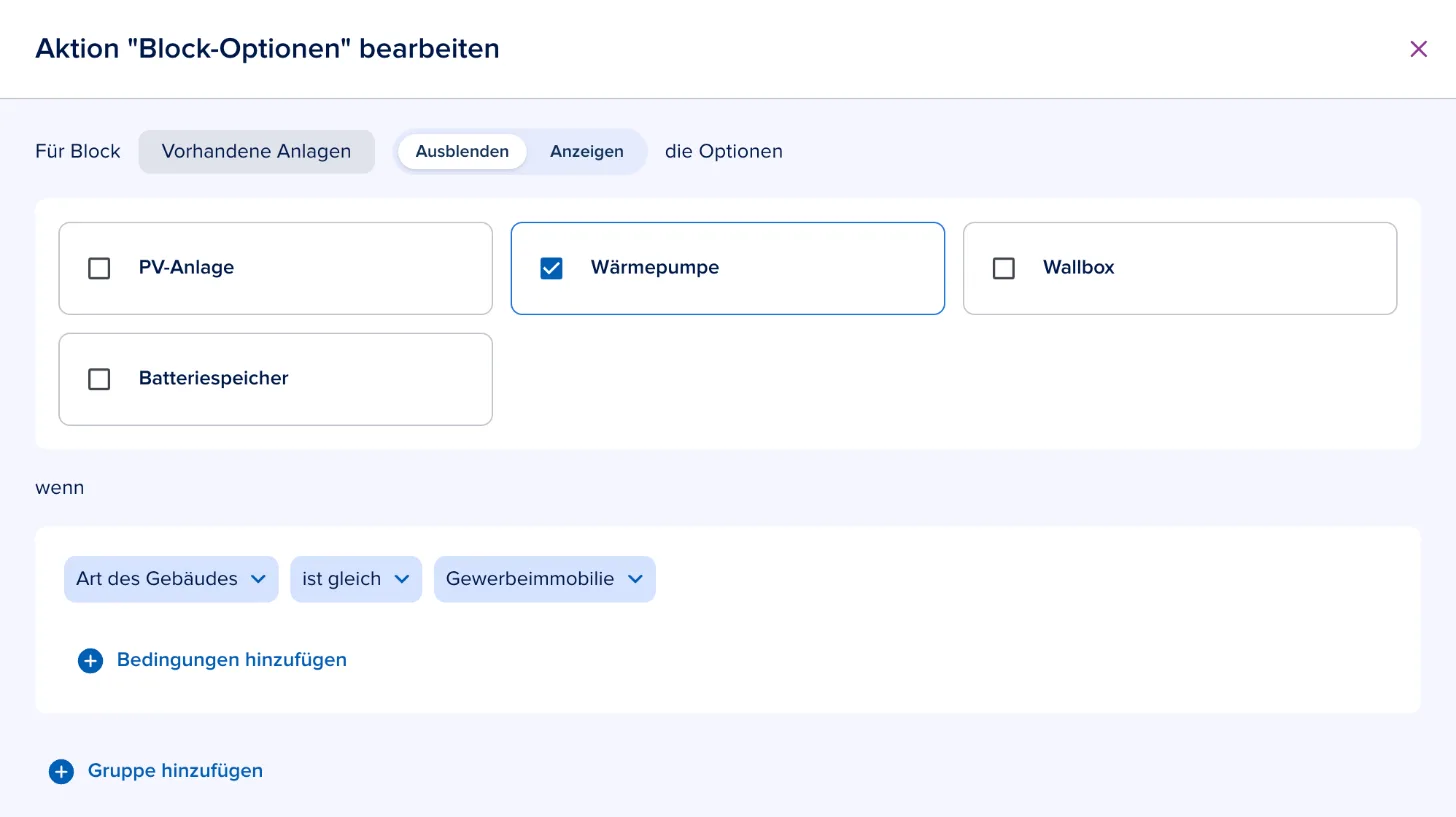
Typische Beispiele:
-
Bei Gewerbeimmobilie die Option Wärmepumpe ausblenden.
-
In einer Produktauswahl nur die Tarife zeigen, die zur gewählten Sparte passen.
-
Bei einem Jahresverbrauch über 100.000 kWh die Haushaltstarife ausblenden und nur Gewerbetarife zeigen.
Konfiguration
Optionsvariante anlegen
1. Öffne deine Journey im Journey Builder und klicke im Tab Blöcke auf den Auswahl-Block, zum Beispiel Vorhandene Anlagen.
2. Scrolle zu Block-Modifikatoren, klicke auf Variante hinzufügen und wähle Optionen. Es öffnet sich der Dialog Aktion „Block-Optionen“ bearbeiten.
3. Wähle hinter Für Block, ob die Optionen Ausblenden oder Anzeigen werden sollen:
-
Ausblenden: die ausgewählten Optionen verschwinden, sobald die Bedingung zutrifft. Bis dahin sind sie sichtbar. Alle anderen Optionen bleiben. Das passt, wenn einzelne Optionen in bestimmten Fällen nicht passen.
-
Anzeigen: die ausgewählten Optionen erscheinen nur, solange eine passende Bedingung zutrifft. Trifft keine zu, sind sie ausgeblendet. Optionen, die keine Variante nennt, bleiben immer sichtbar. Das passt, wenn einzelne Optionen nur in bestimmten Fällen angeboten werden sollen.
4. Klicke die Optionen an, um die es geht, zum Beispiel Wärmepumpe.
5. Lege hinter wenn die Bedingung fest, zum Beispiel Art des Gebäudes ist gleich Gewerbeimmobilie. Mit Bedingungen hinzufügen und Gruppe hinzufügen kombinierst du mehrere Bedingungen.
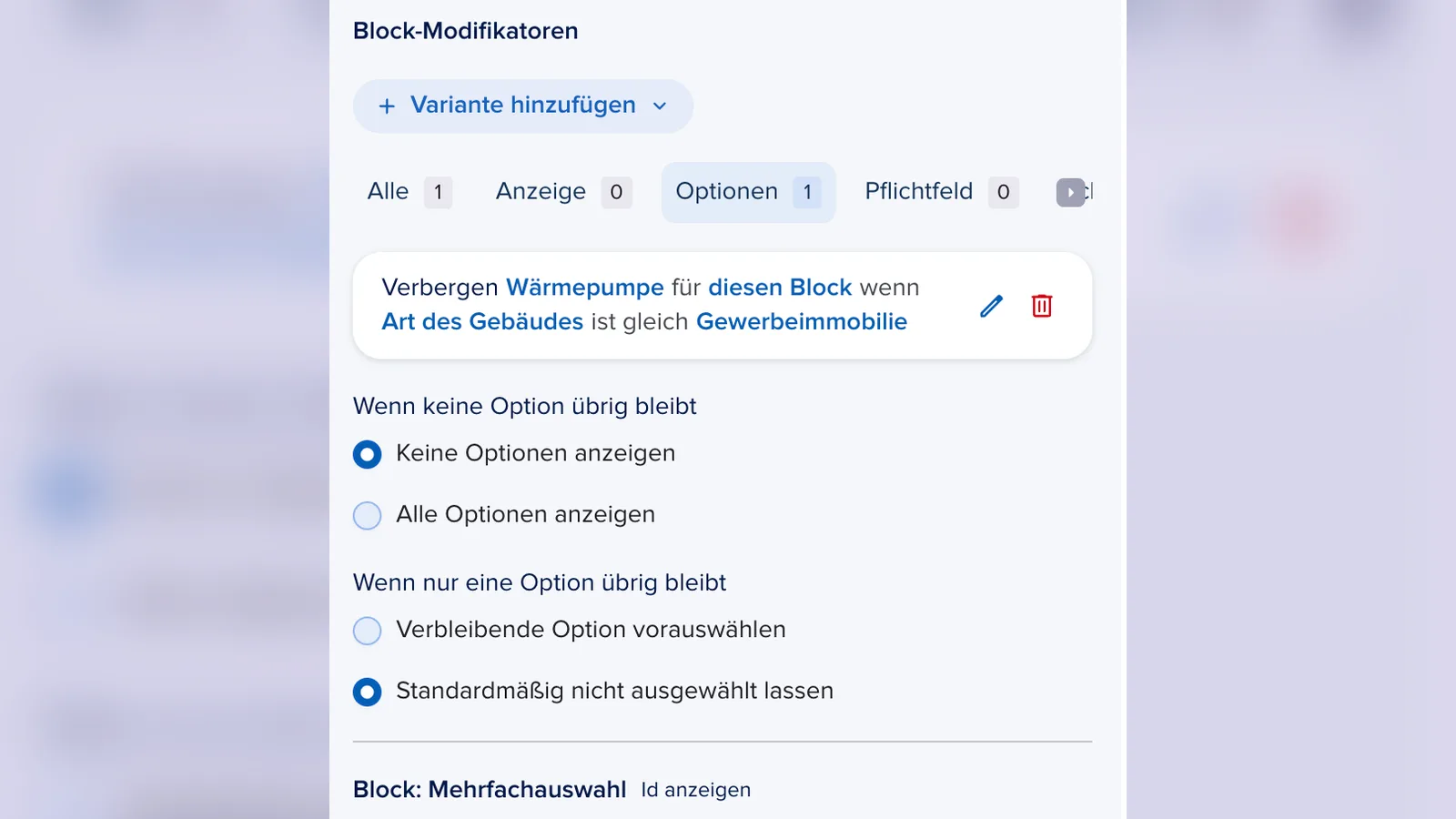
6. Klicke auf Änderungen speichern. Die Variante erscheint in der Liste unter dem Tab Optionen, zum Beispiel als Verbergen Wärmepumpe für diesen Block wenn Art des Gebäudes ist gleich Gewerbeimmobilie.
7. Lege bei Bedarf weitere Varianten für andere Fälle an und speichere die Journey.
Hinweis
Sind in einer Produktauswahl noch Produktfilter konfiguriert, zeigt der Tab Optionen den Hinweis Produktfilter aktiv: „Für diesen Block sind noch Produktfilter konfiguriert. Es wird empfohlen, Produktfilter und Optionsvarianten nicht gemeinsam zu verwenden — ersetze die Filter am besten durch Optionsvarianten.“ Ersetze die Filter dann am besten durch Optionsvarianten.
📸 Screenshot fehlt: Tab Optionen einer Produktauswahl mit dem Hinweis „Produktfilter aktiv“ (Produktauswahl mit einem alten Produktfilter, z. B. Sparte Strom).
Festlegen, was übrig bleibt
Unter der Liste legst du für den Block fest, wie er sich verhält, wenn durch deine Varianten Optionen wegfallen:
-
Wenn keine Option übrig bleibt: Keine Optionen anzeigen blendet alle Optionen aus. Alle Optionen anzeigen zeigt in diesem Fall wieder alle Optionen.
-
Wenn nur eine Option übrig bleibt (nur bei Einfachauswahl und Mehrfachauswahl): Verbleibende Option vorauswählen wählt sie automatisch aus. Standardmäßig nicht ausgewählt lassen lässt deine Kunden selbst klicken.
Die Produktauswahl bietet nur die Einstellung Wenn keine Option übrig bleibt.
Wichtig
Ist der Block ein Pflichtfeld und es bleibt keine Option übrig, kommen deine Kunden nicht weiter. Wähle in diesem Fall Alle Optionen anzeigen oder blende den Block über eine Anzeige-Variante aus.
Tipp
Mit Verbleibende Option vorauswählen sparst du deinen Kunden in einer Einfachauswahl oder Mehrfachauswahl einen Klick, wenn ohnehin nur eine Wahl passt.
Häufige Fragen
Kann ich mehrere Optionsvarianten am selben Block anlegen?
Ja. Lege für jeden Fall eine eigene Variante an, zum Beispiel eine für Gewerbeimmobilien und eine für Mehrfamilienhäuser.
Warum ist eine Option mit „Anzeigen“ nicht zu sehen?
Eine Option, die in einer Anzeigen-Variante steht, erscheint nur, solange die Bedingung dieser Variante zutrifft. Prüfe die Bedingung im Tab Optionen. Optionen, die in keiner Variante vorkommen, sind dagegen immer sichtbar.
Wo sehe ich alle Optionsvarianten der Journey?
Im Tab Logik mit dem Filter Logiktyp Block-Optionen. Mehr dazu im Artikel Logiken im Überblick.