
Validierungsregeln mit Bedingungen
Mit Validierungsregeln mit Bedingungen prüfst du Eingaben in Journeys ohne regulären Ausdruck. Du wählst einen Vergleich, zum Beispiel Größer als, und einen Vergleichswert – fest eingegeben, aus einem anderen Feld der Journey, aus den Daten des Kunden oder live aus einer App. So erkennst du etwa einen unplausiblen Abschlag, einen zu niedrigen Zählerstand oder eine Einspeiseleistung, die größer ist als der beantragte Hausanschluss, bevor die Daten bei dir ankommen.
Dieser Artikel zeigt dir, wo du deine Regeln verwaltest, wie du eine Regel mit Bedingungen anlegst und vor dem Speichern testest und was du im Block einstellst.
Hinweis
Entwurf für das kommende Release. Nach dem Release in den Artikel „Validierungsregeln“ übernehmen.
So funktioniert's
Alle Validierungsregeln deiner Organisation findest du an einem Ort. Eine Regel besteht aus diesen Bereichen:
-
Regel: Name und eine interne Beschreibung, damit dein Team die Regel wiederfindet.
-
Prüft: welche Art von Eingabe die Regel prüft – Zahl, Datum oder Text.
-
Bedingungen: bis zu 10 Bedingungen pro Regel. Damit die Eingabe gültig ist, müssen alle erfüllt sein. Jede Bedingung startet mit einem lesbaren Satz, zum Beispiel Wert größer als {Vertrag.Abschlag} + 10, und hat ihre eigene Fehlermeldung.
-
Zusammenfassung: beschreibt in ganzen Sätzen, was die Regel prüft. Sie aktualisiert sich, während du bearbeitest.
-
Gilt für: zeigt, welche Journeys und Portale die Regel verwenden.
-
Regel testen: rechts daneben probierst du die Regel mit Beispielwerten aus, ohne sie einer Journey zuzuweisen.
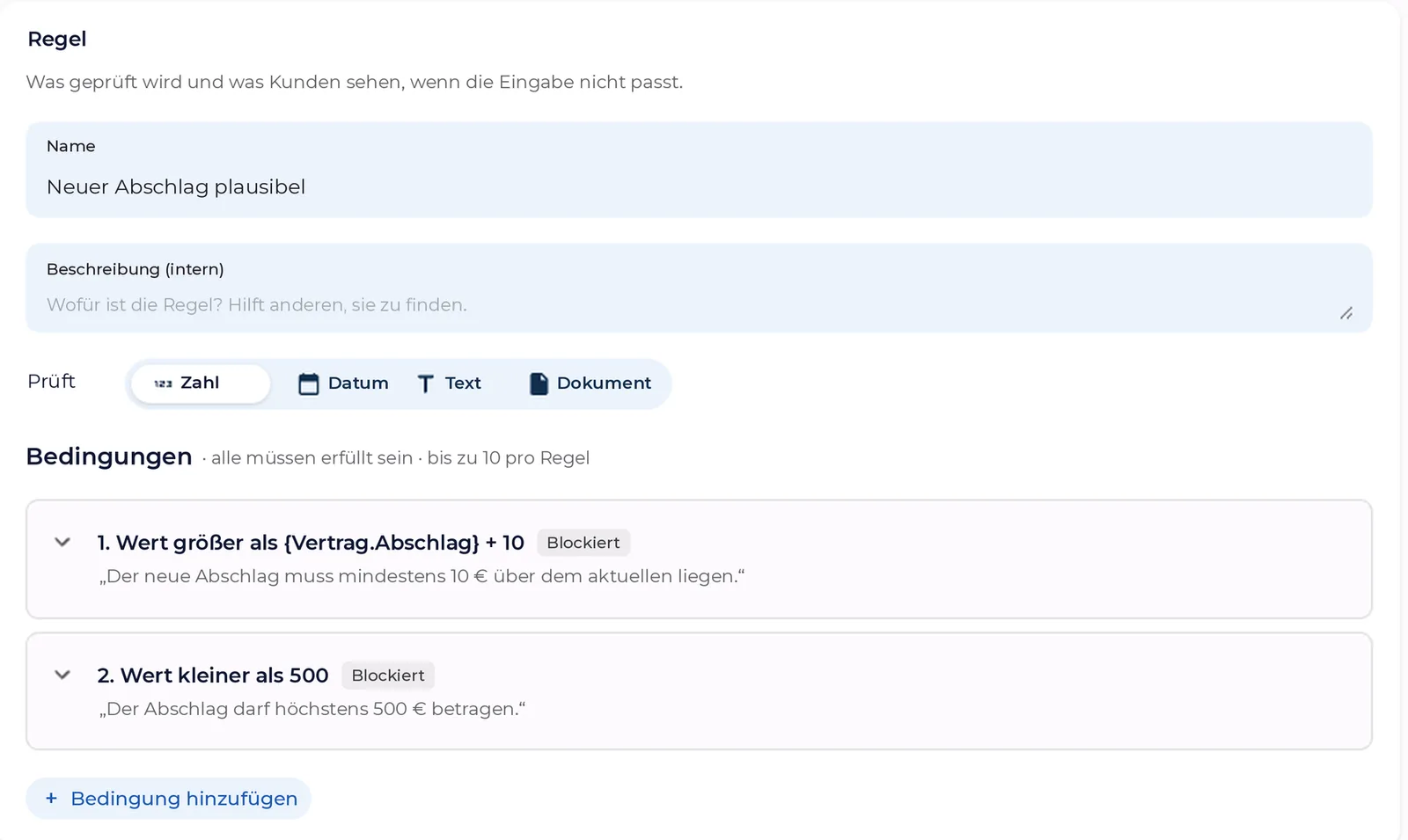
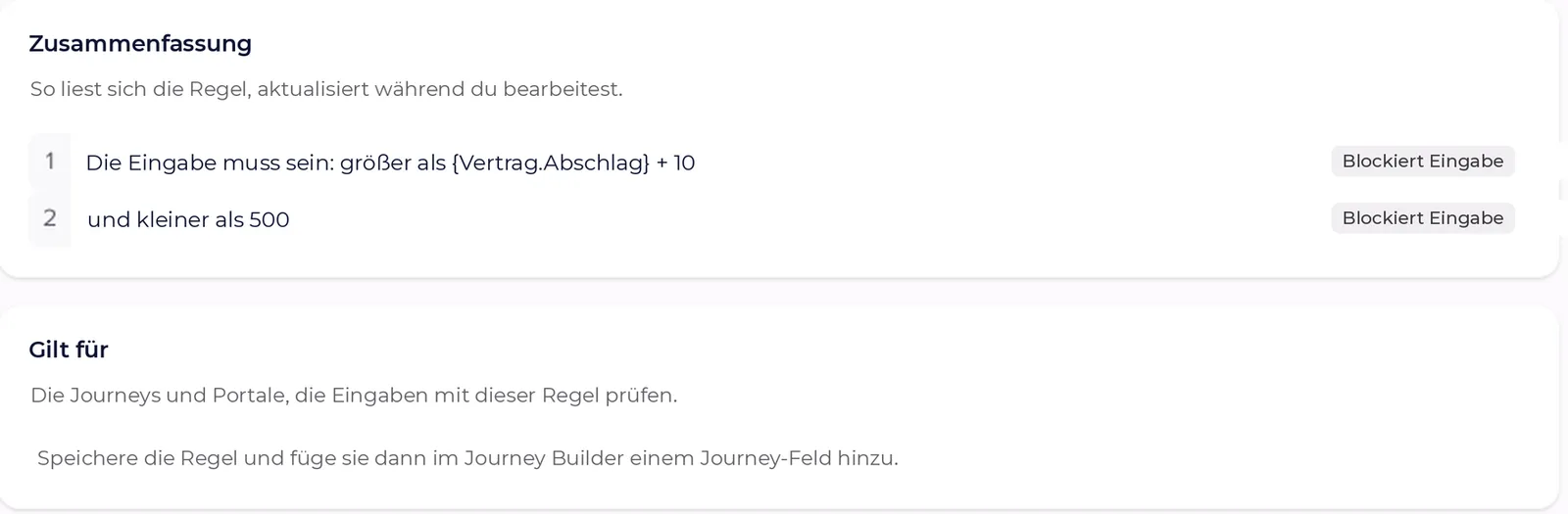
Beispiel: In der Journey Abschlag ändern soll der neue Abschlag mindestens 10 € über dem aktuellen liegen, aber höchstens 500 € betragen. Du legst die Regel Neuer Abschlag plausibel mit zwei Bedingungen an: größer als der Abschlag aus dem Vertrag + 10 und kleiner als 500.
Beispiel mit einem anderen Feld: In der Journey Hausanschluss gibt dein Kunde zuerst die gewünschte Anschlussleistung an, zum Beispiel 22 kW, und später die geplante Einspeiseleistung seiner PV-Anlage. Die Einspeiseleistung darf nicht größer sein als die Anschlussleistung. Du legst die Regel Einspeisung plausibel mit der Bedingung kleiner oder gleich {Parameter · anschlussleistung} an, weist sie dem Feld Einspeiseleistung zu und verknüpfst den Parameter im Block mit dem Feld Anschlussleistung. Gibt dein Kunde 40 kW ein, sieht er sofort die Fehlermeldung.
Diese Vergleiche gibt es je Typ:
-
Zahl: Ist gleich, Ist nicht gleich, Größer als, Größer oder gleich, Kleiner als, Kleiner oder gleich, Zwischen, Anzahl Ziffern höchstens, Nachkommastellen höchstens, Entspricht regulärem Ausdruck.
-
Datum: Vor, Am oder vor, Nach, Am oder nach, Zwischen, Nicht in der Zukunft, Nicht in der Vergangenheit.
-
Text: Enthält, Enthält nicht, Beginnt mit, Endet mit, Entspricht regulärem Ausdruck, Länge zwischen.
Der Vergleichswert kann aus diesen Quellen kommen:
-
Fester Wert: ein Wert, den du eingibst, zum Beispiel 500.
-
Parameter: der Wert aus einem anderen Feld der Journey, zum Beispiel die Anschlussleistung aus einem früheren Schritt. In der Regel vergibst du nur einen Namen für den Parameter. Welches Feld den Wert liefert, legst du im Journey Builder fest. So kannst du dieselbe Regel in mehreren Journeys nutzen.
-
Umgebungsvariable: ein Wert, den du für deine ganze Organisation hinterlegt hast, zum Beispiel eine Obergrenze, die für alle Journeys gleich ist.
-
Aus Kundendaten: ein Attribut einer Entität, zum Beispiel der Abschlag aus dem Vertrag des Kunden.
-
Aus einer App: ein Wert, der bei jeder Prüfung live aus einer installierten App abgefragt wird. Er wird für angemeldete Kunden und epilot 360 Nutzer aufgelöst. In öffentlichen Journeys wird diese Bedingung übersprungen.
Bei Datumsregeln kannst du außerdem ein Datum relativ zu heute vergleichen, zum Beispiel vor 30 Tagen.
Konfiguration
Regeln finden und verwalten
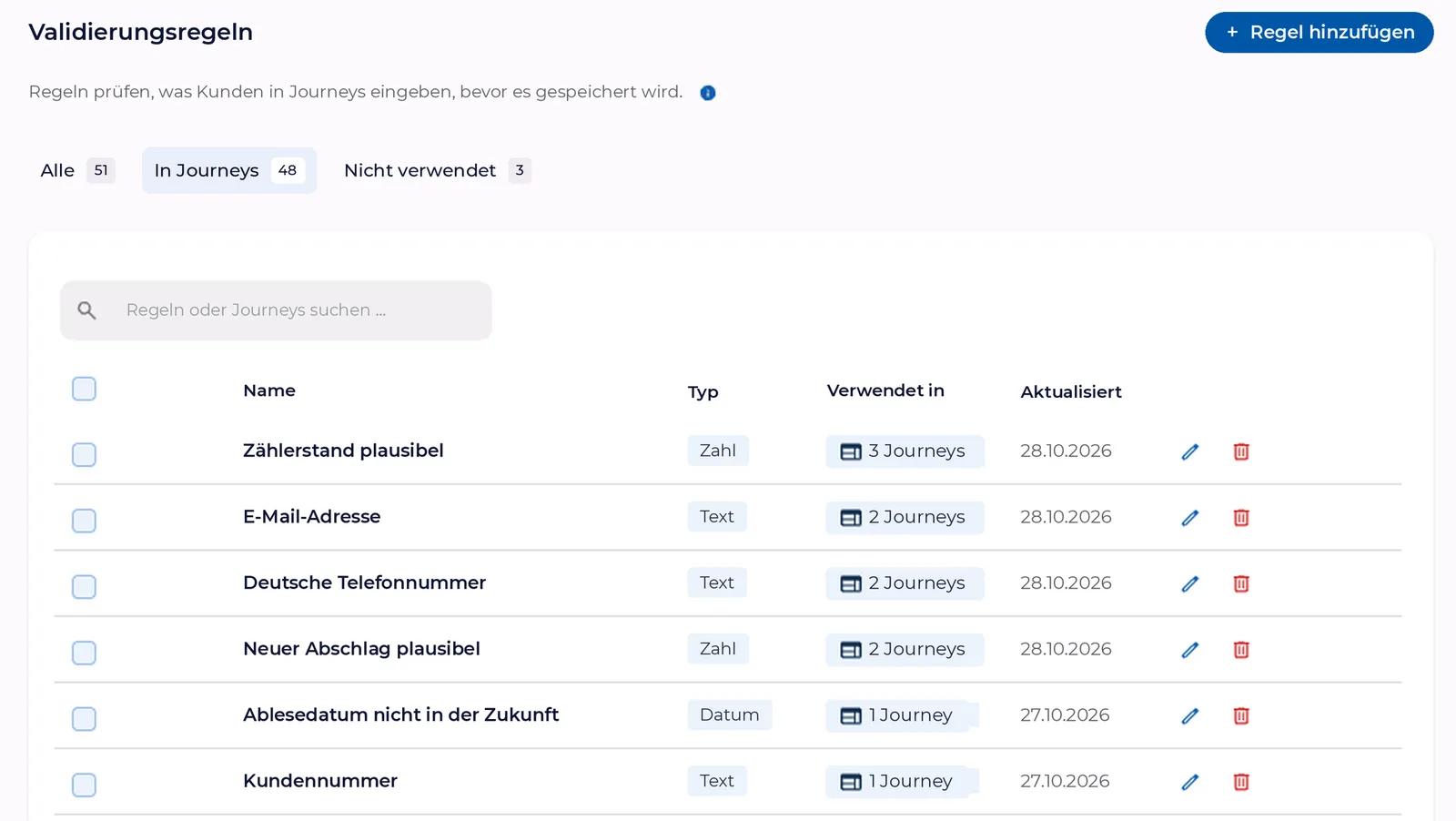
1. Öffne oben im Menü Konfiguration und klicke links auf Validierungsregeln.
2. Über die Ansichten Alle, In Journeys und Nicht verwendet filterst du die Liste. Die Zahl daneben zeigt, wie viele Regeln es jeweils gibt. Über die Suche findest du Regeln nach Regel- oder Journey-Namen.
3. Unter Verwendet in siehst du, in wie vielen Journeys eine Regel genutzt wird. Über das Stift-Symbol bearbeitest du eine Regel, über das Papierkorb-Symbol löschst du sie.
Regel anlegen
4. Klicke oben rechts auf Regel hinzufügen.
5. Gib unter Regel einen Name ein, zum Beispiel Neuer Abschlag plausibel. Unter Beschreibung (intern) hältst du optional fest, wofür die Regel gedacht ist. Deine Kunden sehen das nicht.
6. Wähle unter Prüft, ob die Regel eine Zahl, ein Datum oder einen Text prüft.
Bedingung festlegen
7. Klappe eine Bedingung auf oder klicke auf Bedingung hinzufügen.
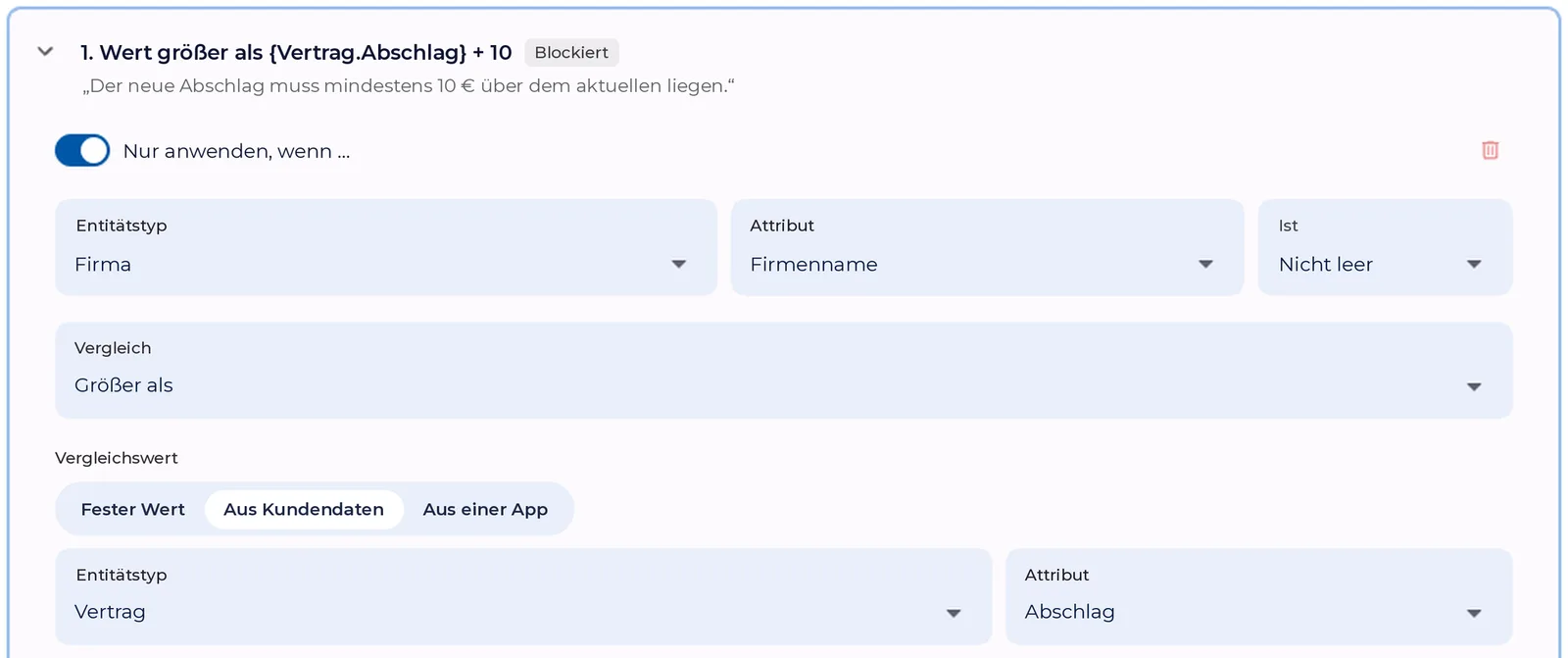
8. Wähle unter Vergleich die Prüfung, zum Beispiel Größer als.
9. Wähle unter Vergleichswert die Quelle: Fester Wert, Aus Kundendaten oder Aus einer App. Bei Aus Kundendaten wählst du Entitätstyp und Attribut, zum Beispiel Vertrag und Abschlag.
10. Willst du mit einem anderen Feld der Journey vergleichen, bleib bei Fester Wert und klicke im Feld auf das Symbol {}. Wähle Parameter, gib einen Namen ein, zum Beispiel anschlussleistung, und klicke auf „anschlussleistung“ hinzufügen. Im Feld steht dann Parameter · anschlussleistung. Über Umgebungsvariable wählst du auf dieselbe Weise eine Variable deiner Organisation aus.
11. Aktiviere bei Bedarf Nur anwenden, wenn …. Die Bedingung gilt dann nur, wenn ein Attribut zum Beispiel Nicht leer ist – etwa nur für Geschäftskunden mit Firmenname.
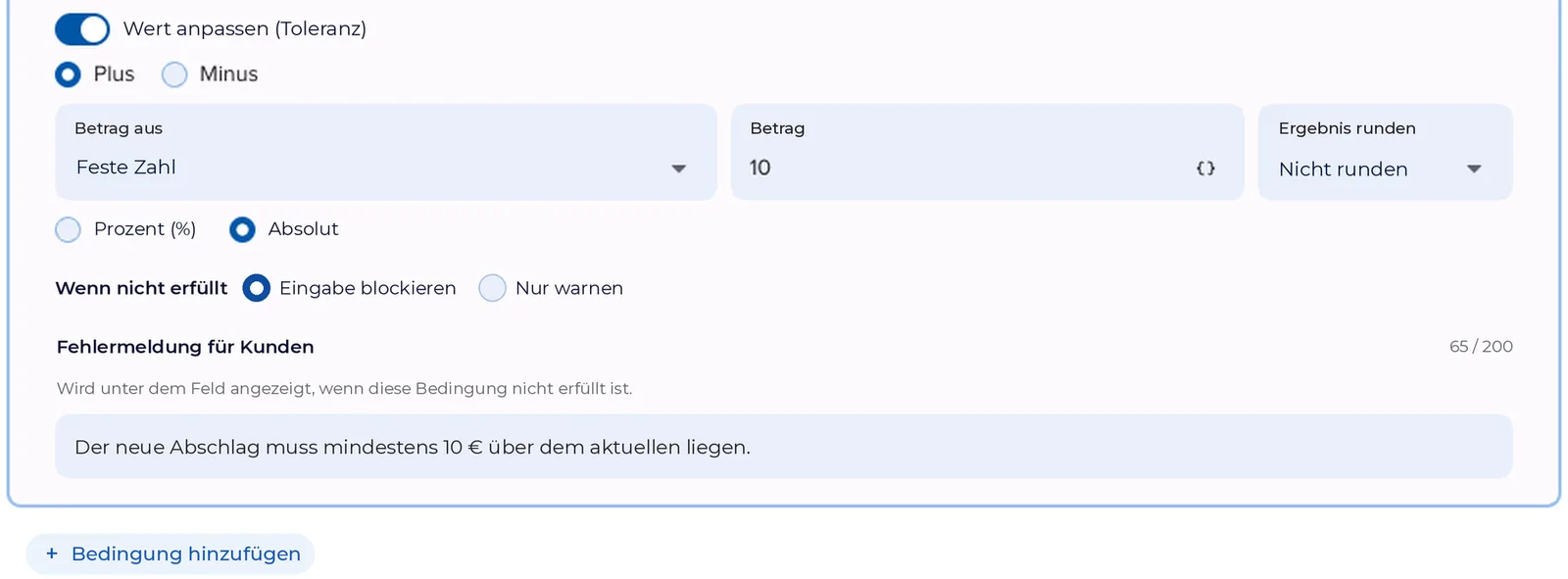
12. Aktiviere bei Bedarf Wert anpassen (Toleranz), um den Vergleichswert zu verändern. Wähle Plus oder Minus, den Betrag und ob er Prozent (%) oder Absolut gilt. Unter Ergebnis runden legst du fest, ob das Ergebnis gerundet wird. Beispiel: Abschlag aus dem Vertrag plus 10.
13. Lege unter Wenn nicht erfüllt fest, was passiert, wenn die Bedingung nicht erfüllt ist: Eingabe blockieren hält deine Kunden auf, Nur warnen zeigt die Meldung als Hinweis, deine Kunden können aber weitermachen.
14. Gib die Fehlermeldung für Kunden ein. Sie erscheint unter dem Feld, wenn die Bedingung nicht erfüllt ist, und darf höchstens 200 Zeichen haben. Beschreibe, wie eine richtige Eingabe aussieht, zum Beispiel Die Einspeiseleistung darf nicht größer sein als die Anschlussleistung.
15. Füge über Bedingung hinzufügen weitere Bedingungen hinzu, bis zu 10 pro Regel.
Regel prüfen, testen und speichern
16. Lies unter Zusammenfassung nach, was die Regel insgesamt prüft. Rechts neben jeder Zeile siehst du, ob die Bedingung die Eingabe blockiert oder nur warnt.
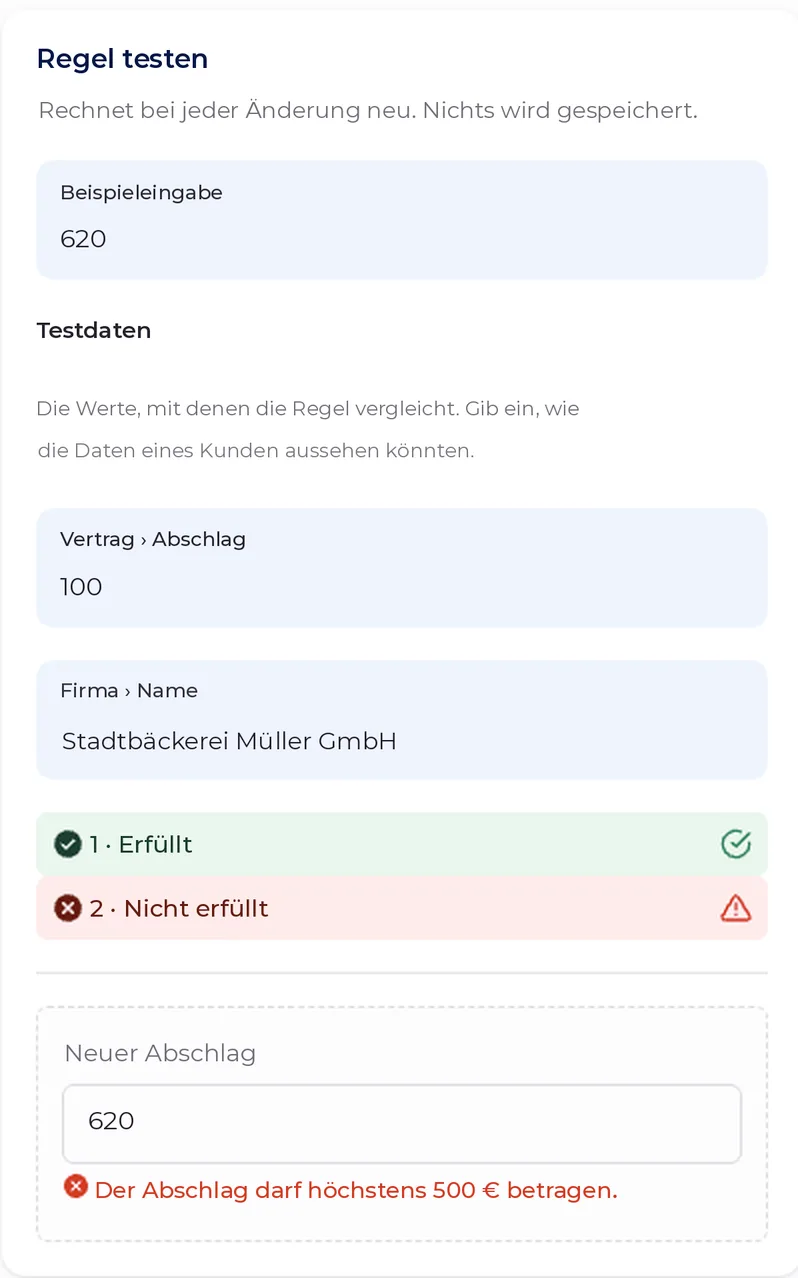
17. Gib rechts unter Regel testen eine Beispieleingabe ein. Nutzt die Regel Kundendaten oder einen Parameter, trägst du unter Testdaten passende Werte ein, zum Beispiel einen Abschlag von 100 oder eine Anschlussleistung von 22. Für jede Bedingung siehst du sofort Erfüllt oder Nicht erfüllt und darunter das Feld so, wie deine Kunden es sehen. Gespeichert wird dabei nichts.
18. Klicke oben rechts auf Regel erstellen. Danach weist du die Regel im Journey Builder einem Feld zu, wie in Validierungsregeln beschrieben. Unter Gilt für siehst du anschließend, welche Journeys die Regel verwenden.
Wichtig
Änderst du eine Regel, gilt die Änderung sofort in allen Journeys, die sie verwenden. Prüfe deshalb vorher unter Gilt für, wo die Regel genutzt wird.
Einstellungen im Block
Hat ein Block eine Regel mit Bedingungen, zeigt er unter der Formatvalidierung zusätzliche Einstellungen:
19. Wähle bei einer Nummerneingabe mit Währung unter Zu prüfender Wert, ob die Regel die Eingabe wie eingegeben oder die Eingabe in Cent prüft.
20. Unter Zahlenbereich siehst du, welche Regel Stellt das Minimum bereit und Stellt das Maximum bereit.
21. Nutzt eine Bedingung Kundendaten, wählst du unter Quelle auswählen…, woher der Wert kommt, zum Beispiel aus einer Datenquelle oder einem Auswahl-Block.
22. Nutzt eine Bedingung einen Parameter, verknüpfst du ihn mit dem Feld, das den Vergleichswert liefert, zum Beispiel der Nummerneingabe Anschlussleistung. Passt nur ein Feld in der Journey, wird es automatisch verknüpft. Verknüpfen kannst du eine Nummerneingabe, eine Texteingabe oder ein Datum auf demselben oder einem früheren Schritt.
📸 Screenshot fehlt: Block-Einstellungen einer Nummerneingabe Neuer Abschlag mit Regel mit Bedingungen, „Zu prüfender Wert“, „Zahlenbereich“ und Quellenauswahl für Kundendaten.
📸 Screenshot fehlt: Bedingung mit Vergleichswert Parameter · anschlussleistung und die Verknüpfung des Parameters im Block Einspeiseleistung.
Wichtig
Findet der Block keine eindeutige Quelle für Kundendaten, siehst du eine Warnung und die Regel wird zur Laufzeit übersprungen:
-
„Mehrere Quellen können … bereitstellen. Wähle eine aus – bis dahin wird diese Validierungsregel zur Laufzeit übersprungen.“
-
„Keine Datenquelle in dieser Journey stellt … für diese Validierungsregel bereit, daher wird die Regel zur Laufzeit übersprungen. Füge eine Datenquelle (geladen beim Journey-Start) oder einen Auswahl-Block dafür hinzu.“
Häufige Fragen
Muss ich eine Regel erst einer Journey zuweisen, um sie zu testen?
Nein. Unter Regel testen probierst du die Regel mit Beispielwerten direkt beim Anlegen aus. Gespeichert wird dabei nichts.
Kann ich zwei Eingaben in der Journey miteinander vergleichen?
Ja. Nutze in der Bedingung einen Parameter als Vergleichswert und verknüpfe ihn im Block mit dem anderen Feld. So prüfst du zum Beispiel, ob die Einspeiseleistung kleiner ist als die Anschlussleistung oder ob ein Enddatum nach dem Startdatum liegt.
Brauche ich für Regeln mit Bedingungen noch Regex?
Nein. Für Text gibt es aber den Vergleich Entspricht regulärem Ausdruck, falls du ein Muster prüfen möchtest.
Warum greift meine Bedingung mit Aus einer App nicht?
In öffentlichen Journeys wird diese Bedingung übersprungen. Sie wirkt nur für angemeldete Kunden und epilot 360 Nutzer.
Was bewirkt Nur warnen?
Die Bedingung blockiert deine Kunden nicht, sie sehen die Meldung nur als Hinweis. Das Ergebnis kannst du trotzdem nutzen, zum Beispiel als Validierungsergebnis Fehlgeschlagen (erlaubt) in Logiken – etwa um bei einem auffälligen Zählerstand ein Zählerfoto anzufordern oder bei einer zu hohen Einspeiseleistung einen Hinweis einzublenden.