
Personalisierung in Nachqualifizierungs-Journeys
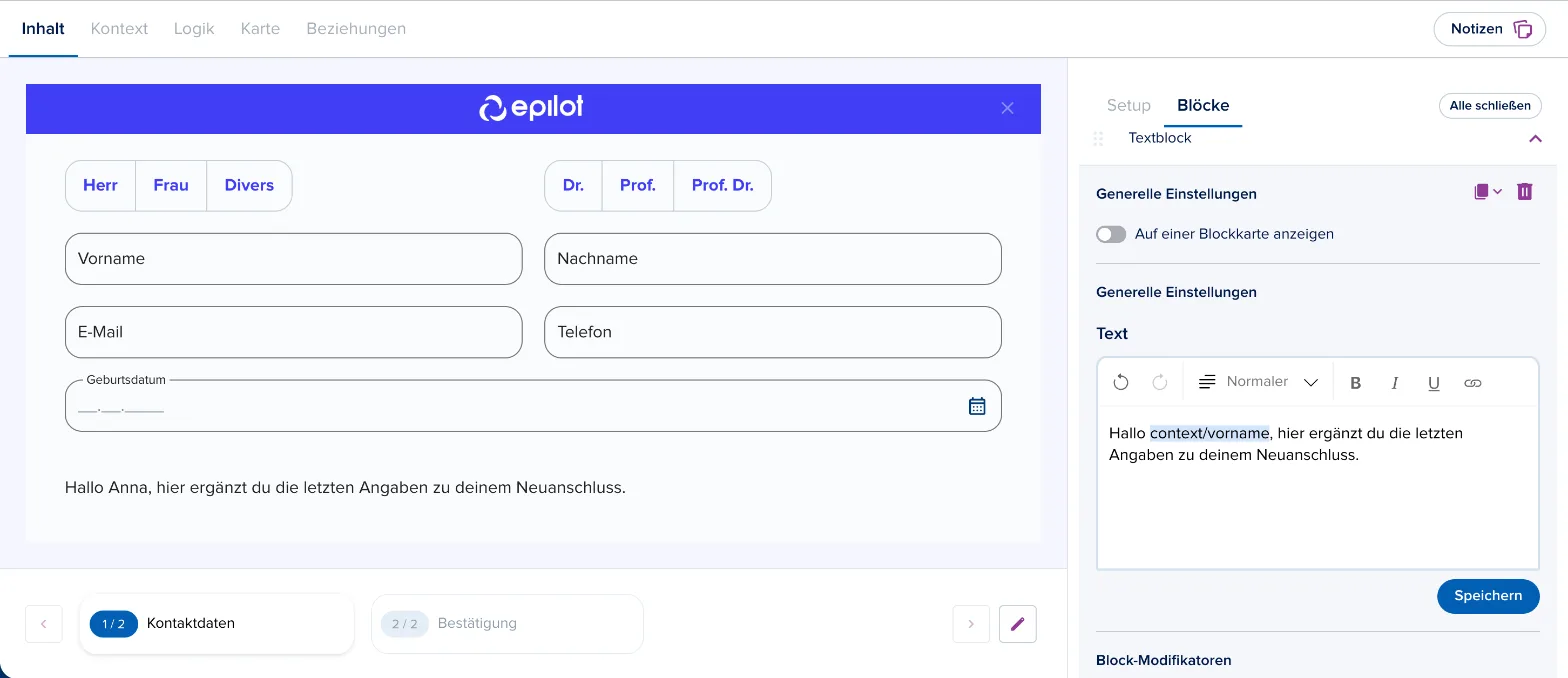
Mit Personalisierung sprichst du deine Kunden in einer Nachqualifizierungs-Journey persönlich an – zum Beispiel mit „Hallo Anna, hier ergänzt du die letzten Angaben zu deinem Neuanschluss.“ Den Namen übergibt der Link aus deiner E-Mail.
Dieser Artikel zeigt dir Schritt für Schritt, wie du einen Text-Parameter anlegst, ihn im Textblock einsetzt und im Journey-Link mit einem Wert füllst.
Hinweis
Im Textblock kannst du Kontextparameter vom Typ Text und Nummer verwenden. Parameter vom Typ einer Entität, zum Beispiel Opportunity, stehen im Textblock nicht zur Auswahl.
So funktioniert's
Du legst in der Journey einen Text-Parameter an, zum Beispiel vorname, und setzt ihn mit @ in einen Textblock ein. Im Journey-Link trägst du als Wert den Vornamen des Kontakts ein. Öffnen deine Kunden den Link, steht ihr Vorname im Text.
Konfiguration
Text-Parameter anlegen
1. Öffne deine Nachqualifizierungs-Journey, zum Beispiel Neuanschluss Strom Musterstadt, und wechsle in den Tab Kontext > Parameter.
2. Klicke auf Parameter hinzufügen, wähle den Typ Text und gib den Schlüssel vorname ein. Klicke auf Erstellen.
Parameter im Textblock einsetzen
3. Wechsle in den Tab Inhalt, füge einen Textblock hinzu oder öffne einen bestehenden.
4. Tippe im Feld Text an der gewünschten Stelle @ und den Anfang des Schlüssels, zum Beispiel @vor. Wähle den Vorschlag context/vorname.
5. Schreibe den Text weiter, klicke unter dem Textfeld auf Speichern und speichere die Journey. In der Vorschau siehst du, wo der Wert später erscheint.
Wert im Journey-Link übergeben
6. Lege im Variablen-Editor einen Journey-Link zu dieser Journey an. Wie das geht, liest du im Artikel Journey-Link-Generator.
7. Klicke beim Parameter vorname im Feld Parameterwert auf das Symbol {} und wähle den Vornamen des Kontakts.
8. Füge den Link in deine E-Mail-Vorlage ein und versende die E-Mail aus der Verkaufschance oder dem Kontakt.
Wichtig
Öffnen deine Kunden die Journey ohne diesen Wert, bleibt die Stelle im Text leer. Formuliere den Text deshalb so, dass er auch ohne Namen funktioniert, oder aktiviere beim Parameter Erforderlich.
Tipp
Auf dieselbe Weise kannst du auch andere Angaben anzeigen, zum Beispiel die Vertragsnummer oder die Adresse des Anschlussobjekts.