
Journey Submission Herkunft
Mit einem Kontextparameter für die Kampagne siehst du, über welchen Kanal eine Anfrage kommt – zum Beispiel von deiner Website, aus einer LinkedIn-Anzeige oder von einem Flyer. Denselben Wert kannst du nutzen, um die Journey für jeden Kanal anzupassen.
Dieser Artikel zeigt dir Schritt für Schritt, wie du die Herkunft an der Verkaufschance speicherst und Schritte abhängig vom Kanal überspringst.
Hinweis
Wie du Kontextparameter grundsätzlich anlegst, liest du im Artikel Kontextparameter.
So funktioniert's
Du verteilst für jeden Kanal einen eigenen Link mit dem passenden Wert, zum Beispiel kampagne=linkedin für die Anzeige und kampagne=website für die Einbindung auf deiner Website. Nach dem Absenden steht der Wert an der Verkaufschance – und in der Journey kannst du Schritte je nach Kanal ein- oder ausblenden.
Konfiguration
Parameter anlegen
1. Öffne deine Journey, zum Beispiel Neukundenanmeldung Strom, und wechsle in den Tab Kontext > Parameter.
2. Klicke auf Parameter hinzufügen, wähle den Typ Text und gib den Schlüssel kampagne ein. Klicke auf Erstellen.
Herkunft an der Verkaufschance speichern
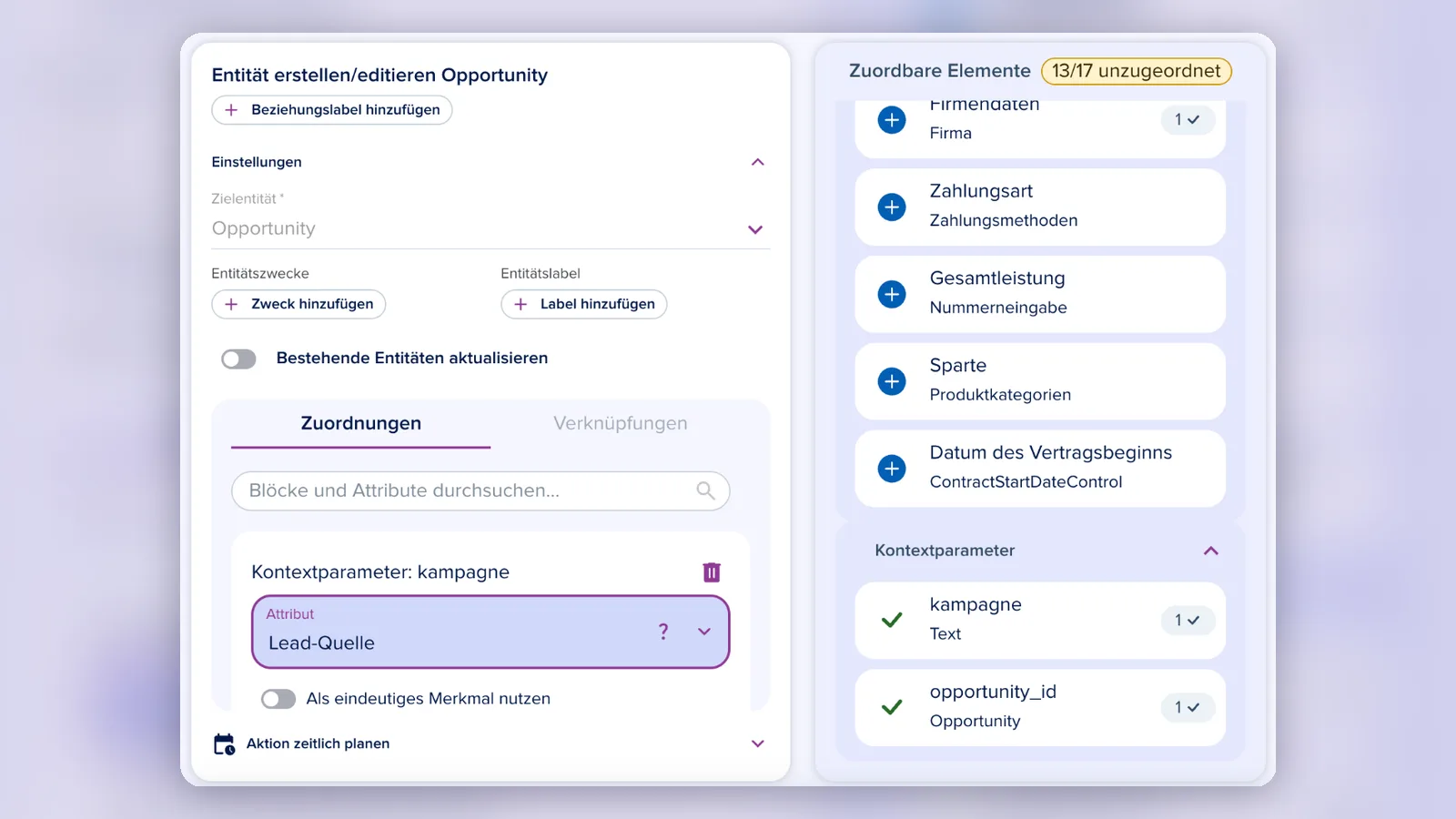
3. Klicke oben auf Automatisierung und wähle die Aktion, die die Verkaufschance anlegt, zum Beispiel Entität erstellen/editieren Opportunity.
4. Scrolle rechts unter Zuordbare Elemente zum Bereich Kontextparameter und klicke beim Parameter kampagne auf das Plus.
5. Wähle unter Attribut ein Textfeld der Verkaufschance, zum Beispiel Lead-Quelle.
6. Klicke auf Änderungen anwenden und speichere die Journey.
Hinweis
Gibt es an deiner Verkaufschance noch kein passendes Feld, lege es vorher im Entity Builder als Textattribut an.
Schritte je nach Kanal überspringen
7. Wechsle in den Tab Logik, klicke auf Aktion hinzufügen und wähle Schritt überspringen. Mit Springe zu Schritt leitest du deine Kunden stattdessen direkt zu einem bestimmten Schritt.
8. Wähle neben Überspringe den Schritt, zum Beispiel Leistungsbedarf.
9. Wähle unter Quelle auswählen im Bereich Kontextparameter den Parameter kampagne, den Operator ist gleich und trage den Wert ein, zum Beispiel tarifwechsel.
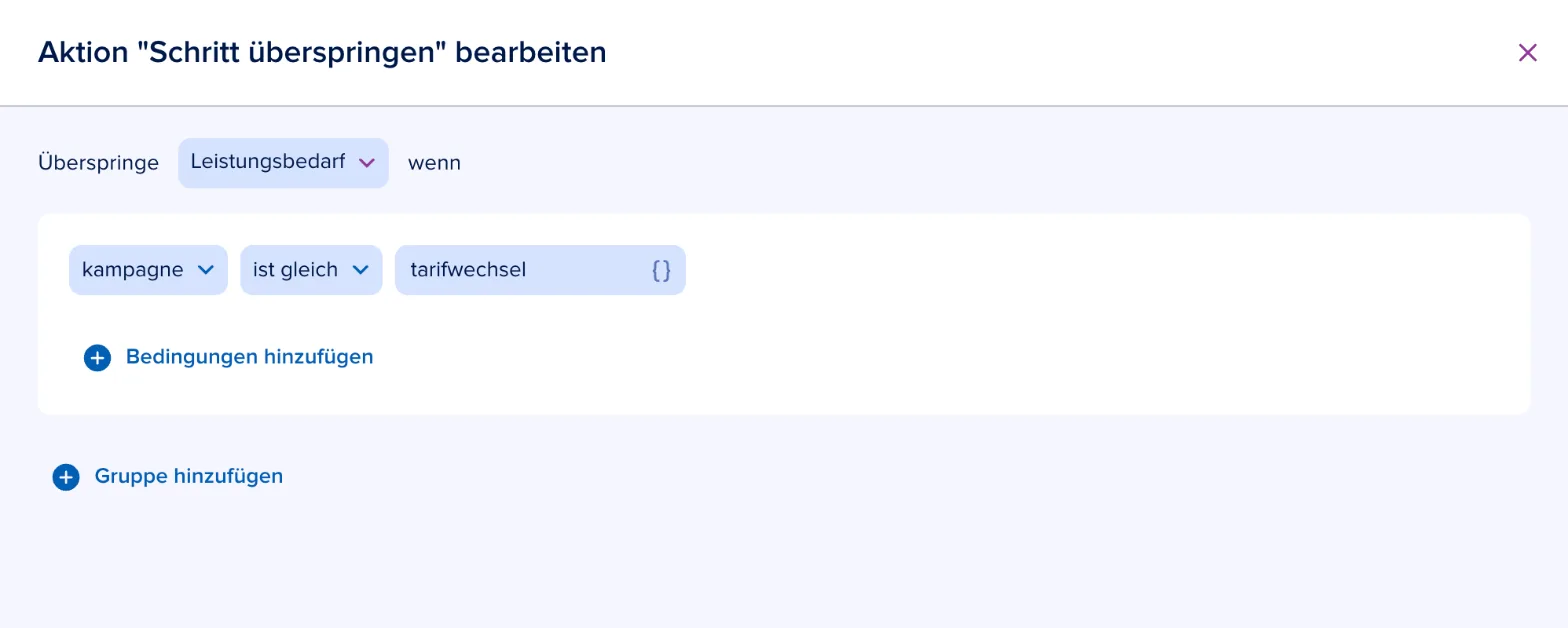
10. Optional: Mit Bedingungen hinzufügen und Gruppe hinzufügen kombinierst du mehrere Bedingungen.
11. Klicke auf Änderungen speichern und speichere die Journey.
Hinweis
Für Text-Parameter stehen die Operatoren ist gleich, ist nicht gleich, ist leer und ist nicht leer zur Verfügung. Mit ist leer reagierst du zum Beispiel auf Kunden, die die Journey ohne Kampagnen-Link öffnen.
Einzelne Blöcke blendest du mit demselben Parameter über die Block-Modifikatoren ein oder aus.
Links verteilen und testen
12. Hänge für jeden Kanal den Parameter an den Link der Journey an:
-
LinkedIn-Anzeige: …&kampagne=linkedin
-
Flyer mit QR-Code: …&kampagne=flyer
-
Website: …&kampagne=website
13. Öffne einen der Links in einem neuen Tab, sende eine Testanfrage ab und prüfe an der neuen Verkaufschance, ob im Feld Lead-Quelle der richtige Wert steht.
Wichtig
Schreibe die Werte im Link genau so wie in deinen Logiken – LinkedIn und linkedin sind unterschiedliche Werte.