
Entitätskontexte: Daten aus epilot in die Journey laden
Im Tab Kontext findest du alle Daten, die deine Journey von außen bekommt oder selbst lädt, an einem Ort. Mit Entitätskontexten lädt deine Journey Datensätze aus deinen Entitäten in epilot – zum Beispiel den Vertrag einer Kundin – und nutzt sie in Blöcken und Logiken, ohne dass deine Kunden etwas eingeben müssen.
Dieser Artikel zeigt dir, wie der Tab Kontext aufgebaut ist, wie du einen Entitätskontext anlegst und wie du mit Filtern festlegst, welcher Datensatz geladen wird.
So funktioniert's
Du öffnest den Tab über die Ansichtsauswahl oben in der Mitte des Journey Builders: Klicke auf Inhalt und wähle Kontext.
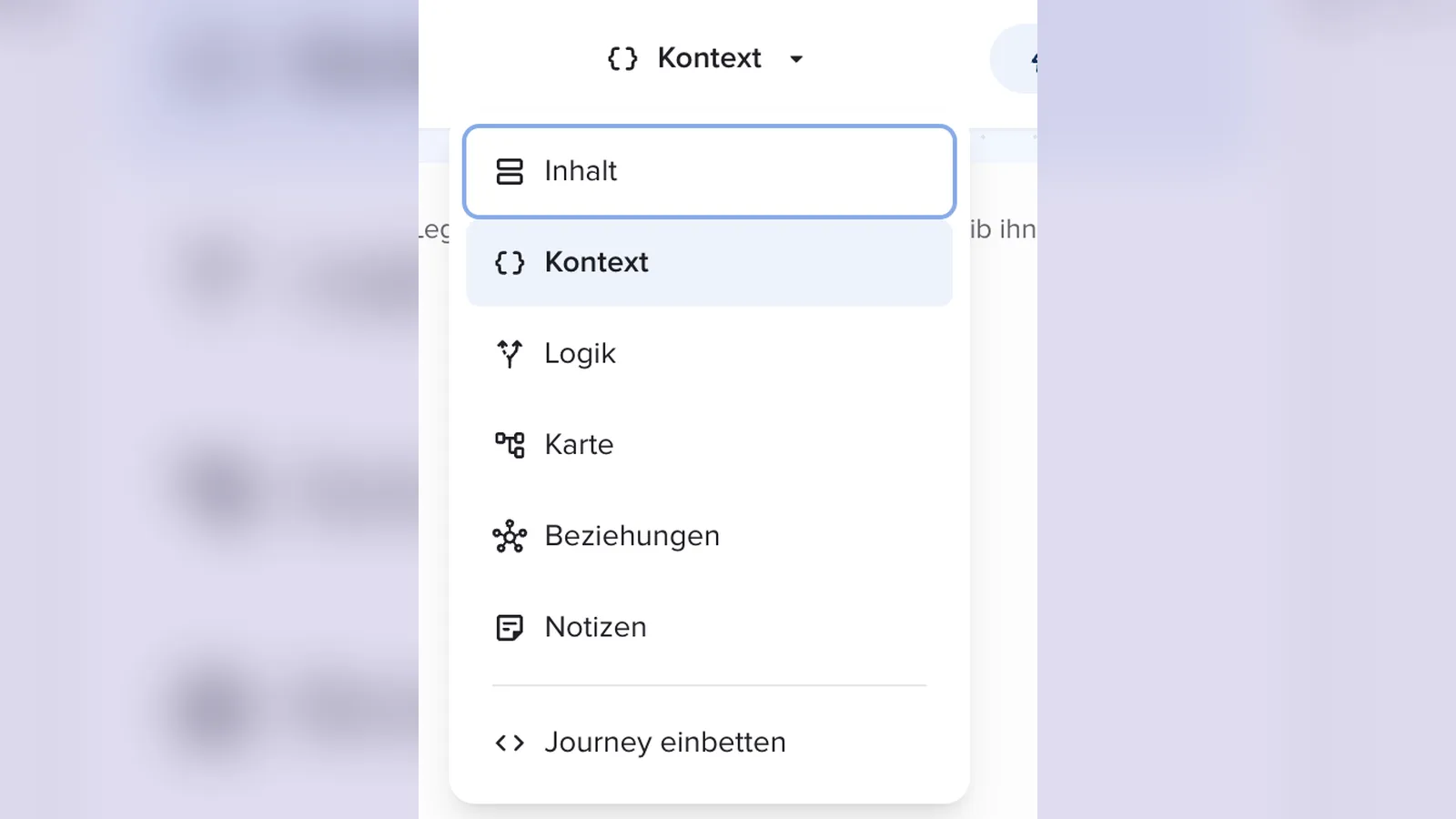
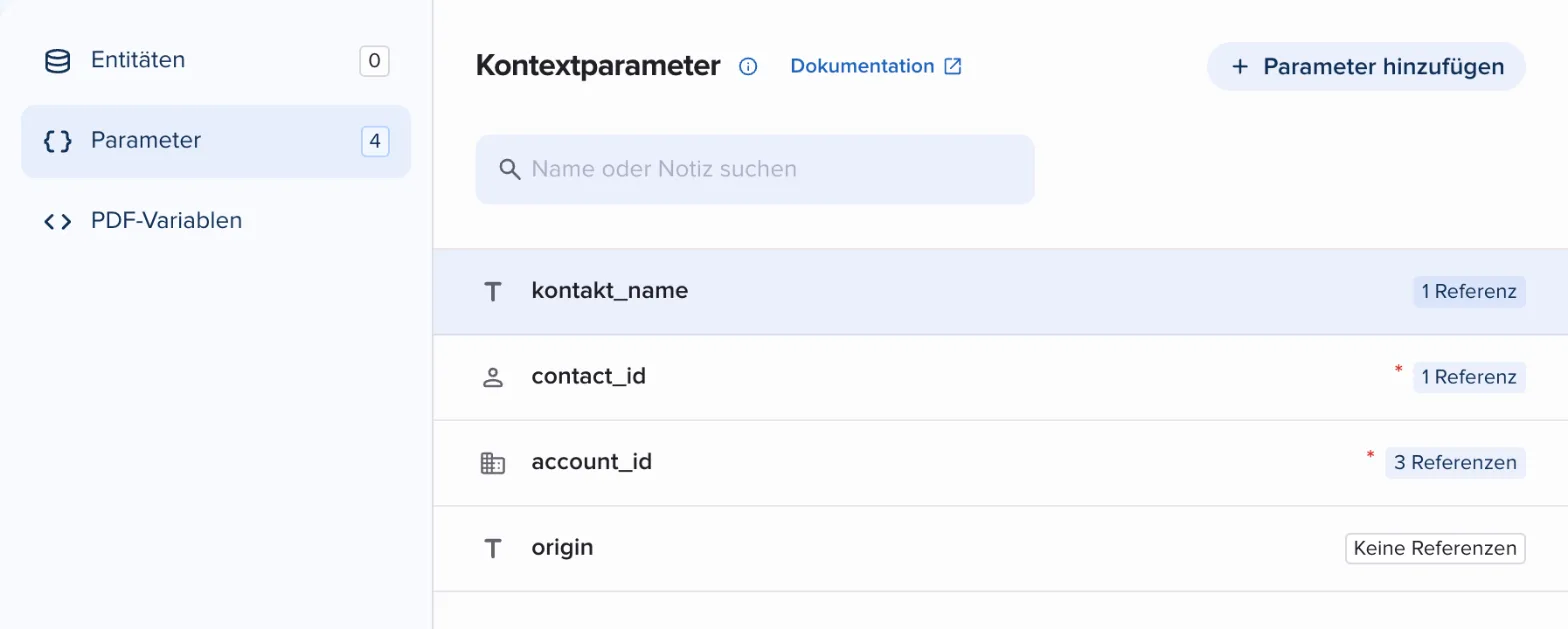
Links wählst du den Bereich:
-
Entitäten: die Entitätskontexte deiner Journey, also Datensätze, die die Journey selbst lädt.
-
Parameter: die Kontextparameter, die die Journey über den Link oder das Einbettungsskript bekommt, zum Beispiel contact_id. Jeder Eintrag zeigt, wie oft er verwendet wird, zum Beispiel 1 Referenz oder Keine Referenzen.
-
PDF-Variablen: Variablen für die PDF-Zusammenfassung.
-
Vorschauwerte: Beispielwerte für deine Kontextparameter, mit denen du die Journey im Journey Builder testest.
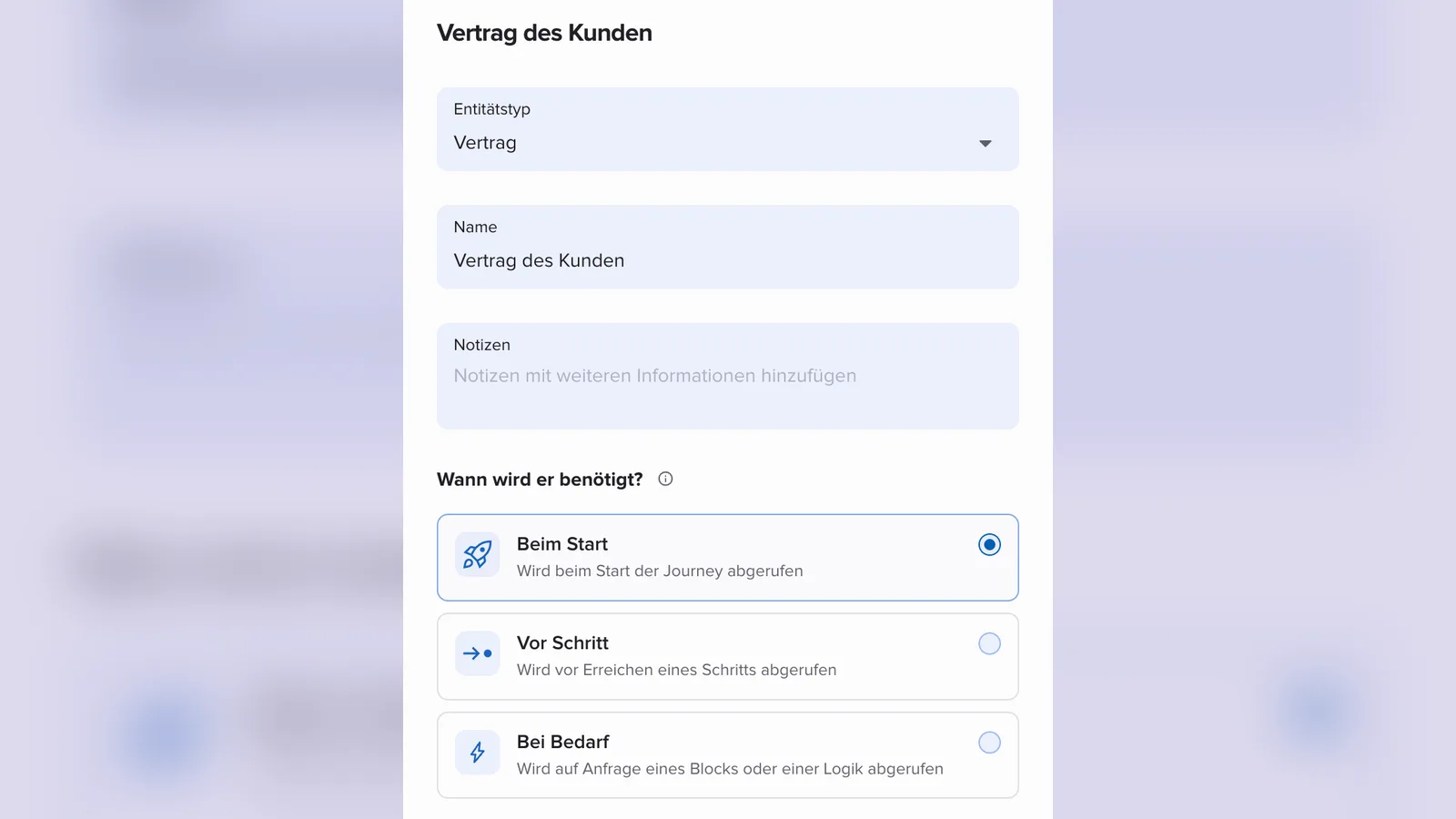
Ein Entitätskontext beschreibt, welchen Datensatz die Journey lädt. Meist kombinierst du ihn mit einem Kontextparameter: Der Link enthält zum Beispiel die ID eines Vertrags, und der Entitätskontext lädt genau diesen Vertrag. Unter Wann wird er benötigt? legst du fest, wann die Journey die Daten abruft:
-
Beim Start: Wird beim Start der Journey abgerufen.
-
Vor Schritt: Wird vor Erreichen eines Schritts abgerufen.
-
Bei Bedarf: Wird auf Anfrage eines Blocks oder einer Logik abgerufen.
Konfiguration
Entitätskontext anlegen
1. Öffne deine Journey im Journey Builder, wechsle in den Tab Kontext und klicke links auf Entitäten.
2. Klicke auf Entitätskontext hinzufügen. Rechts öffnet sich Neuer Entitätskontext.
3. Wähle unter Entitätstyp die Entität, zum Beispiel Vertrag.
4. Gib unter Name einen sprechenden Namen ein, zum Beispiel Vertrag des Kunden. Unter diesem Namen wählst du den Kontext später in Blöcken und Logiken aus.
5. Optional: Beschreibe unter Notizen, wofür der Kontext da ist.
6. Wähle unter Wann wird er benötigt? Beim Start, Vor Schritt oder Bei Bedarf.
Filter festlegen
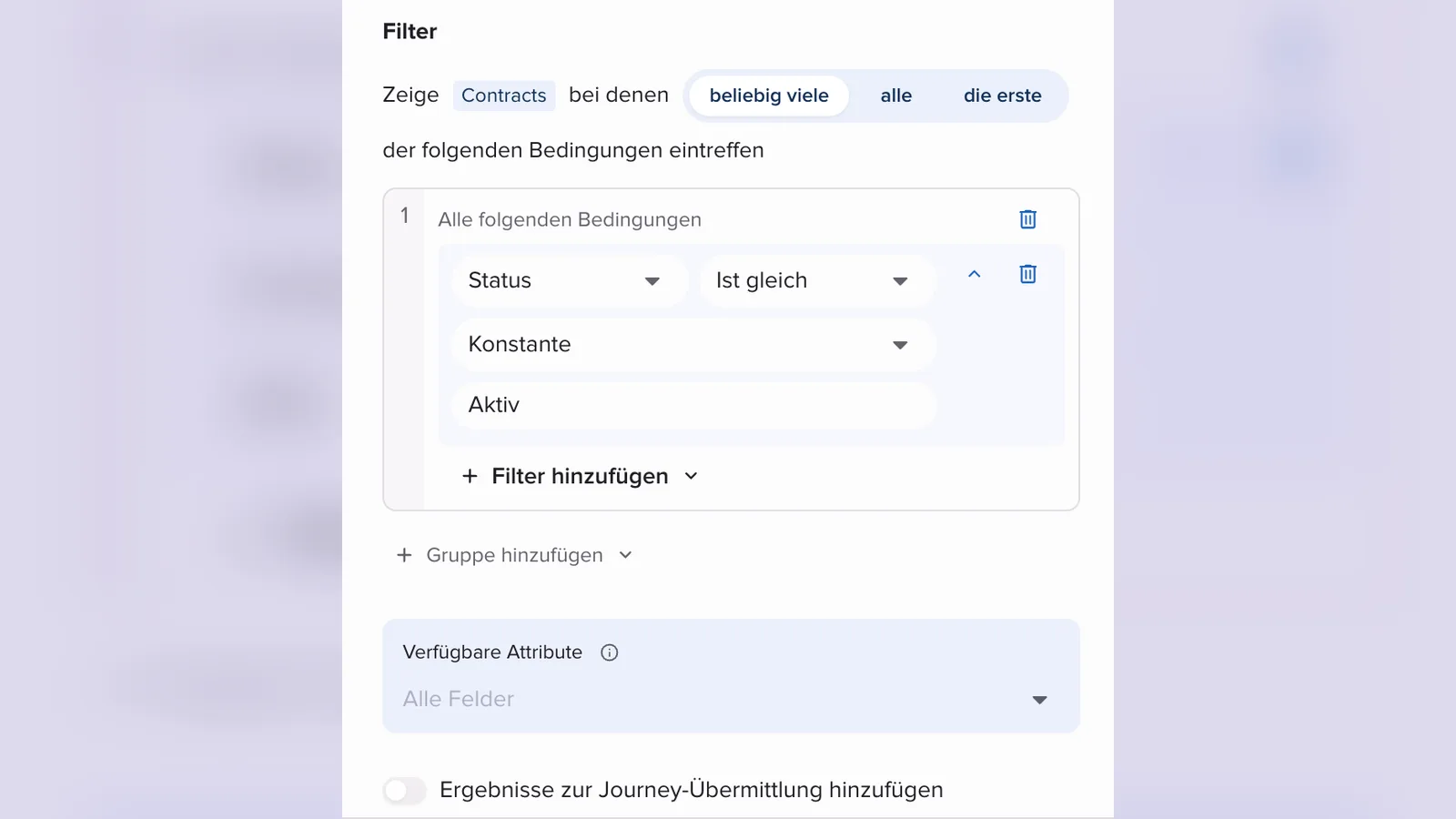
7. Unter Filter liest sich die Einstellung wie ein Satz, zum Beispiel Zeige Contracts bei denen beliebig viele der folgenden Bedingungen eintreffen. Wähle, ob beliebig viele, alle oder die erste der Bedingungen zutreffen müssen.
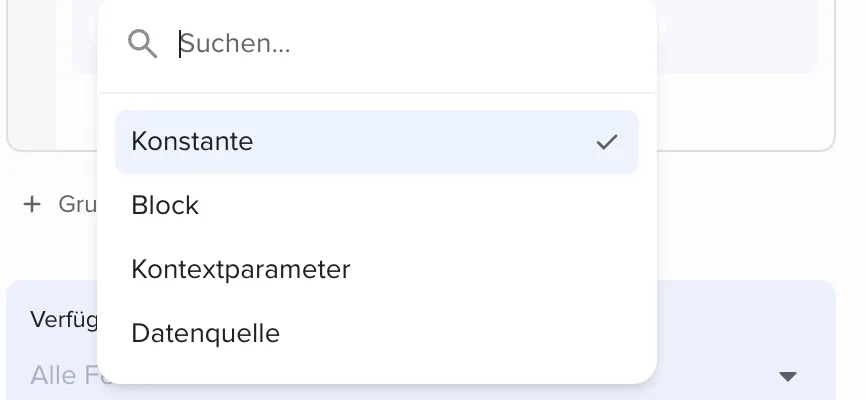
8. Wähle in der Bedingung das Feld, den Vergleich, zum Beispiel Ist gleich, und woher der Vergleichswert kommt:
-
Konstante: ein fester Wert, den du eingibst.
-
Block: eine Eingabe deiner Kunden in der Journey.
-
Kontextparameter: ein Wert aus dem Link der Journey, zum Beispiel die Vertrags-ID.
-
Datenquelle: ein Wert aus einem anderen Entitätskontext.
9. Mit Filter hinzufügen ergänzt du weitere Bedingungen, mit Gruppe hinzufügen fasst du Bedingungen zu einer eigenen Gruppe zusammen.
Attribute und Übermittlung
10. Wähle unter Verfügbare Attribute die Felder, die die Journey braucht. Ohne Auswahl gilt Alle Felder.
11. Optional: Aktiviere Ergebnisse zur Journey-Übermittlung hinzufügen, wenn die geladenen Daten mit der Übermittlung gespeichert werden sollen.
12. Klicke auf Erstellen und speichere die Journey. Bei einem bestehenden Kontext heißt der Button Änderungen übernehmen.
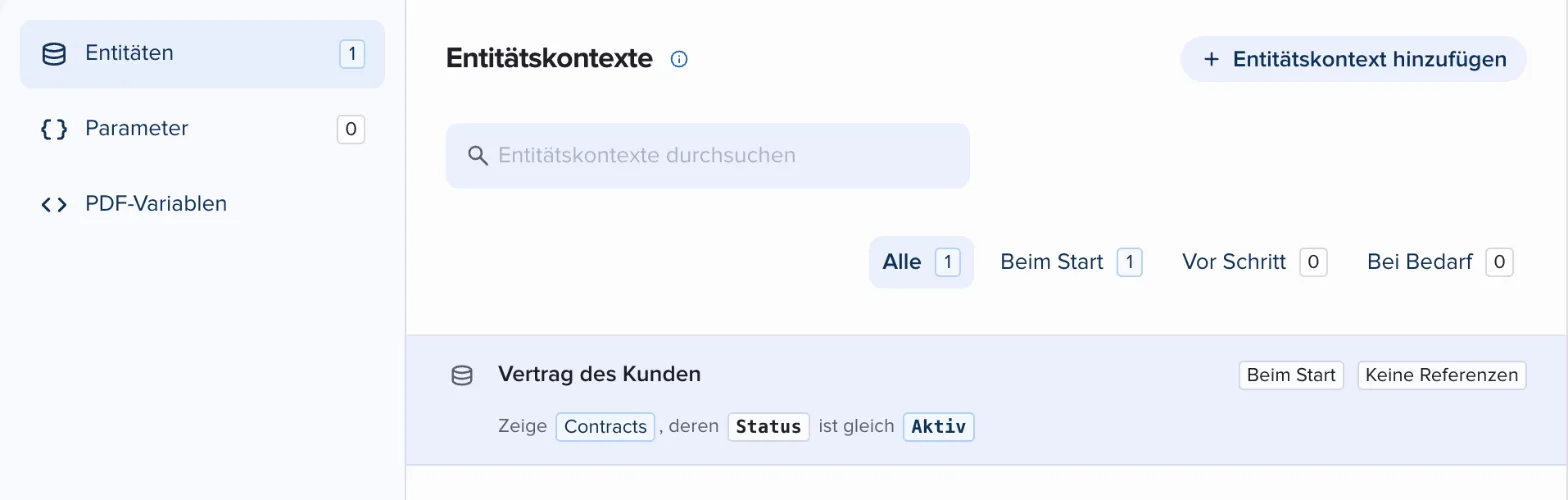
Der neue Kontext erscheint in der Liste. Darunter steht der Filter als Satz, rechts siehst du den Abrufzeitpunkt und wie oft er verwendet wird. Mit Alle, Beim Start, Vor Schritt und Bei Bedarf filterst du die Liste.
Referenzen prüfen
13. Klicke in der Liste auf einen Entitätskontext. Unter Referenzen siehst du, welche Blöcke, welche Logik und welche Anderen Entitätskontexte ihn nutzen. Mit Löschen entfernst du einen Kontext, der nicht mehr gebraucht wird.
Wichtig
Kontexte mit Beim Start verzögern den ersten Schritt, bis die Daten geladen sind. Lade beim Start nur, was der erste Schritt wirklich braucht, und nutze sonst Vor Schritt oder Bei Bedarf.
Tipp
Mit Entitätskontexten füllst du Blöcke nach der Anmeldung vor, zum Beispiel Vertrags- und Zählerdaten. Siehe Anmeldung und private Schritte in Journeys.
Häufige Fragen
Wo verwende ich die geladenen Daten?
Zum Beispiel beim Vorausfüllen von Blöcken unter Vorausfüllen > Quelle hinzufügen oder in Logiken, die je nach Datensatz einen anderen Weg nehmen.
Was passiert, wenn kein Datensatz zum Filter passt?
Dann stehen keine Daten zur Verfügung, und Blöcke und Logiken verhalten sich, als wäre der Wert leer.
Was sind Vorschauwerte?
Beispielwerte für deine Kontextparameter. Damit testest du im Journey Builder, wie sich die Journey mit echten Werten verhält, ohne einen Link mit Parametern zu öffnen.