
Attribut-Editor
Hinweis
Dieser Block wird nicht mehr weiterentwickelt. Du kannst ihn nicht mehr neu hinzufügen, auch nicht in bestehenden Journeys. Journeys, die ihn bereits enthalten, funktionieren weiter, und du kannst seine Einstellungen weiterhin bearbeiten. Wie du auf die neuen Möglichkeiten umsteigst, erfährst du unter Vom Attribut-Editor und der Entitätssuche umsteigen.
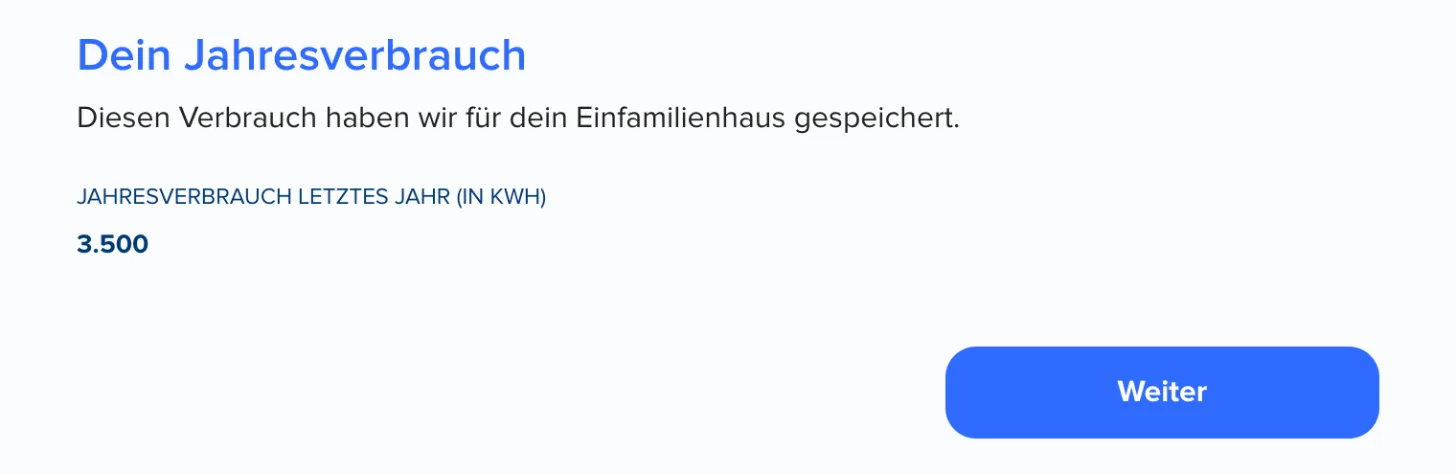
Mit dem Block Attribut-Editor zeigst du deinen Kunden ein Attribut einer bestehenden Entität als Eingabefeld – zum Beispiel die Rechnungsadresse eines Vertrags. Deine Kunden sehen den gespeicherten Wert und können ihn bestätigen oder ändern.
Dieser Artikel zeigt dir, wie der Block funktioniert und welche Einstellungen er hat.
So funktioniert's
Der Attribut-Editor zeigt immer genau ein Attribut einer Entität. Woher die Entität kommt, legst du mit dem Typ fest:
-
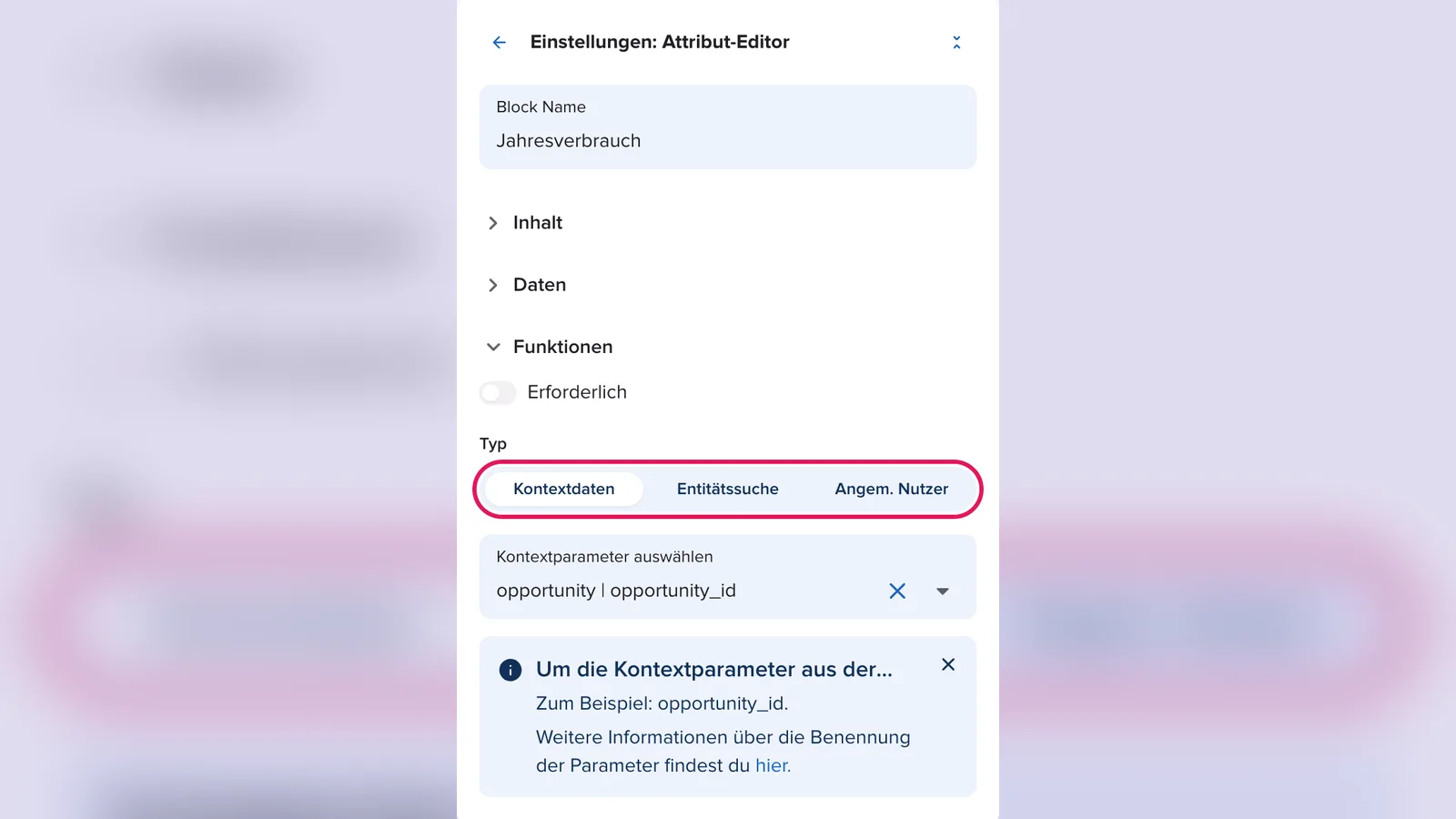
Kontextdaten: Die Entität kommt aus einem Kontextparameter im Journey-Link, zum Beispiel opportunity_id in einer Nachqualifizierungs-Journey.
-
Entitätssuche: Die Entität ist die, die deine Kunden zuvor in einem Block Entitätssuche ausgewählt haben.
-
Angem. Nutzer: Die Entität ist der Kontakt des angemeldeten Kunden im Kundenportal.
Typischer Einsatz: Anna Becker öffnet im Kundenportal eine Journey, wählt ihren Stromvertrag aus und korrigiert danach ihre Rechnungsadresse.
Der Block schreibt Änderungen nicht sofort in die Entität. Der neue Wert wird mit der Journey übermittelt. epilot legt in der Journey-Automatisierung automatisch eine Zuordnung an, die den Wert nach dem Absenden in genau diese Entität schreibt.
Wichtig
Der Attribut-Editor lädt die Entität mit der Anmeldung der Person, die die Journey ausfüllt. Er funktioniert daher nur, wenn die Journey in epilot 360 oder im Kundenportal mit angemeldetem Kunden geöffnet wird. Öffnen deine Kunden einen öffentlichen Journey-Link ohne Anmeldung, kann die Entität nicht geladen werden. Bei Typ Kontextdaten sehen sie dann die Meldung „Die Fragestrecke konnte nicht geladen werden.“
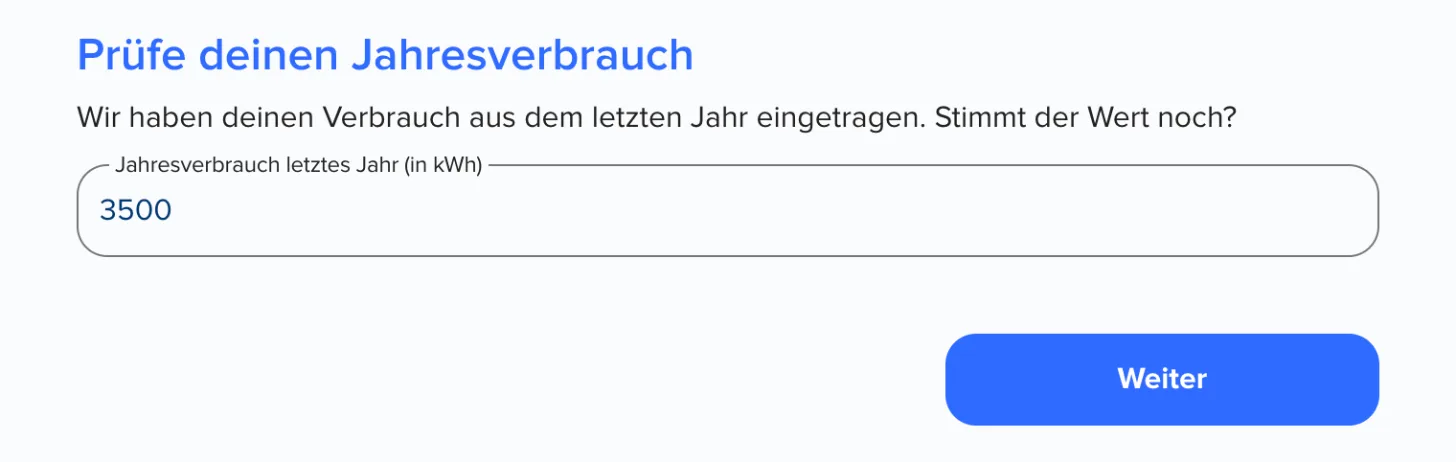
Konfiguration
Quelle der Entität festlegen
1. Öffne deine Journey im Journey Builder und klicke auf den Block Attribut-Editor.
2. Wähle unter Typ, woher die Entität kommt: Kontextdaten, Entitätssuche oder Angem. Nutzer.
3. Bei Kontextdaten wählst du unter Kontextparameter auswählen den Parameter. Er muss nach dem Muster [Name der Entität]_id benannt sein, zum Beispiel opportunity_id. Mehr dazu findest du unter Kontextparameter.
4. Bei Entitätssuche wählst du unter Entitätssuche Block auswählen den Block, in dem deine Kunden die Entität auswählen. Er muss im selben oder einem früheren Schritt liegen.
Hinweis
Nutzt ein Attribut-Editor einen Kontextparameter, ist dieser Parameter automatisch immer erforderlich. Fehlt er im Journey-Link, öffnet sich die Journey nicht.
Attribut auswählen
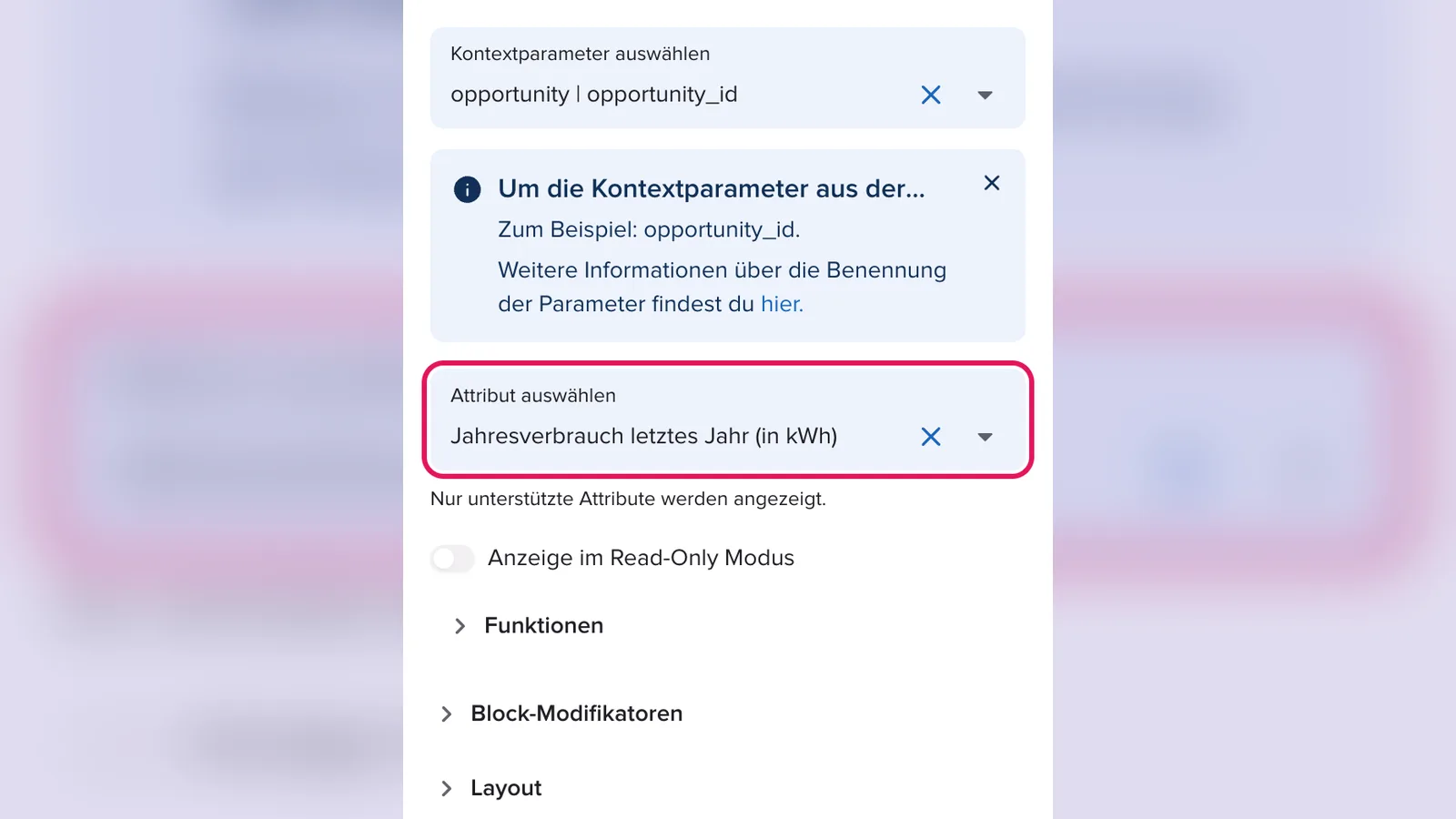
5. Wähle unter Attribut auswählen das Attribut, das deine Kunden sehen oder ändern sollen, zum Beispiel Rechnungsadresse. Es werden nur unterstützte Attribute angezeigt.
6. Aktiviere Anzeige im Read-Only Modus, wenn deine Kunden den Wert nur sehen und nicht ändern sollen.
7. Aktiviere Erforderlich, wenn das Feld ausgefüllt sein muss.
Änderungen in die Entität übernehmen
8. Speichere die Journey. epilot ergänzt die Journey-Automatisierung automatisch um eine Aktion Entität erstellen/editieren, die die Entität aus dem Attribut-Editor aktualisiert.
9. Prüfe im Journey Builder oben im Bereich Automatisierung, ob die Aktion vorhanden ist und das Attribut richtig zugeordnet ist.
Wie du bestehende Entitäten selbst gezielt aktualisierst, zeigt dir Nachqualifizierungs-Journeys einrichten.
Häufige Fragen
Ich finde den Block nicht mehr im Blockmenü. Warum?
Der Block kann nicht mehr neu hinzugefügt werden. Nutze für neue Journeys Vorausfüllen aus Entitätsdaten und Schreibgeschützt. Die Anleitung findest du unter Vom Attribut-Editor und der Entitätssuche umsteigen.
Die Journey funktioniert für Mitarbeitende, aber nicht für meine Kunden. Woran liegt das?
Mitarbeitende sind in epilot 360 angemeldet, deine Kunden beim öffentlichen Journey-Link nicht. Der Attribut-Editor braucht eine Anmeldung. Öffne die Journey über das Kundenportal oder steige auf den neuen Aufbau um.
Das Feld bleibt leer. Was kann ich prüfen?
Bei Typ Entitätssuche: Wähle das Attribut im Block Entitätssuche zusätzlich unter Attribute auswählen aus. Bei Typ Kontextdaten: Prüfe, ob der Kontextparameter im Journey-Link übergeben wird und die Entität existiert.
Kann ich den Block offline nutzen?
Nur mit Typ Kontextdaten und nicht für Adressen. Mehr dazu unter Journeys offline nutzen.