
Kalender in epilot
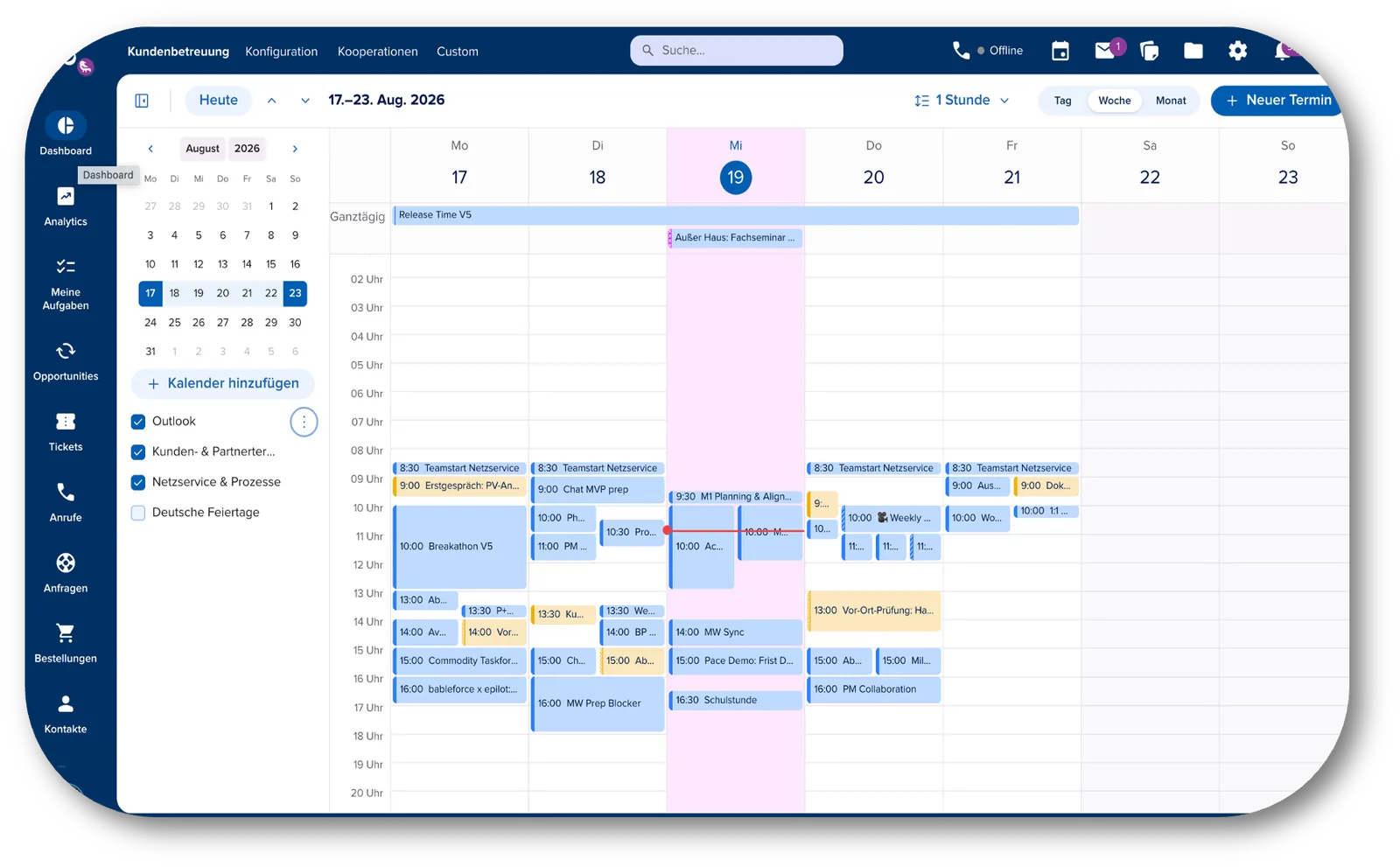
Im epilot Kalender planst du Termine, verbindest deine Outlook-Kalender und trägst Abwesenheiten ein. epilot weiß dadurch, wann du nicht da bist, und verteilt in dieser Zeit keine neue Arbeit an dich.
So hängt alles zusammen
Der Kalender ist der Ausgangspunkt für die Verfügbarkeit deines Teams:
| Schritt | Was passiert |
|---|---|
| 1. Termine pflegen | Du legst Termine in epilot an oder verbindest deine Outlook-Kalender. |
| 2. Abwesenheiten erkennen | Termine mit dem Status Außer Haus gelten als Abwesenheit – egal, ob du sie in epilot oder in Outlook eingetragen hast. |
| 3. Arbeit passend verteilen | Bei der Zuweisung von E-Mails, Aufgaben und Entitäten siehst du, wer gerade abwesend ist. Automationen können E-Mails nur an verfügbare Kolleg:innen verteilen. |
Wie epilot deine Verfügbarkeit ermittelt, erfährst du in Abwesenheiten und Verfügbarkeit.
Deine Termine bleiben privat
Kolleg:innen sehen deine Termine nicht – auch nicht die aus Kalendern, die du aus Outlook importierst. Für die Zuweisung von Arbeit teilt epilot nur, dass du abwesend bist und bis wann.
Kalender öffnen
Klicke oben rechts in der Kopfzeile auf das Kalender-Symbol (Kalender). Beim ersten Öffnen kannst du über Kalender hinzufügen direkt deinen Outlook-Kalender verbinden oder einen eigenen Kalender anlegen.
Ansichten und Navigation
-
Ansicht wechseln: Oben rechts wählst du zwischen Tag, Woche und Monat.
-
Blättern: Mit den Pfeilen neben Heute gehst du zurück oder vor. Heute bringt dich zurück zum aktuellen Datum.
-
Datum wählen: Klicke im Mini-Kalender links auf ein Datum.
-
Zeitskala: In der Tages- und Wochenansicht zeigst du den Tag über Zeitskala in größeren oder kleineren Zeitschritten an.
Kalender ein- und ausblenden
In der Seitenleiste siehst du alle deine Kalender, gruppiert in drei Bereiche:
| Bereich | Enthält |
|---|---|
| epilot-Kalender | Deinen Standardkalender und alle Kalender, die du selbst in epilot anlegst. |
| Outlook-Kalender | Die Kalender, die du aus Outlook importiert hast. |
| Weitere Kalender | Den Kalender Feiertage. |
Aktiviere oder deaktiviere die Checkbox vor einem Kalender, um seine Termine ein- oder auszublenden.
Ausgeblendet heißt nicht abwesend
Ein ausgeblendeter Kalender verschwindet nur aus deiner Ansicht. Seine Abwesenheiten zählen weiterhin für deine Verfügbarkeit.
Eigenen Kalender anlegen
epilot legt automatisch einen Standardkalender für dich an. Zusätzliche Kalender helfen dir, Termine zu trennen – etwa für Außentermine oder Schulungen.
-
Klicke in der Seitenleiste auf Kalender hinzufügen.
-
Wähle epilot-Kalender.
-
Gib einen Namen ein und wähle eine Farbe. In dieser Farbe erscheinen die Termine des Kalenders.
-
Klicke auf Erstellen.
Möchtest du stattdessen deine Outlook-Termine in epilot sehen, wähle Outlook-Kalender. Wie das funktioniert, beschreibt Outlook-Kalender-Integration.
Kalender bearbeiten oder löschen
Fahre in der Seitenleiste über einen Kalender und öffne das Drei-Punkte-Menü. Dort findest du Aktualisieren (Name und Farbe ändern) und Löschen.
| Kalender | Aktualisieren | Löschen |
|---|---|---|
| Standardkalender | Ja | Nein |
| Eigene epilot-Kalender | Ja | Ja. Der Kalender und alle seine Termine werden endgültig gelöscht. |
| Outlook-Kalender | Ja. Name und Farbe ändern sich nur in epilot, nicht in Outlook. | Ja. Der Kalender wird aus epilot entfernt. In Outlook bleibt alles unverändert. |
| Feiertage | Nein | Nein |
Löschen lässt sich nicht rückgängig machen
Wenn du einen epilot-Kalender löschst, sind alle seine Termine weg – auch die Abwesenheiten darin.
Termin anlegen
-
Klicke oben rechts auf Neuer Termin. Du kannst auch doppelt auf eine Uhrzeit oder einen Tag im Kalender klicken. Die Zeit ist dann schon vorausgefüllt.
-
Fülle die Felder aus:
| Feld | Bedeutung |
|---|---|
| Titel | Kurze Beschreibung, an der du den Termin wiedererkennst. |
| Kalender | Der epilot-Kalender, in dem der Termin gespeichert wird. |
| Anzeigen als | Wie du während des Termins angezeigt wirst. Standard ist Beschäftigt. |
| Ganztägig | Der Termin läuft über ganze Tage, ohne Uhrzeit. |
| Start und Ende | Datum und Uhrzeit des Termins. |
| Ort | Optional, zum Beispiel ein Raum oder eine Adresse. |
| Beschreibung | Optional, für Notizen und Links. |
- Klicke auf Termin erstellen.
Anzeigen als: Was zählt als Abwesenheit?
| Status | Wirkung auf deine Verfügbarkeit |
|---|---|
| Außer Haus | Du giltst in diesem Zeitraum als abwesend. Im Kalender erkennst du diese Termine am fuchsiafarbenen Rand. |
| Beschäftigt, Mit Vorbehalt, Frei, An anderem Ort tätig, Unbekannt | Keine. Du bleibst für Zuweisungen verfügbar. |
Tipp
Für Urlaub oder Krankheit gibt es einen schnelleren Weg: Abwesenheit planen im Profilmenü. Alle Möglichkeiten findest du unter Abwesenheit eintragen.
Termin bearbeiten, absagen oder löschen
Klicke auf einen Termin, um die Details zu öffnen. Bei Terminen aus deinen epilot-Kalendern stehen dir drei Aktionen zur Verfügung:
-
Bearbeiten öffnet den Termin zum Ändern.
-
Absagen lässt den Termin durchgestrichen und als Abgesagt im Kalender stehen. Ein abgesagter Termin zählt nicht mehr als Abwesenheit.
-
Löschen entfernt den Termin sofort – ohne Rückfrage.
Termine aus Outlook-Kalendern sind in epilot schreibgeschützt. Über Öffnen springst du zum Termin in Outlook, über Beitreten in ein verknüpftes Online-Meeting. Änderungen nimmst du in Outlook vor – sie erscheinen danach automatisch in epilot.
In epilot legst du einzelne Termine ohne Teilnehmende an. Wiederkehrende Meetings und Meetings mit anderen planst du in Outlook. Mit verbundenem Outlook-Kalender siehst du sie trotzdem in epilot.
Feiertage
Unter Weitere Kalender findest du den Kalender Feiertage mit den bundesweiten Feiertagen in Deutschland.
Feiertage beeinflussen deine Verfügbarkeit standardmäßig nicht. Arbeitest du an einem Feiertag nicht, klicke auf ihn und wähle Als arbeitsfrei markieren. Ab dann giltst du an diesem Tag als abwesend. Mit Als Arbeitstag markieren machst du das wieder rückgängig.
Regionale Feiertage
Feiertage einzelner Bundesländer – etwa Fronleichnam oder Reformationstag – sind nicht enthalten. Trage sie bei Bedarf als ganztägigen Termin mit Anzeigen als: Außer Haus ein.