
Fußnoten für Produkte und Preise
Fußnoten, die du im Produkt-Hub an Produkten, Produktmerkmalen und Preisen hinterlegst, erscheinen in der Journey automatisch als hochgestellte Ziffern: in der Produktkachel, in den Produktdetails und im Warenkorb. So erklärst du Bedingungen wie eine Preisgarantie direkt dort, wo deine Kunden sie sehen.
Dieser Artikel zeigt dir, wie Fußnoten in der Journey erscheinen und wie du sie im Produkt-Hub hinterlegst.
Hinweis
Fußnoten erscheinen in den bisherigen Produktkacheln und in den neuen Produktkacheln (Beta).
Einen Unterschied gibt es bei einfachen Preisen: Die neuen Produktkacheln zeigen ihre Fußnoten am Preis, die bisherigen Produktkacheln nicht. Dort sehen deine Kunden sie in den Produktdetails und im Warenkorb.
So funktioniert's
Die Fußnoten werden zusammen mit den Steuersätzen fortlaufend nummeriert. Steuersätze erhalten wie bisher nur dann eine Fußnote, wenn mehrere Steuersätze gelten:
-
im Warenkorb, wenn die Produkte unterschiedliche Steuersätze haben;
-
in der Produktkachel und den Produktdetails, wenn die Bestandteile eines zusammengesetzten Preises unterschiedliche Steuersätze haben.
In den Produktdetails stehen die Fußnoten unter den Produktinformationen. Wo deine Fußnoten angezeigt werden, hängt davon ab, auf welche Produktinformationen sie sich beziehen:
-
Produktname: in der Produktkachel, in den Produktdetails und im Warenkorb.
-
Beschreibung und Produktmerkmale: in der Produktkachel und in den Produktdetails. In der Produktkachel werden nur die Merkmale nummeriert, die dort angezeigt werden.
-
Bestandteile eines zusammengesetzten Preises: in der Produktkachel, in den Produktdetails und im Warenkorb.
-
Einfacher Preis: in den Produktdetails, im Warenkorb und in den neuen Produktkacheln. In den bisherigen Produktkacheln erscheinen diese Fußnoten nicht.
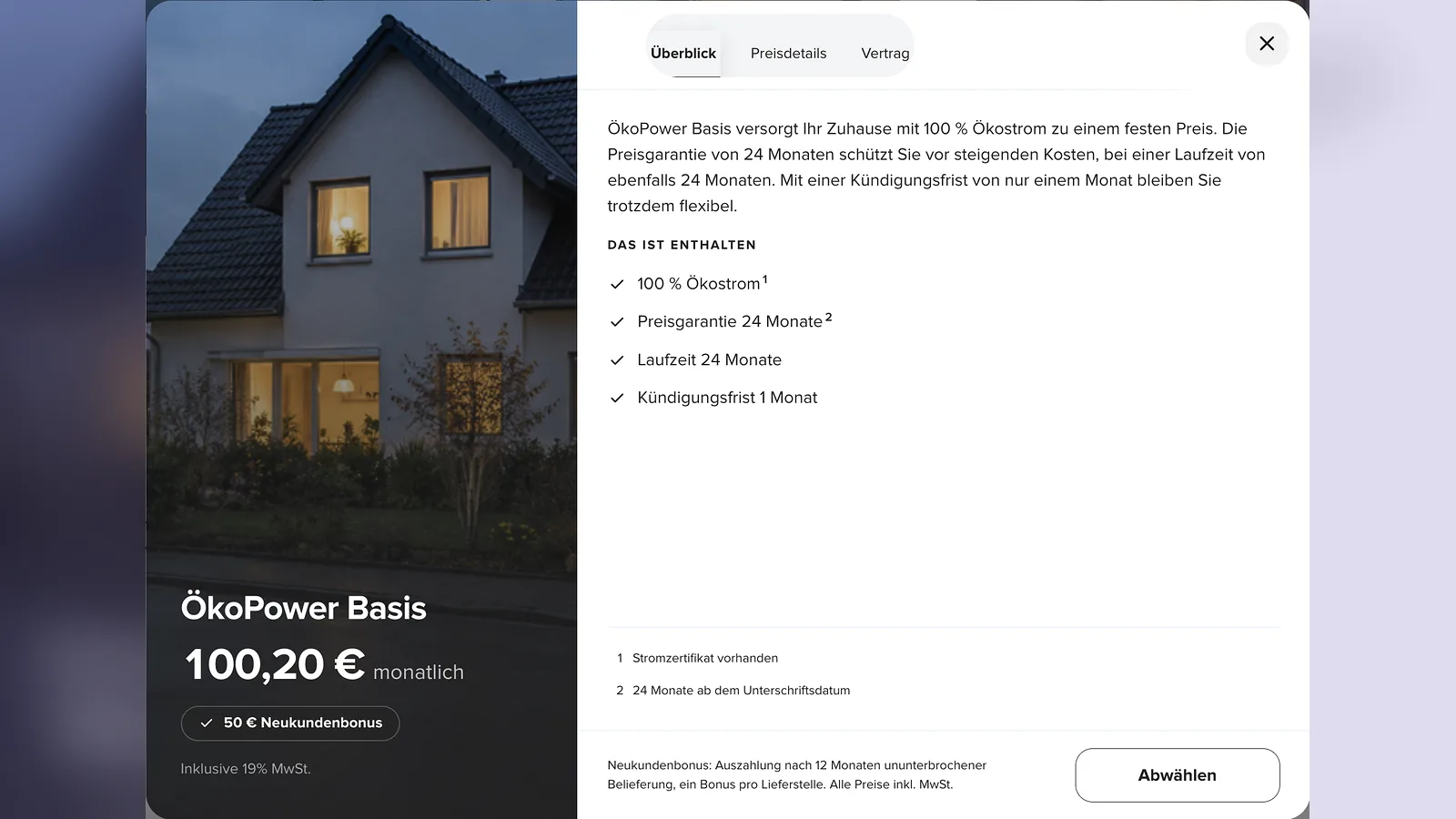
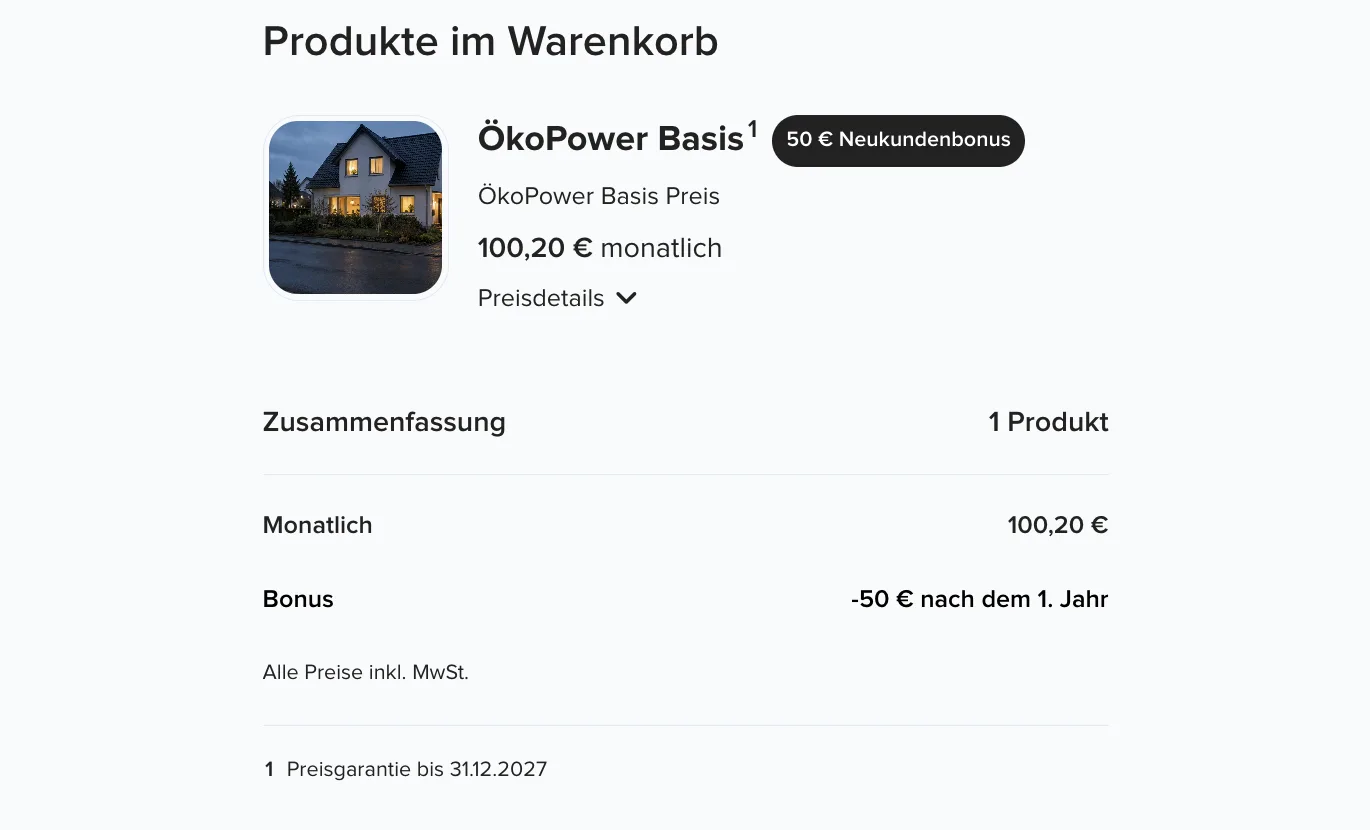
Im Warenkorb erklärt eine Legende unter der Zusammenfassung alle Ziffern. Im Beispiel ist dort die Fußnote Preisgarantie bis 31.12.2027 zum Produktnamen aufgeführt.
Gelten mehrere Steuersätze, ersetzt die Legende die bisherige Zeile mit den Steuersätzen. Gilt nur ein Steuersatz, wie hier mit 19% , bleibt der Hinweis Alle Preise inkl. MwSt. stehen.
Konfiguration
Fußnoten hinterlegen
1. Öffne im Produkt-Hub den Datensatz, an den die Fußnote soll: ein Produkt oder einen Preis, zum Beispiel deinen Stromtarif ÖkoPower Basis.
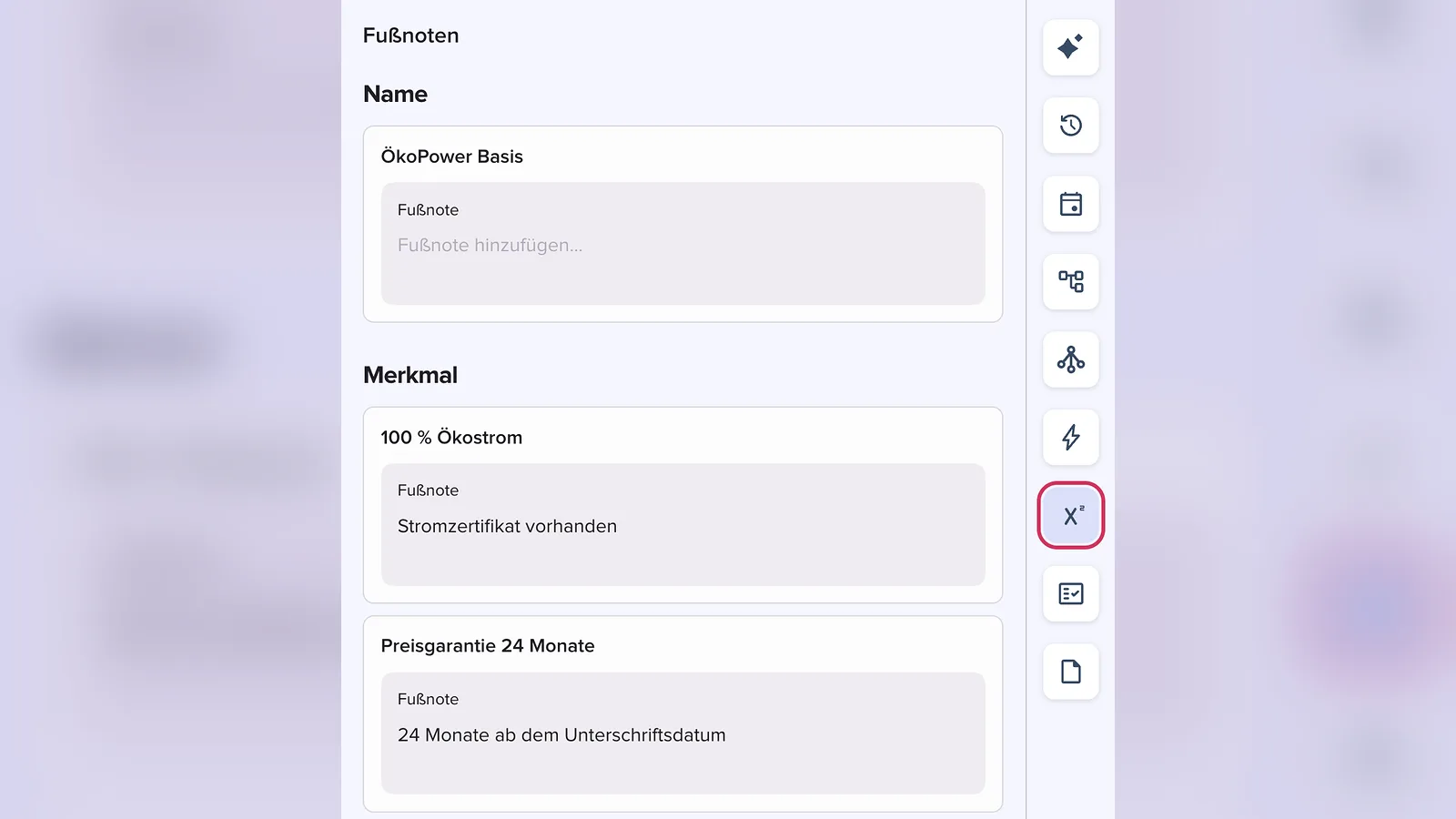
2. Klicke in der rechten Leiste auf Fußnoten. Der Bereich zeigt alle Felder dieses Datensatzes, an die du eine Fußnote hängen kannst. Bei einem Produkt sind das zum Beispiel der Name, die Beschreibung, die Produktmerkmale und die Felder der verknüpften Preise.
3. Trage beim gewünschten Feld unter Fußnote den Text ein, zum Beispiel Preisgarantie bis 31.12.2027 beim Namen. Die Journey übernimmt die Fußnote automatisch.
Wichtig
Erklärst du die Steuersätze bisher selbst in der Warenkorb Fußnote, prüfe den Text. Die Legende im Warenkorb nennt die Steuersätze jetzt selbst, sonst stehen sie doppelt da.