
Neue Produktkacheln und Detailansicht
Mit der modernen Produktdarstellung zeigt der Block Produkte deine Tarife in neuen Produktkacheln und einer neuen Detailansicht. Die Kacheln sind kompakter, zeigen ein großes Produktbild und fassen Preis, Bonus und Preiskomponenten übersichtlich zusammen. In der Detailansicht finden deine Kunden alle Informationen zu einem Tarif auf einen Blick.
Dieser Artikel zeigt dir, was deine Kunden sehen und wie du die moderne Produktdarstellung in einer Journey einschaltest.
Hinweis
Die moderne Produktdarstellung befindet sich in der Beta-Phase. Du schaltest sie für jede Journey einzeln ein.
Hinweis
Entwurf für das kommende Release. Nach dem Release als eigener Artikel unter „Produkt-Hub › Produkte & Preise“ veröffentlichen.
Moderne Produktdarstellung einschalten
1. Öffne die Journey im Journey Builder und klicke oben auf Einstellungen.
2. Wähle links Beta-Funktionen.
3. Schalte Moderne Produktdarstellung ein.
4. Klicke auf Speichern und schließen und speichere die Journey.
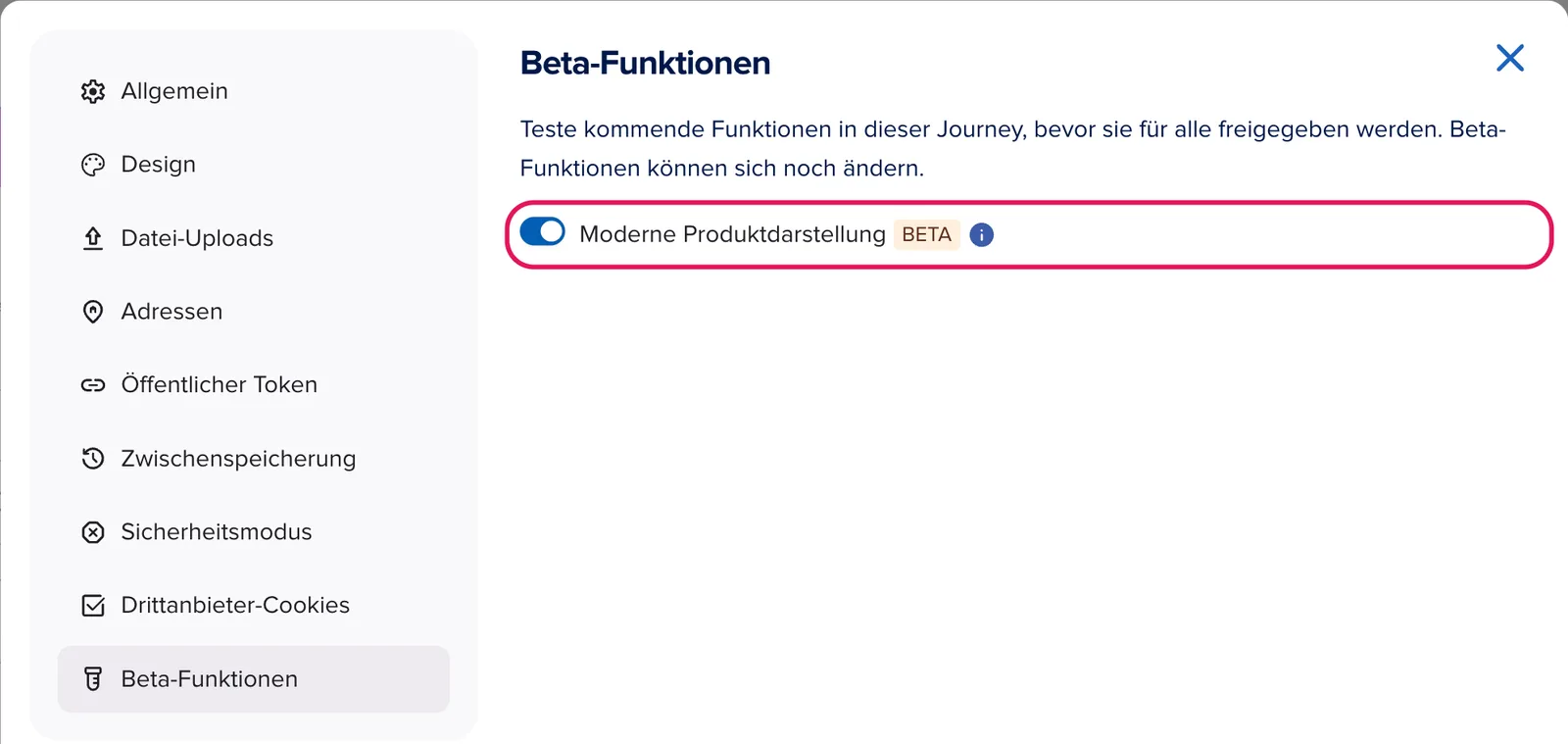
Die Einstellung gilt nur für diese Journey. Schaltest du sie wieder aus, zeigt die Journey die bisherigen Produktkacheln. Deine Einstellungen im Block Produkte bleiben in beiden Fällen erhalten.
Tipp
Steht unter dem Schalter Für deine Organisation aktiviert, ist die moderne Produktdarstellung bereits für alle Journeys deiner Organisation eingeschaltet. Den Schalter kannst du dann in der einzelnen Journey nicht ändern.
Die neuen Produktkacheln
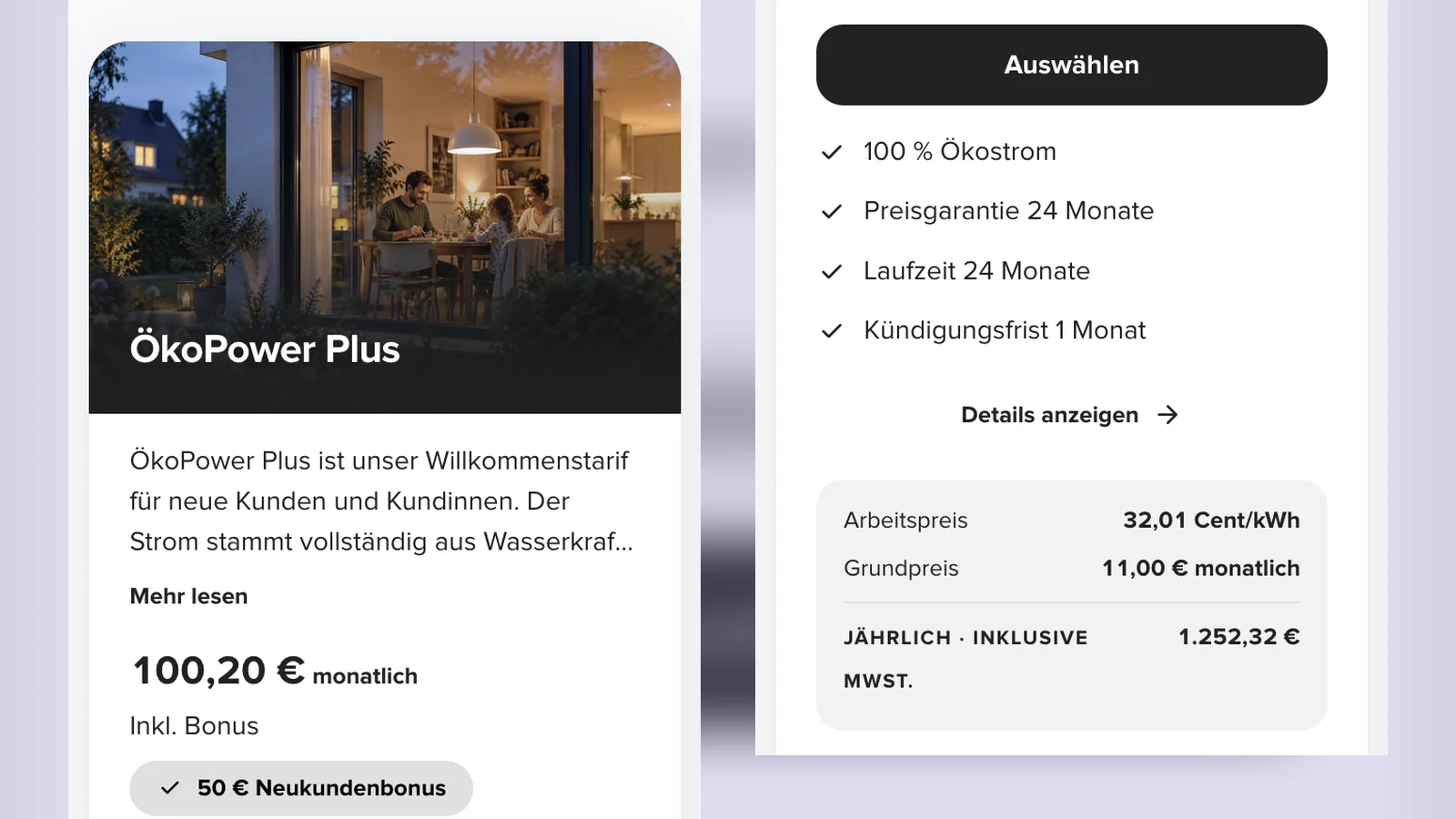
So sehen deine Kunden einen Tarif in der neuen Kachel:
-
Produktbild mit Name: Das Bild des Produkts steht oben in der Kachel, der Produktname darüber.
-
Beschreibung: Lange Texte werden gekürzt. Mit Mehr lesen öffnen deine Kunden den vollständigen Text direkt in der Kachel.
-
Preis und Bonus: Der Preis mit Abrechnungszeitraum, darunter ein Bonus aus einem Coupon, zum Beispiel ein Neukundenbonus.
-
Produktmerkmale: Bei vielen Merkmalen zeigt die Kachel die ersten und öffnet den Rest auf Klick in der Kachel.
-
Preiskomponenten: Ein Kasten am Ende der Kachel zeigt die Bestandteile des Preises, zum Beispiel Arbeitspreis und Grundpreis, und den Jahresbetrag inklusive Mehrwertsteuer.
Alle Kacheln einer Reihe sind gleich hoch, und die Buttons Auswählen stehen auf einer Linie. Welche Elemente eine Kachel zeigt, legst du wie bisher im Block Produkte unter Layout der Produktkacheln fest.
Jahresbetrag
Ist eine wiederkehrende Summe nicht jährlich, zeigt die neue Kachel den Jahresbetrag in Klammern davor, zum Beispiel „(jährlich 1.200 €) monatlich 100 €“. So vergleichen deine Kunden Tarife mit unterschiedlichen Abrechnungszeiträumen leichter. Jährliche Summen bleiben unverändert.
Die neue Detailansicht
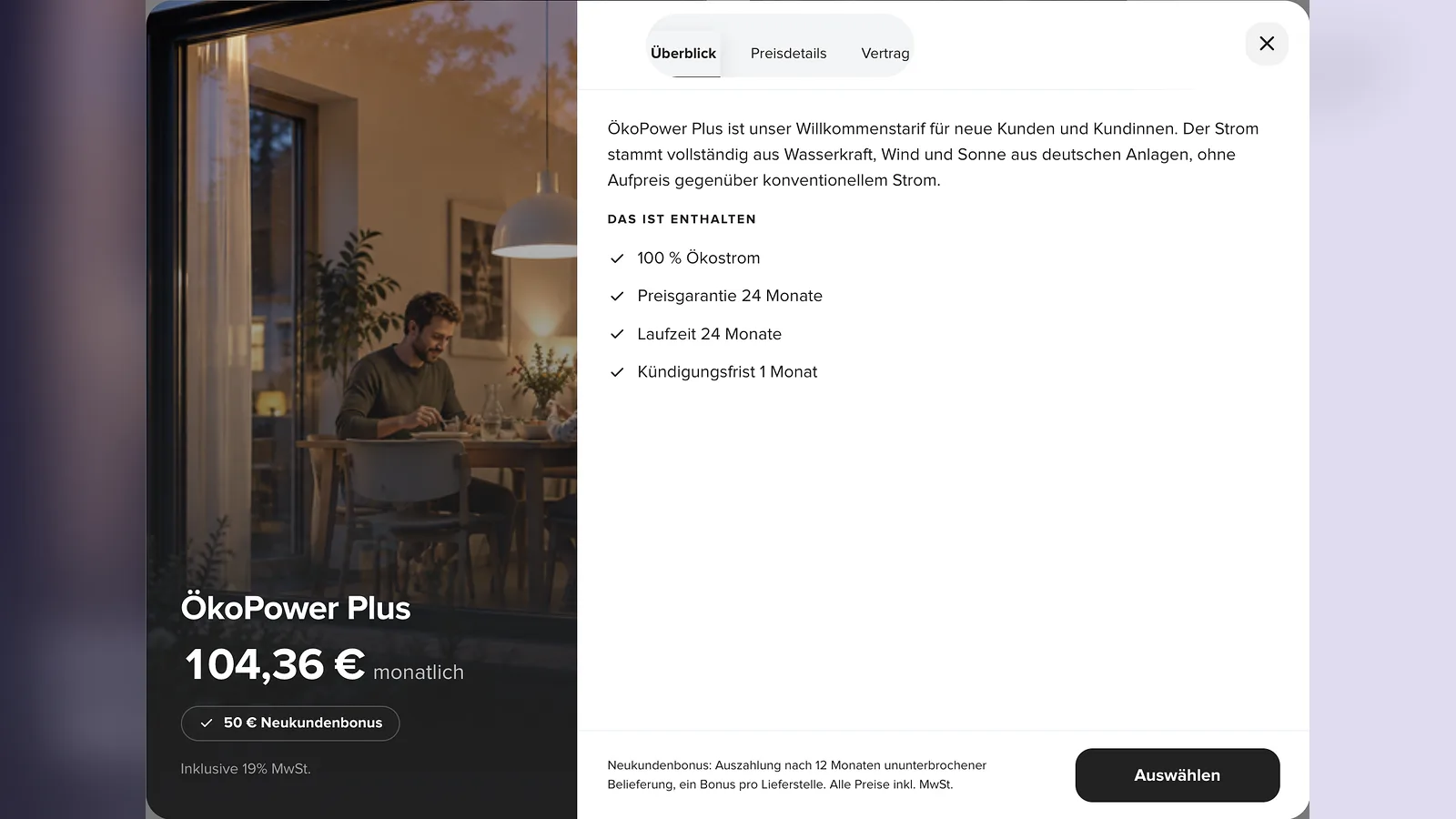
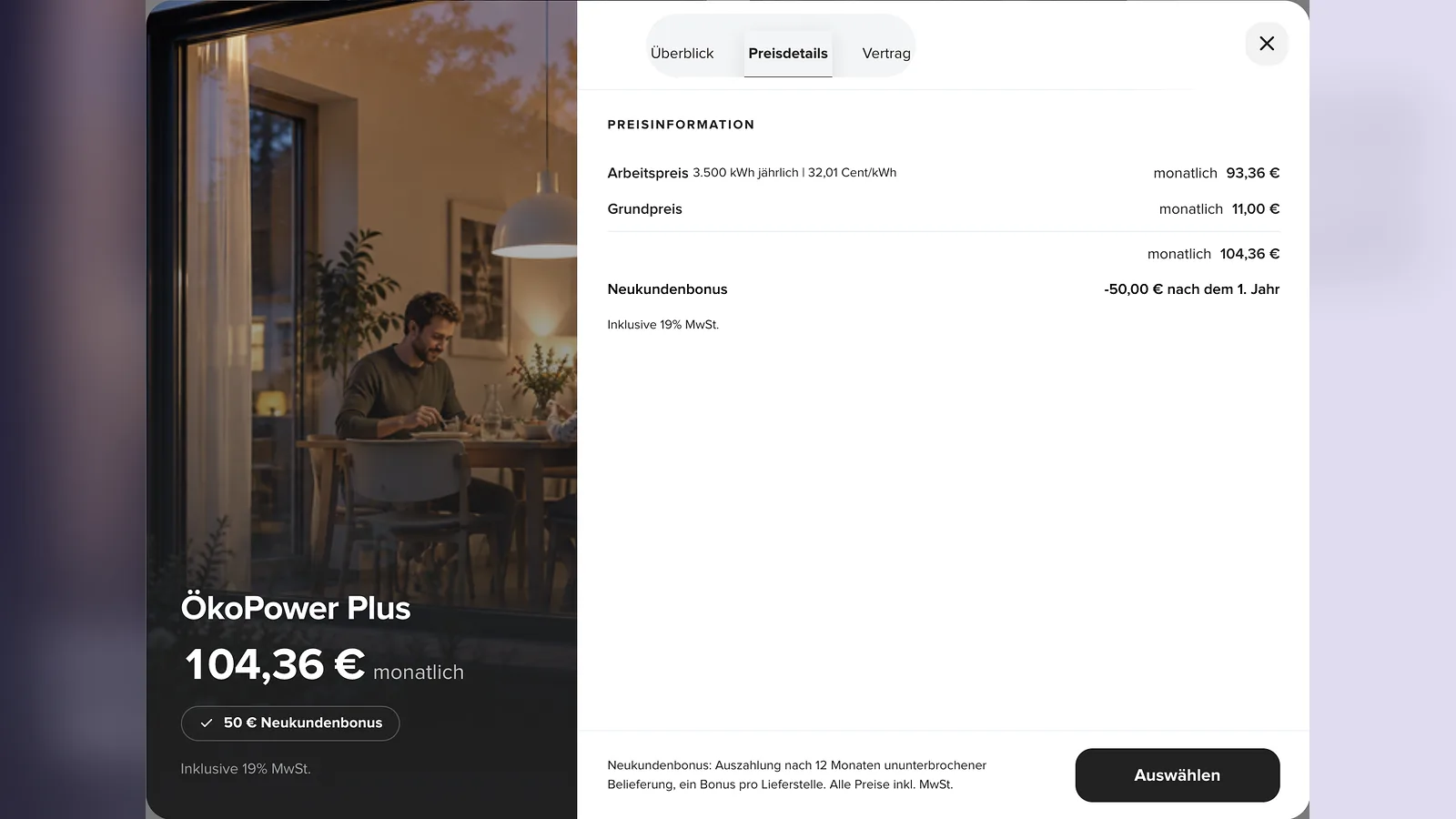
Mit Details anzeigen oder einem Klick auf den Preis öffnen deine Kunden die Detailansicht eines Tarifs. Links stehen das Produktbild, der Preis, der Bonus und der Hinweis zur Mehrwertsteuer. Hat ein Produkt kein Bild, zeigt die Journey ein Standardbild. Rechts sind die Informationen auf drei Reiter verteilt:
-
Überblick: die Beschreibung und unter Das ist enthalten die Produktmerkmale.
-
Preisdetails: die Preiskomponenten mit Verbrauch und Einzelpreis, die Summe je Abrechnungszeitraum und ein Bonus.
-
Vertrag: Mindestlaufzeit, Kündigungsfrist, Kündigungszeitpunkt und Verlängerung aus den Zahlungsbedingungen des Preises.
Unten stehen die Fußnoten des Produkts und der Button Auswählen.
Häufige Fragen
Kann ich den Jahresbetrag ausblenden?
Der Jahresbetrag erscheint automatisch bei nicht jährlichen wiederkehrenden Summen. Eine eigene Einstellung dafür gibt es im Block nicht.
Warum kann ich den Schalter Moderne Produktdarstellung nicht ändern?
Die moderne Produktdarstellung ist für deine ganze Organisation eingeschaltet. Unter dem Schalter steht dann Für deine Organisation aktiviert.
Gilt die moderne Produktdarstellung für alle Journeys?
Nein. Du schaltest sie in jeder Journey einzeln unter Einstellungen > Beta-Funktionen ein.