
E-Mails per Workflow mit festen Labels versehen
Mit der automatisierten Aufgabe Labels hinzufügen versieht ein Workflow jede E-Mail, für die er läuft, mit festen Labels. So bekommt zum Beispiel jede neue E-Mail im Postfach Beschwerden automatisch die Labels Beschwerde und Wichtig und landet direkt in den passenden Ansichten, ohne dass jemand sie von Hand sortiert.
Dieser Artikel zeigt dir, wann sich die Aufgabe lohnt, wie du sie einrichtest und welche E-Mail die Labels bekommt.
Hinweis
Die Aufgabe liest die E-Mail nicht und entscheidet nichts selbst. Sie setzt immer genau die Labels, die du in der Aufgabe ausgewählt hast. Sollen die Labels vom Inhalt der E-Mail abhängen, nutze den KI-Label-Agent für E-Mails.
So funktioniert's
Du baust einen Workflow, der durch eine E-Mail gestartet wird, und fügst die automatisierte Aufgabe Labels hinzufügen ein. Bei jedem Start setzt der Workflow die gewählten Labels auf die E-Mail.
Beispiel: Euer Kundenservice hat ein eigenes Postfach für Beschwerden. Jede E-Mail, die dort eingeht, soll sofort als Beschwerde und Wichtig markiert sein, damit das Team sie in seinen Ansichten sofort findet und schnell reagiert. Der Workflow besteht dafür nur aus dem Auslöser und einer Aufgabe:
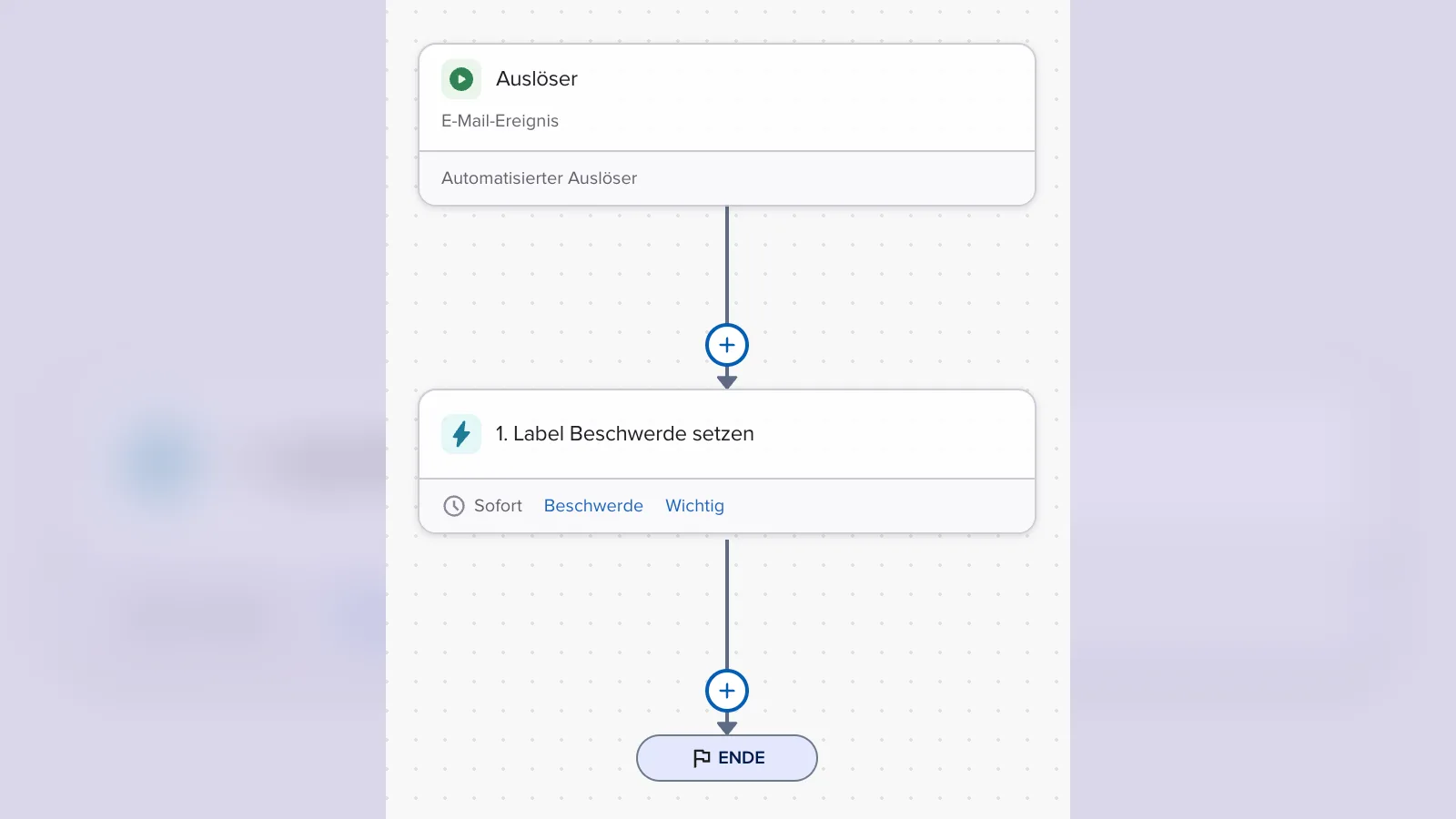
Typische Einsatzfälle:
-
Postfach als Kategorie: Alle E-Mails aus dem Postfach Beschwerden bekommen das Label Beschwerde, alle aus dem Postfach Energiedienstleistungen das Label Wärmepumpe oder PV.
-
Priorität setzen: E-Mails aus einem bestimmten Postfach werden immer als Wichtig markiert.
-
Nach einer Verzweigung: Erst prüft eine Verzweigung zum Beispiel den Betreff, dann setzt die Aufgabe im passenden Zweig das richtige Label.
Konfiguration
Auslöser festlegen
Die Aufgabe funktioniert nur in Workflows, die von einer E-Mail gestartet werden.
1. Öffne unter Konfiguration > Prozesse den Workflow Builder und lege einen neuen Workflow an oder öffne einen bestehenden.
2. Klicke auf den Auslöser und wähle bei Art des Auslösers den Eintrag Automatisierter Auslöser.
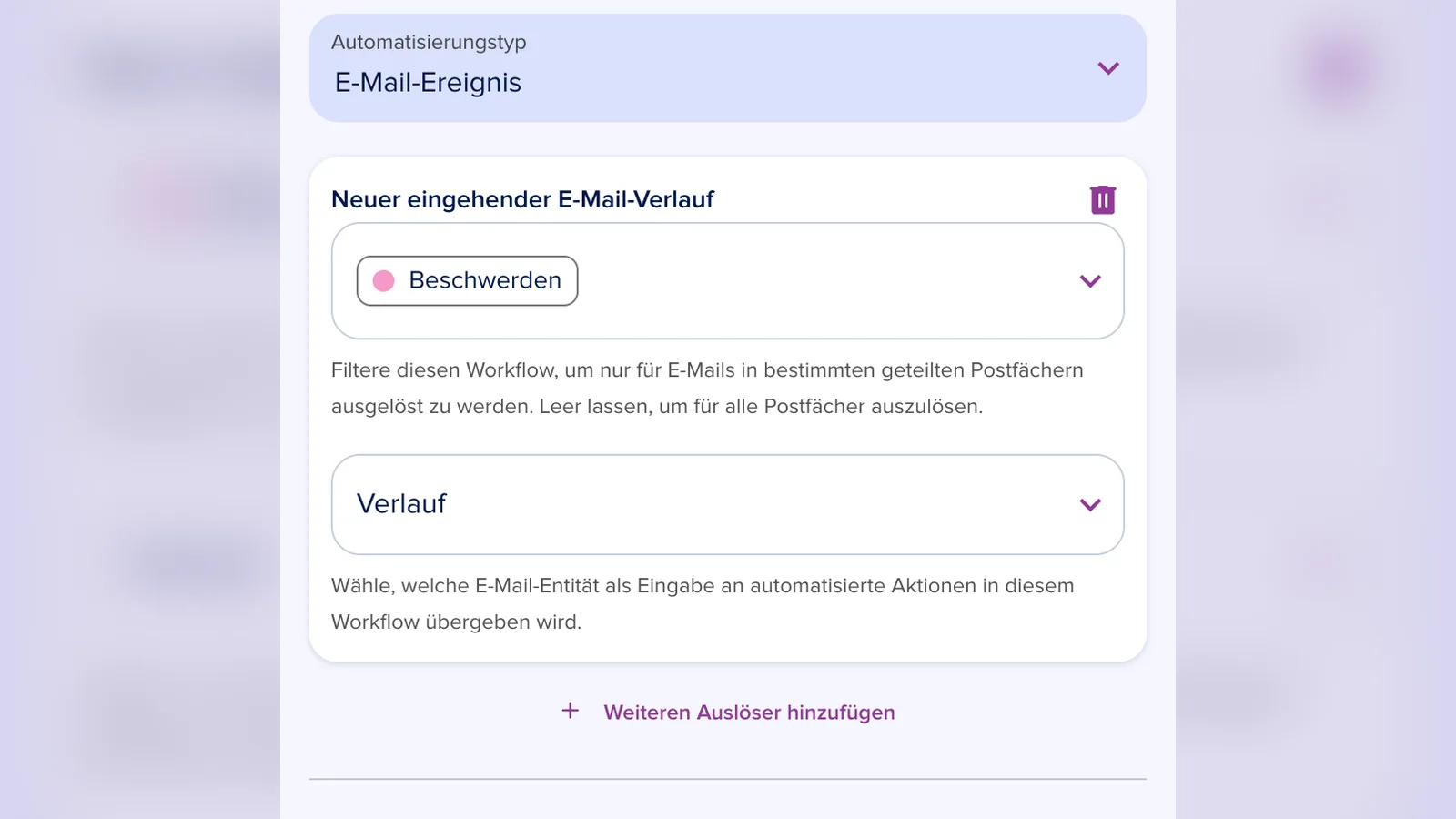
3. Wähle bei Automatisierungstyp den Eintrag E-Mail-Ereignis und dann Neuer eingehender E-Mail-Verlauf.
4. Schränke den Auslöser bei Bedarf auf ein oder mehrere geteilte Postfächer ein, im Beispiel Beschwerden. Lässt du das Feld leer, startet der Workflow für alle Postfächer.
5. Lege im Feld darunter fest, welche E-Mail an die Aufgaben übergeben wird: Verlauf, Erste E-Mail des Verlaufs oder Letzte E-Mail des Verlaufs. Was das für die Labels bedeutet, liest du unter „Welche E-Mail die Labels bekommt“.
Du kannst den Workflow auch über Zusätzliche Auslöser > Manueller Start von Hand auf einer E-Mail starten lassen, zum Beispiel um bereits vorhandene E-Mails nachträglich zu labeln.
Aufgabe hinzufügen
6. Klicke im Workflow auf das + an der Stelle, an der die Labels gesetzt werden sollen, und wähle Automatisierte Aufgabe.
7. Wähle unter Dokumente und Kommunikation die Aktion Labels hinzufügen.
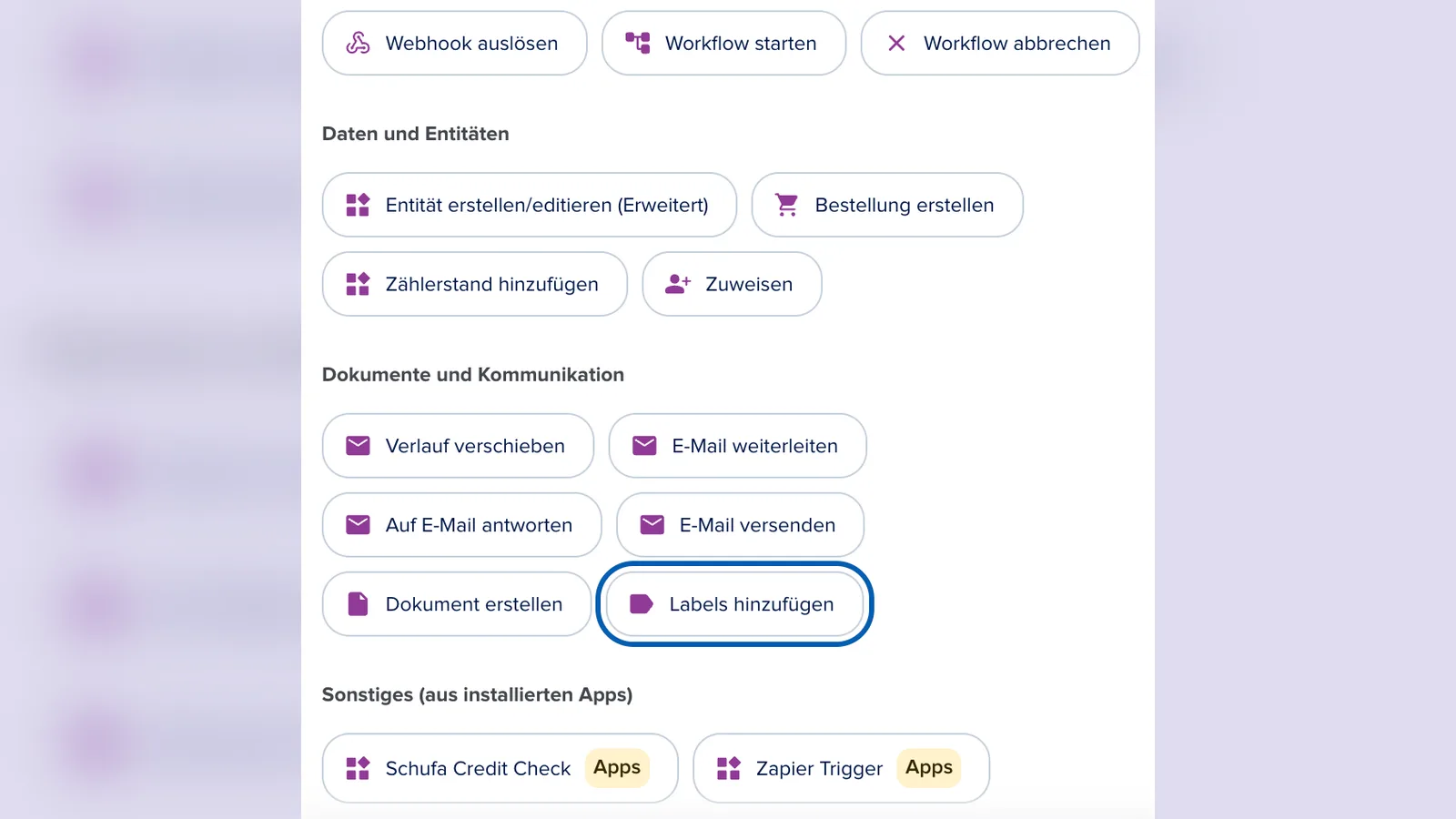
8. Gib der Aufgabe einen kurzen Namen, zum Beispiel Label Beschwerde setzen.
Labels auswählen
9. Klicke im Bereich Labels hinzufügen auf +. Es öffnet sich die Auswahl mit allen Labels, die für E-Mails verfügbar sind: oben die Label-Familien (zum Beispiel Priorisierung oder Service Anfragen), darunter die Eigenständigen Labels.
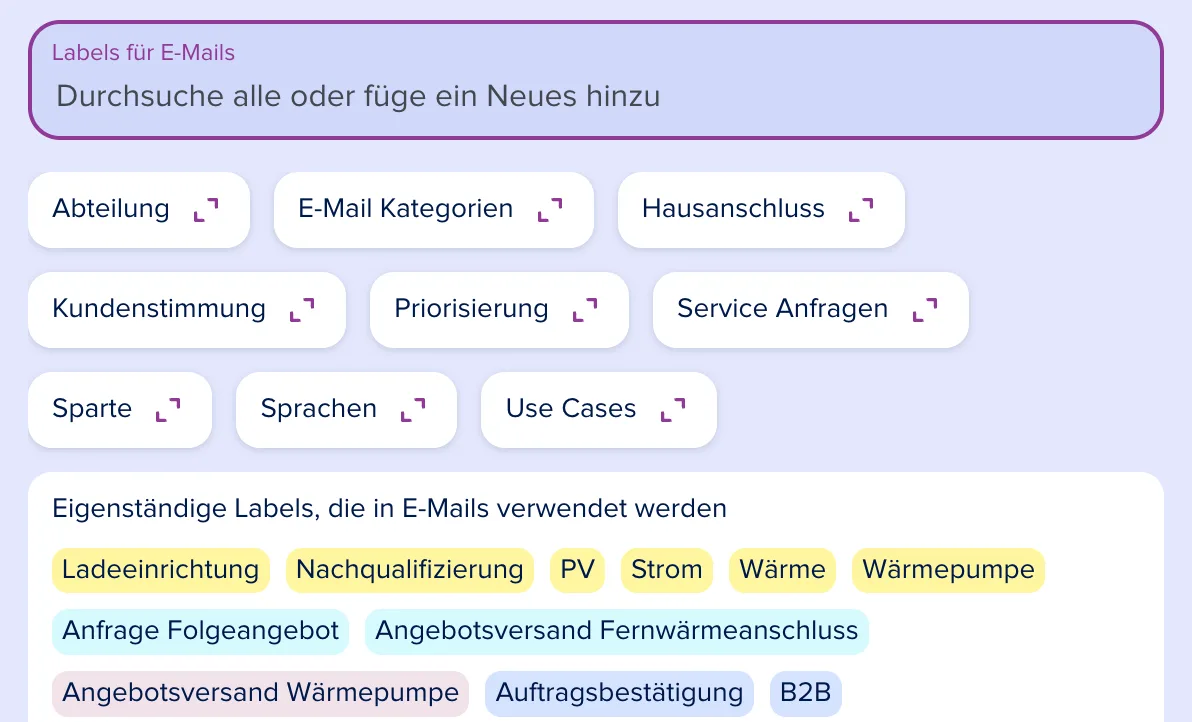
10. Suche das Label über das Suchfeld oder klappe eine Familie auf und klicke auf das Label, zum Beispiel Beschwerde. Wiederhole das für jedes weitere Label, zum Beispiel Wichtig aus der Familie Priorisierung.
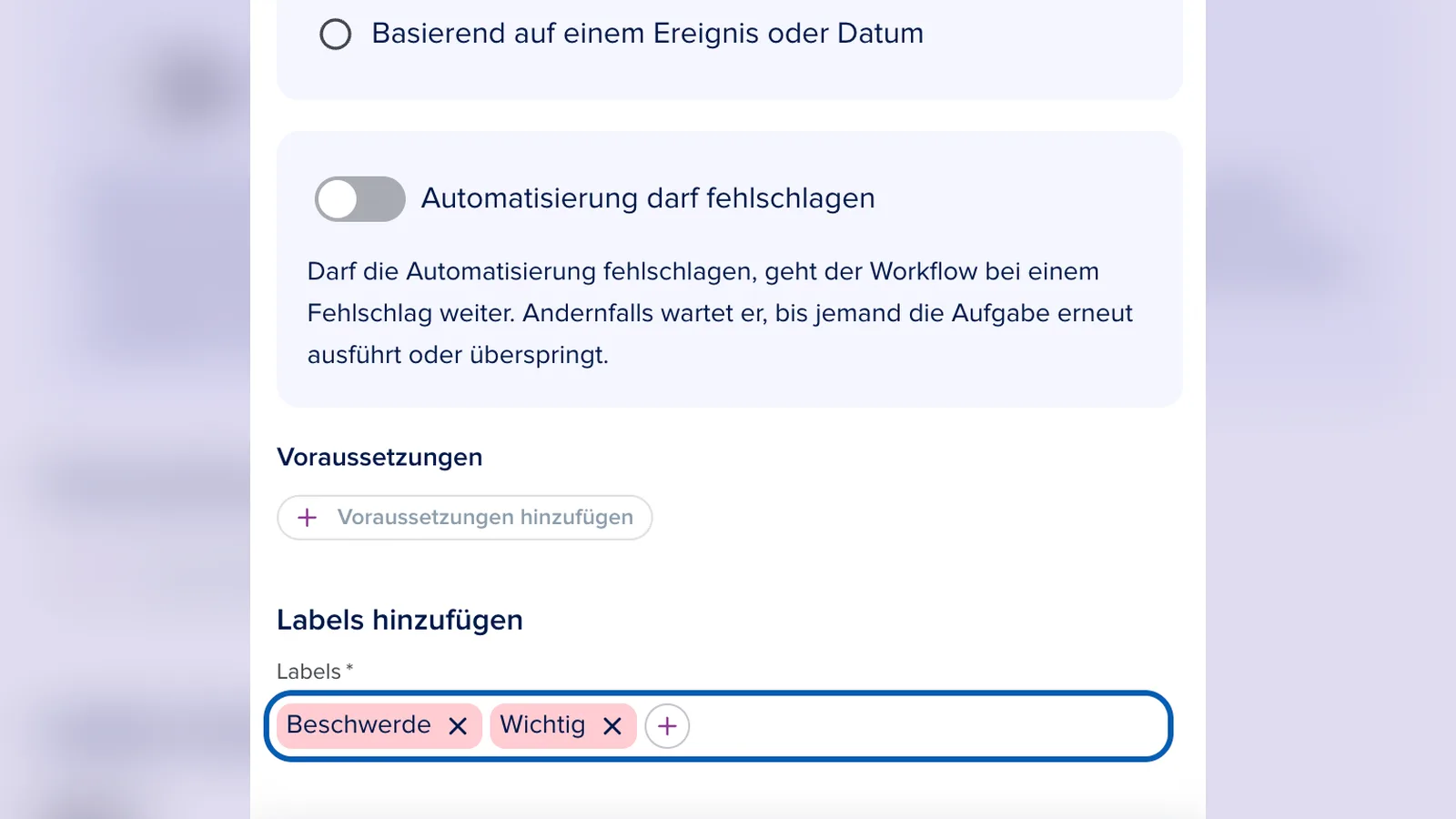
11. Klicke auf Bestätigen und speichere den Workflow mit Speichern. Aktiviere ihn, sobald er laufen soll.
Ohne Label lässt sich die Aufgabe nicht bestätigen. Es erscheint der Hinweis „Wähle mindestens ein Label aus.“
Tipp
Lege die Labels vorher im Label Management an und ordne sie sinnvollen Familien zu. So findet dein Team sie später leicht wieder und kann Ansichten und Filter darauf aufbauen. Mehr dazu in Label Management: Klassifizieren & Organisieren von E-Mails.
Welche E-Mail die Labels bekommt
Die Aufgabe labelt immer genau eine E-Mail. Welche das ist, hängt davon ab, was der Workflow übergibt.
| Workflow läuft für | E-Mail mit den Labels | Gut zu wissen |
|---|---|---|
| eine einzelne E-Mail (z. B. Erste E-Mail des Verlaufs oder Letzte E-Mail des Verlaufs) | genau diese E-Mail | Gleiches Verhalten wie beim KI-Label-Agent. |
| einen eingehenden Verlauf (Option Verlauf) | die neueste empfangene E-Mail im Verlauf | Eigene gesendete Antworten und gelöschte E-Mails werden übersprungen. Enthält der Verlauf keine empfangene E-Mail, bekommt die neueste Nachricht die Labels. |
| einen ausgehenden Verlauf | die neueste gesendete E-Mail im Verlauf | Empfangene E-Mails werden übersprungen. |
Beim Auslöser Neuer eingehender E-Mail-Verlauf ist das in der Praxis fast immer die neue E-Mail, die gerade eingegangen ist.
Was dein Team im Postfach sieht
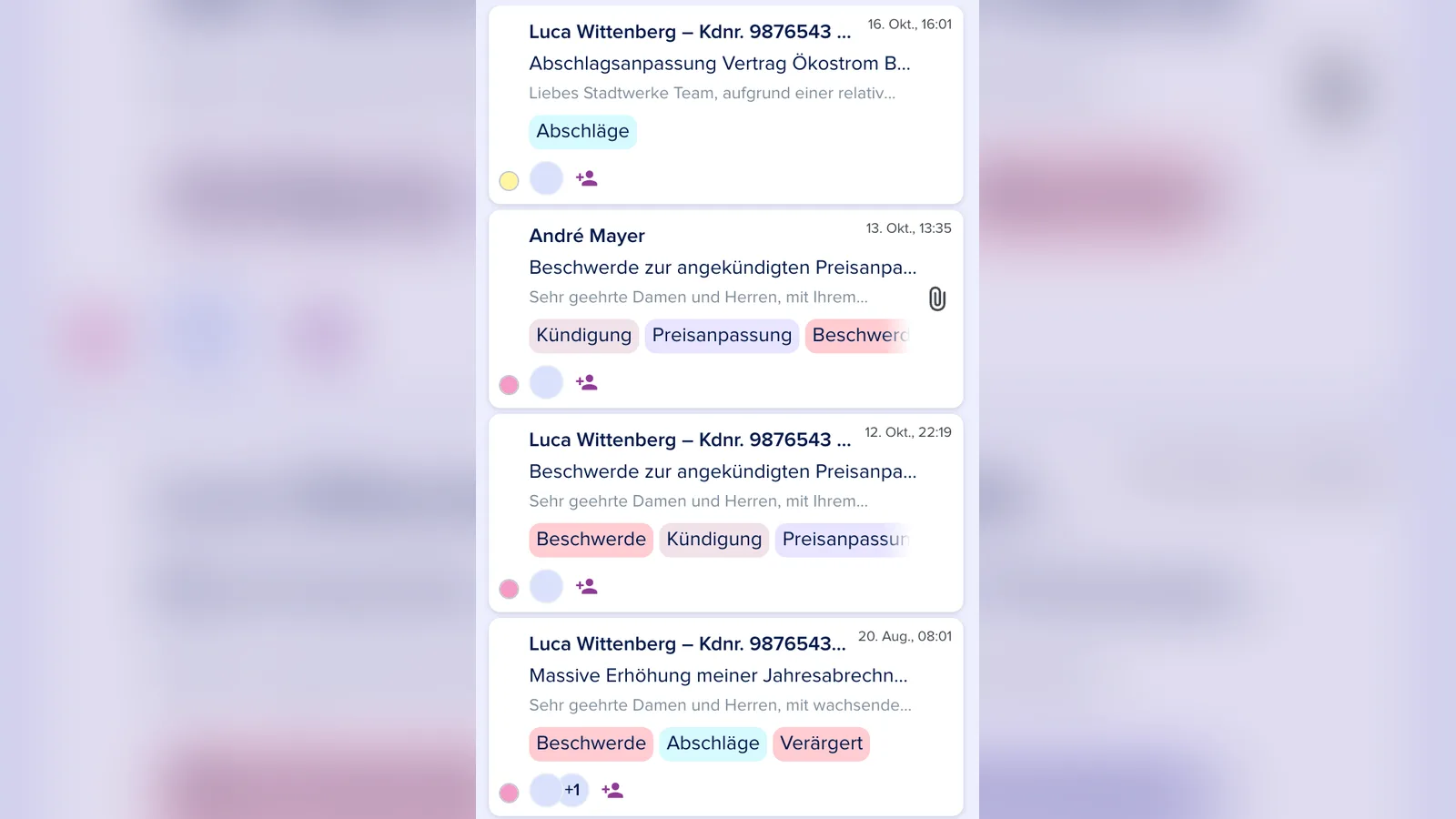
Sobald die Aufgabe gelaufen ist, stehen die Labels an der E-Mail im Postfach, genau wie von Hand gesetzte Labels.
-
Hinzufügen, nie ersetzen: Die Aufgabe ergänzt ihre Labels zu den Labels, die die E-Mail schon hat. Sie entfernt kein Label.
-
Läuft ohne Prüfung: Niemand muss die Aufgabe freigeben. Sie ist erledigt, sobald die Labels gesetzt sind.
-
Nur neue Läufe: Die Aufgabe labelt die E-Mail, für die der Workflow läuft. E-Mails, die schon im Postfach liegen, bekommen keine Labels, außer du startest den Workflow manuell für sie.
Wichtig
Ist Automatisierung darf fehlschlagen ausgeschaltet und die Aufgabe schlägt fehl, wartet der Workflow, bis jemand die Aufgabe erneut ausführt oder überspringt. Schalte die Option ein, wenn der Workflow in diesem Fall einfach weiterlaufen soll.
Labels hinzufügen oder KI-Label-Agent?
Nutze Labels hinzufügen, wenn du schon vorher weißt, welche Labels eine E-Mail braucht, zum Beispiel wegen des Postfachs, in dem sie eingeht. Nutze den KI-Label-Agent, wenn die Labels davon abhängen, was in der E-Mail steht.
| Labels hinzufügen | KI-Label-Agent | |
|---|---|---|
| Wie Labels gewählt werden | Feste Labels, die du in der Aufgabe auswählst. | Die KI wählt Labels anhand des E-Mail-Inhalts und deiner Label-Beschreibungen. |
| Ergebnis | Bei jedem Lauf dieselben Labels. | Kann sich von E-Mail zu E-Mail unterscheiden. |
| Aufwand | Labels auswählen, fertig. | Gute Label-Beschreibungen schreiben, damit die KI jeden Fall erkennt. |
| Welche E-Mail | Die E-Mail, für die der Workflow gestartet wurde. | Die E-Mail, für die der Workflow gestartet wurde. |
Du kannst beide kombinieren: Erst setzt Labels hinzufügen ein festes Label wie Beschwerde, danach ergänzt der KI-Label-Agent weitere Labels wie die Kundenstimmung.
Häufige Fragen
Werden vorhandene Labels einer E-Mail überschrieben?
Nein. Die Aufgabe fügt ihre Labels nur hinzu. Labels, die die E-Mail schon hat, bleiben erhalten.
Bekommen E-Mails, die schon im Postfach liegen, die Labels auch?
Nein, nur E-Mails, für die der Workflow ab jetzt läuft. Für ältere E-Mails startest du den Workflow manuell, wenn er den Auslöser Manueller Start hat.
Kann ich mehrere Labels auf einmal setzen?
Ja. Wähle in der Aufgabe einfach mehrere Labels aus, auch aus verschiedenen Label-Familien.
Wo richte ich den Workflow grundsätzlich ein?
Alles zu Auslösern und Einstellungen findest du in Workflow erstellen: Auslöser und Einstellungen.