
Workflow erstellen: Auslöser und Einstellungen
Jeder Workflow beginnt mit zwei Entscheidungen: Was startet ihn, und wie ist er organisiert? Beides legst du im Workflow Builder fest, bevor du Phasen und Aufgaben aufbaust. Dieser Artikel zeigt dir, wie du einen Workflow anlegst, den Auslöser wählst und die Workflow-Einstellungen setzt.
Voraussetzung
Workflows sind unter Einstellungen → Funktionen für deine Organisation aktiviert. Wie viele aktive Workflows du anlegen kannst, hängt von deiner Lizenz ab – siehe Was ist ein Workflow?
Workflow Schritt für Schritt anlegen
-
Öffne Konfiguration → Prozesse → Workflow Builder. Die Übersicht zeigt alle Workflows mit Status (aktiv oder inaktiv), Labels, dem Feld Geteilt mit und dem Datum der letzten Änderung.
-
Klicke auf Workflow hinzufügen, vergib einen Namen und klicke auf Erstellen.
-
Klicke auf Auslöser hinzufügen und wähle unter Art des Auslösers, was den Workflow startet (siehe unten).
-
Öffne über das Zahnrad oben rechts die Workflow-Einstellungen und lege Beschreibung, Zuständigkeit, Labels und Abbruchgründe fest (siehe unten).
-
Baue den Workflow über das + unter dem Auslöser auf: Phasen, Aufgaben, Verzweigungen. Siehe Aufgaben und Phasen konfigurieren.
-
Klicke auf Speichern und schalte den Workflow oben rechts auf Aktiv. Erst dann kann er gestartet werden.
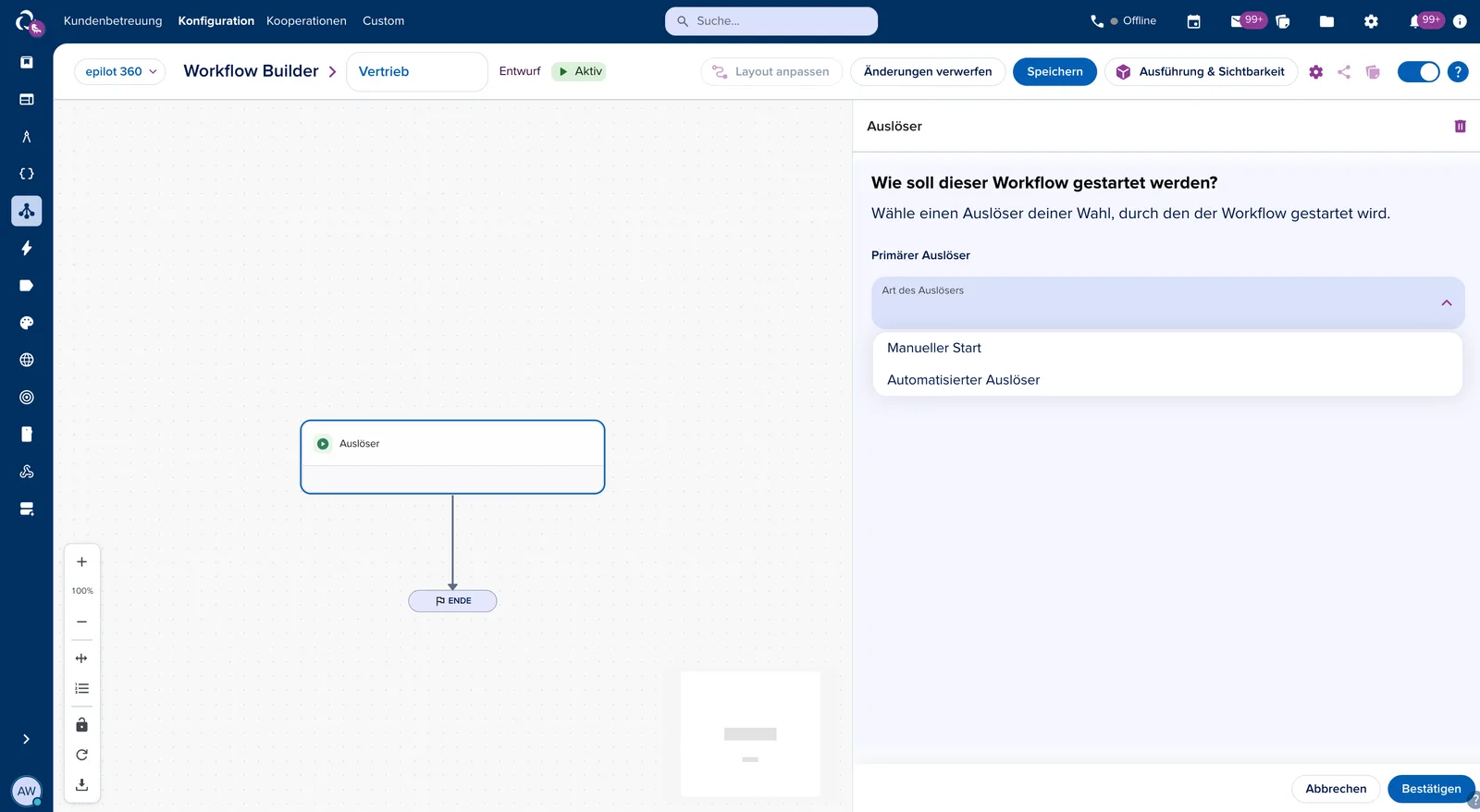
Auslöser wählen
Ein Auslöser bezieht sich immer auf einen Entitätstyp, zum Beispiel Opportunity oder Ticket. Wähle ihn direkt beim Anlegen, denn er bestimmt, auf welcher Entität der Workflow läuft und welche Attribute dir später in Bedingungen zur Verfügung stehen.
| Art des Auslösers | Der Workflow startet, wenn … | Typischer Einsatz |
|---|---|---|
| Manueller Auslöser | … jemand auf der Entität auf Workflow starten klickt. | Vorgänge, die ein Mensch bewusst anstößt, zum Beispiel eine außerplanmäßige Wartung. |
| Automatisierter Auslöser → Entitäts-Ereignis | … eine Entität angelegt oder aktualisiert wird. Über das Stift-Symbol schränkst du den Auslöser auf ein Attribut ein, zum Beispiel „Status der Opportunity ändert sich“. | Alles, was datengetrieben starten soll, ohne dass jemand daran denken muss. |
| Automatisierter Auslöser → E-Mail-Ereignis | … eine E-Mail eingeht oder versendet wird. | Service-Anfragen per E-Mail. Siehe E-Mails automatisieren mit Workflows. |
| Automatisierter Auslöser → Via Automatisierung | … eine Automatisierung oder ein anderer Workflow die Aktion Workflow starten ausführt. | Verkettete Abläufe, zum Beispiel ein Anlagen-Workflow, der einen Ticket-Workflow startet. |
Unter Zusätzliche Auslöser kombinierst du mehrere Startpunkte, zum Beispiel einen automatischen Auslöser plus einen manuellen Start auf derselben Entität. Sobald der erste Auslöser gewählt ist, stehen nur noch passende Auslöser derselben Entität zur Auswahl.
Tipp
Schränke ein Entitäts-Ereignis immer auf das Attribut ein, um das es geht. Sonst startet der Workflow bei jeder Änderung an der Entität neu.
Workflow-Einstellungen
Die Workflow-Einstellungen erreichst du über das Zahnrad oben rechts. Sie gelten für den ganzen Workflow.
| Einstellung | Das legst du fest |
|---|---|
| Beschreibung | Wofür der Workflow da ist und was es zu beachten gibt. Hilft Kollegen, den richtigen Workflow zu wählen. |
| Zuständige Personen | Eine Person oder Gruppe, die für den gesamten Workflow verantwortlich ist und entsprechend ihrer Einstellungen benachrichtigt wird. Zuständigkeiten für einzelne Phasen und Aufgaben setzt du direkt dort. |
| Fälligkeitsdatum | Eine Frist für den gesamten Workflow. |
| Linearer Ablauf | Aufgaben müssen nacheinander erledigt werden. Die Abhängigkeiten zwischen den Aufgaben setzt epilot automatisch. |
| Fortschritt im Portal anzeigen | Zeigt den Workflow im Endkunden- oder Installateurportal an. Welche Aufgaben dort erscheinen und wie sie heißen, steuerst du über Stages. Siehe Konfiguration von Stages (BETA). |
| Labels | Ein oder mehrere Labels, um den Workflow einzuordnen und in der Übersicht zu filtern. |
| Abbruchgründe | Gründe, die beim Abbrechen eines laufenden Workflows ausgewählt werden, zum Beispiel „Kunde hat Angebot abgelehnt“. Du verwaltest sie auch im Tab Abbruchgründe der Workflow-Übersicht. |
| Entitätssynchronisierung | Schreibt bei einem Ereignis im Workflow einen Wert in ein Attribut der Entität (siehe unten). |
Entitätssynchronisierung einrichten
Mit der Entitätssynchronisierung hältst du zum Beispiel den Status einer Opportunity automatisch mit dem Workflow in Sync.
-
Wähle den Auslöser, zum Beispiel „Aufgabe Prüfung auf Plausibilität abgeschlossen“.
-
Wähle unter Ziel das Entitätsschema und das Attribut, in das geschrieben wird, zum Beispiel Status der Opportunity.
-
Wähle den Wert: den Workflow-Status, den Namen einer Aufgabe oder einen festen Wert wie „Bearbeitung“.
Workflows in der Übersicht verwalten
-
Bearbeiten: Klicke auf den Workflow. Änderungen gelten für Workflows, die danach gestartet werden.
-
Duplizieren: Über das Drei-Punkte-Menü legst du eine Kopie an, zum Beispiel als Vorlage für eine Variante.
-
Exportieren: Lade die Konfiguration als JPG, PNG oder PDF herunter, etwa für Audits oder interne Doku.
-
Mit Partnern teilen: Ein geteilter Workflow kann vom Partner selbst gestartet werden, zum Beispiel vom Callcenter für den First-Level-Support, vom Wartungspartner für eine Wartung oder vom B2B-Vertriebspartner für einen Folgevertrag. Das Feld Geteilt mit zeigt, welche Partner den Workflow nutzen können. Siehe Aufgaben an Partner übergeben.
-
Löschen: Über das Drei-Punkte-Menü. Laufende Ausführungen sind davon nicht betroffen.
-
In Blueprints übernehmen: Workflows gehören zu Blueprints und lassen sich zwischen Sandbox und Produktion synchronisieren. Siehe Was unterstützen Blueprints und was nicht.
Typische Anwendungsfälle
-
Ein PV-Vertriebsworkflow startet automatisch, sobald der Status einer Opportunity auf „Qualifiziert“ wechselt.
-
Ein Wartungs-Workflow auf der Anlage startet, wenn das Datum „Letzte Wartung“ gesetzt wird, und kann zusätzlich manuell gestartet werden.
-
Der Status der Opportunity springt per Entitätssynchronisierung auf „Bearbeitung“, sobald die erste Prüfaufgabe erledigt ist.