
KI-Agent für Partner-Zuweisungen
Der Partner-Zuweisungs-Agent ist eine KI-Aufgabe im Workflow, die für einen Vorgang den passenden Partner findet und die Entität mit ihm teilt – automatisch oder als Empfehlung, die du bestätigst. Du legst fest, welche Felder des Vorgangs mit welchen Feldern des Partners verglichen werden und was passiert, wenn etwas nicht passt. So musst du nicht bei jeder Anfrage selbst nachsehen, welcher Partner Gebäudetyp, Leistung oder Region abdeckt.
Ab der Professional Lizenz verfügbar
Diese Funktion ist nur für Nutzer ab der Professional Lizenz verfügbar. Hast du Fragen zu deiner Lizenz, dann wende dich an deine unternehmensinternen Ansprechpartner.
Teilen, nicht zuweisen
Der Agent teilt die Entität mit dem Partner – er gibt ihm also Zugriff. Die Aufgaben im Workflow weist er nicht zu. Soll der gefundene Partner auch die folgenden Aufgaben bearbeiten, setze bei diesen Aufgaben die zuständige Person auf die Variable Geteilt mit. Siehe Aufgaben an Partner übergeben.
Voraussetzungen
-
Deine Partner sind unter Kooperationen → Partner angelegt und haben eine Partnerrolle.
-
Die Partner-Felder, die du vergleichen möchtest, sind bei den Partnern gepflegt, zum Beispiel Gebäudetyp, Denkmalschutz oder Neubau. Fehlt ein passendes Feld, legst du es im Entity Builder an der Partner-Entität an.
-
Die gleichen Informationen sind auf dem Vorgang befüllt, zum Beispiel über eine Journey.
-
Für den Standort-Filter: Bei den Partnern ist im Tab Verfügbarkeit die Postleitzahl-Datei hochgeladen.
-
Für den Label-Ausschluss: Die Labels sind angelegt und bei den betroffenen Partnern gesetzt.
Agent Schritt für Schritt einrichten
-
Öffne Konfiguration → Prozesse → Workflow Builder und den Workflow, in dem der Partner gefunden werden soll. Der Workflow läuft auf der Entität, die geteilt werden soll, zum Beispiel einer Opportunity oder einem Ticket.
-
Klicke an der gewünschten Stelle auf das +, wähle KI und dann Partner-Zuweisungs-Agent. Gib der Aufgabe einen Namen.
-
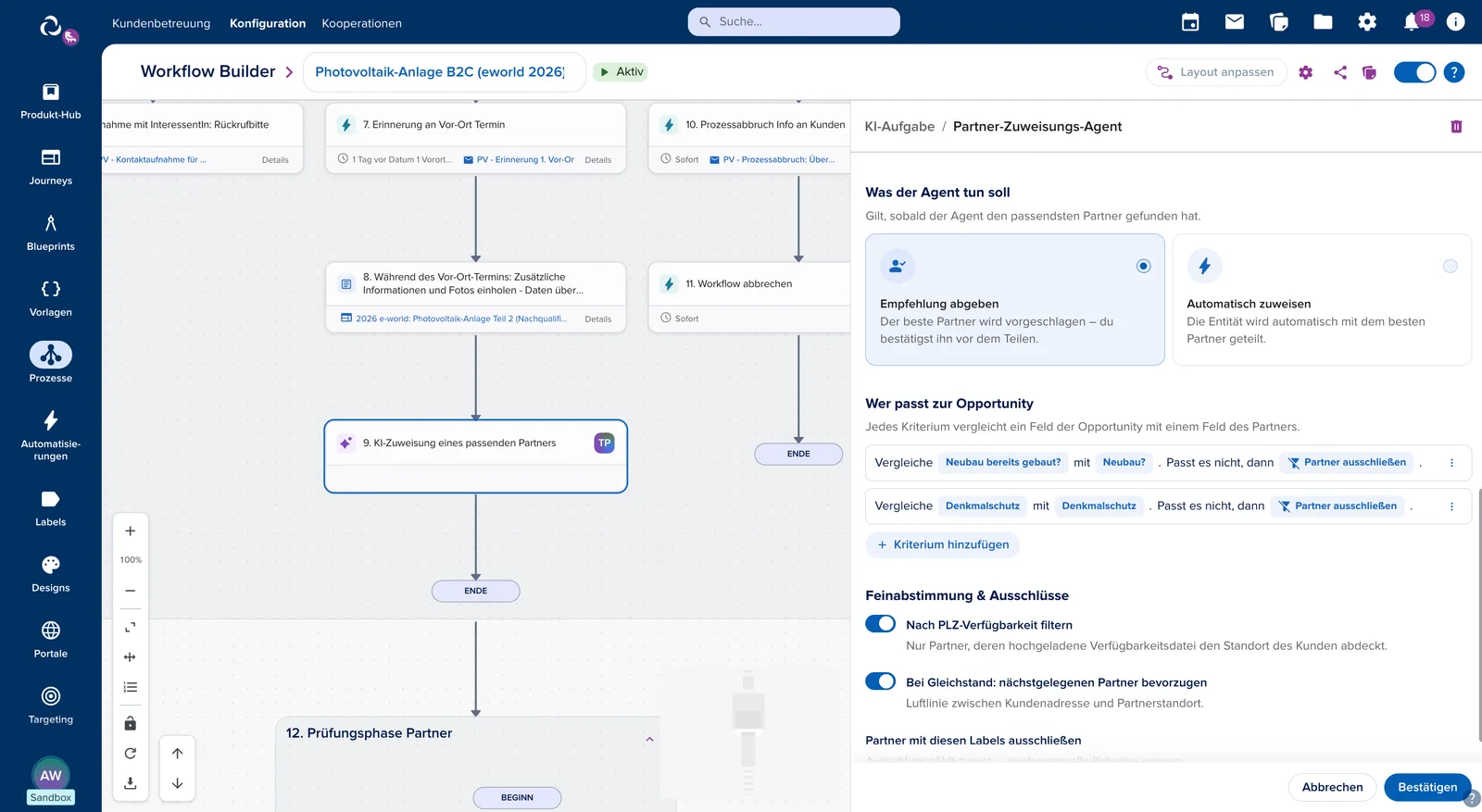
Wähle oben, was gilt, sobald der Agent den passendsten Partner gefunden hat:
| Option | Das passiert |
|---|---|
| Empfehlung abgeben | Der beste Partner wird vorgeschlagen. Du bestätigst ihn vor dem Teilen. |
| Automatisch zuweisen | Die Entität wird automatisch mit dem besten Partner geteilt. Die Aufgabe wird ohne dein Zutun abgeschlossen. |
-
Lege unter Wer passt zur Opportunity die Kriterien fest. Jedes Kriterium vergleicht ein Feld der Opportunity mit einem Feld des Partners und liest sich als Satz: Vergleiche Denkmalschutz mit Denkmalschutz. Passt es nicht, dann Partner ausschließen. Hinter „Passt es nicht, dann“ wählst du zwischen Partner ausschließen (der Partner kommt nicht infrage) und Partner niedriger einstufen (der Partner bleibt im Rennen, rutscht aber in der Reihenfolge nach unten). Über Kriterium hinzufügen ergänzt du weitere Vergleiche; über das Drei-Punkte-Menü entfernst du ein Kriterium.
-
Stelle unter Feinabstimmung & Ausschlüsse die Standort-Optionen ein: Nach PLZ-Verfügbarkeit filtern berücksichtigt nur Partner, deren hochgeladene Verfügbarkeitsdatei den Standort des Kunden abdeckt. Bei Gleichstand: nächstgelegenen Partner bevorzugen entscheidet bei gleich guter Eignung nach der Luftlinie zwischen Kundenadresse und Partnerstandort.
-
Füge unter Partner mit diesen Labels ausschließen über Label hinzufügen Labels ein, die einen Partner von der Auswahl ausnehmen. Der Ausschluss zählt zuerst – auch wenn alle Kriterien passen. Bleibt die Liste leer, ist der Ausschluss aus.
-
Klicke auf Bestätigen und speichere den Workflow.
Tipp
Nutze Partner ausschließen nur bei Anforderungen, die zwingend sind – etwa Denkmalschutz. Für alles andere passt Partner niedriger einstufen, sonst bleibt am Ende kein Partner übrig. Starte mit Empfehlung abgeben, prüfe ein paar Vorschläge an echten Vorgängen und stelle erst dann auf Automatisch zuweisen um.
So wählt der Agent den Partner aus
-
Kandidaten bilden: Partner mit einem Ausschluss-Label fallen raus. Ist Nach PLZ-Verfügbarkeit filtern aktiv, bleiben nur Partner übrig, deren Verfügbarkeit den Standort des Kunden abdeckt.
-
Ausschluss-Kriterien prüfen: Partner, bei denen ein Kriterium mit Partner ausschließen nicht passt, werden ausgeschlossen.
-
Übrige Kriterien bewerten: Die verbleibenden Partner werden nach Übereinstimmung sortiert; bei Kriterien mit Partner niedriger einstufen rutschen nicht passende Partner nach unten.
-
Gleichstand auflösen: Ist Bei Gleichstand: nächstgelegenen Partner bevorzugen aktiv, gewinnt der Partner mit der kürzesten Entfernung.
Der Abgleich vergleicht Werte nach ihrer Bedeutung, nicht Wort für Wort: „Gasheizung“ und „Gasheizungsanlage“ gelten als Treffer. Sammelangaben wie „alle Dachtypen“ erkennt er dagegen nicht als Treffer für einen bestimmten Dachtyp – lege solche Fälle als eigene Werte beim Partner an.
So sieht das Ergebnis im Vorgang aus
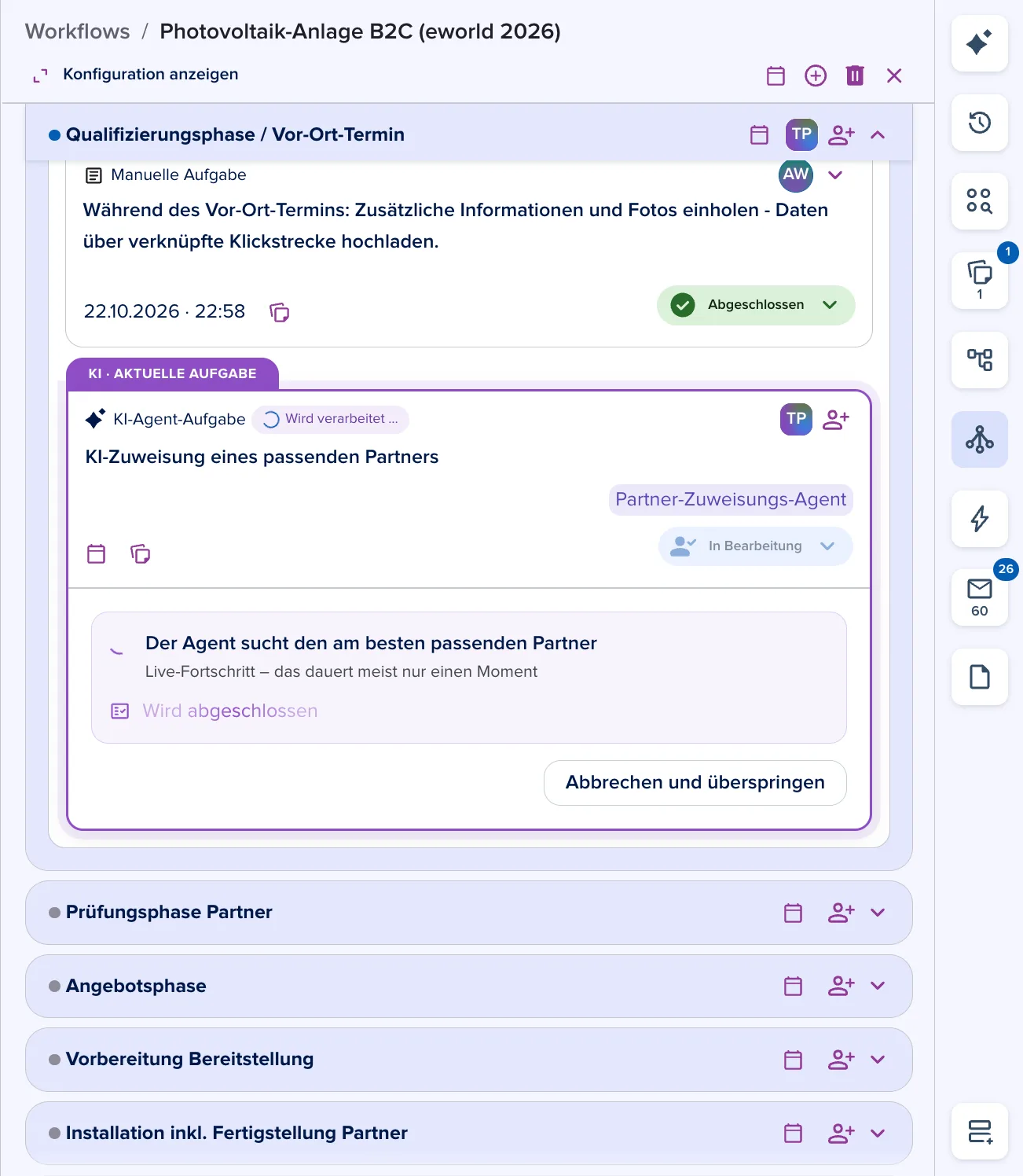
Im Modus Empfehlung abgeben zeigt die Aufgabe unter Empfohlener Partner den besten Treffer mit der Anzahl der erfüllten Kriterien (zum Beispiel 3 / 3 Kriterien erfüllt) und dem Übereinstimmungswert in Prozent. Zu jedem Kriterium siehst du, welcher Partnerwert zum Wert des Vorgangs gepasst hat; bei aktivem Standort-Filter zusätzlich die Entfernung. Über Weitere geprüfte Partner klappst du die übrigen Kandidaten auf und siehst, warum sie nicht gewählt wurden.
Um die Aufgabe abzuschließen, klicke auf Freigabe-Bereich öffnen und teile die Entität. Du kannst dabei einen anderen Partner wählen oder anpassen, welche Ressourcen geteilt werden. Sobald du die Freigabe speicherst, ist die Aufgabe erledigt.
Im Modus Automatisch zuweisen gibt es keine Empfehlungsansicht: Der Agent teilt die Entität direkt, und die Aufgabe wird abgeschlossen.
Typische Anwendungsfälle
-
Wartungstickets gehen automatisch an den Handwerkspartner, der den Anlagentyp betreut und in der Region verfügbar ist. Ein komplettes Beispiel zeigt Wartungen mit Partnern durchführen.
-
PV-Anfragen werden nur mit Partnern geteilt, die Neubauten und denkmalgeschützte Gebäude abdecken – beides als Kriterium mit Partner ausschließen.
-
Ein Partner hat seine Kapazitätsgrenze erreicht: Du setzt ihm das Label Kapazitätsgrenze erreicht, der Agent überspringt ihn, bis du das Label entfernst – ohne Änderung am Workflow.