
Inhalte mit Partnern teilen
Mit dem Teilen gibst du einem Partner Zugriff auf eine Opportunity, ein Ticket oder eine andere Entität, inklusive der Dateien, Notizen und Workflows, die dazugehören. Du legst dabei pro Partner fest, was er sieht. Dieser Artikel zeigt dir, wie du den passenden Partner findest, den Zugriff festlegst und später neue Inhalte nachteilst.
Voraussetzung
Unter Einstellungen → Funktionen ist Partner Kollaboration aktiviert, und der Partner hat eine Partnerrolle. Ohne Partnerrolle kannst du ihn im Teilen-Dialog nicht auswählen; über Jetzt konfigurieren legst du sie direkt dort an.
Teilen oder Anbieten: der Unterschied
| Teilen | Anbieten | |
|---|---|---|
| Wer bekommt Zugriff | Alle ausgewählten Partner sofort | Nur der Partner, der als Erster annimmt |
| Was du festlegst | Pro Partner einzeln, welche Ressourcen er bekommt | Die Partner, denen du die Entität anbietest |
| Passt, wenn … | … du feste Partner hast, zum Beispiel deinen Stamm-Handwerksbetrieb | … ein Auftrag schnell vergeben werden soll und mehrere Partner infrage kommen |
Eine Entität Schritt für Schritt teilen
-
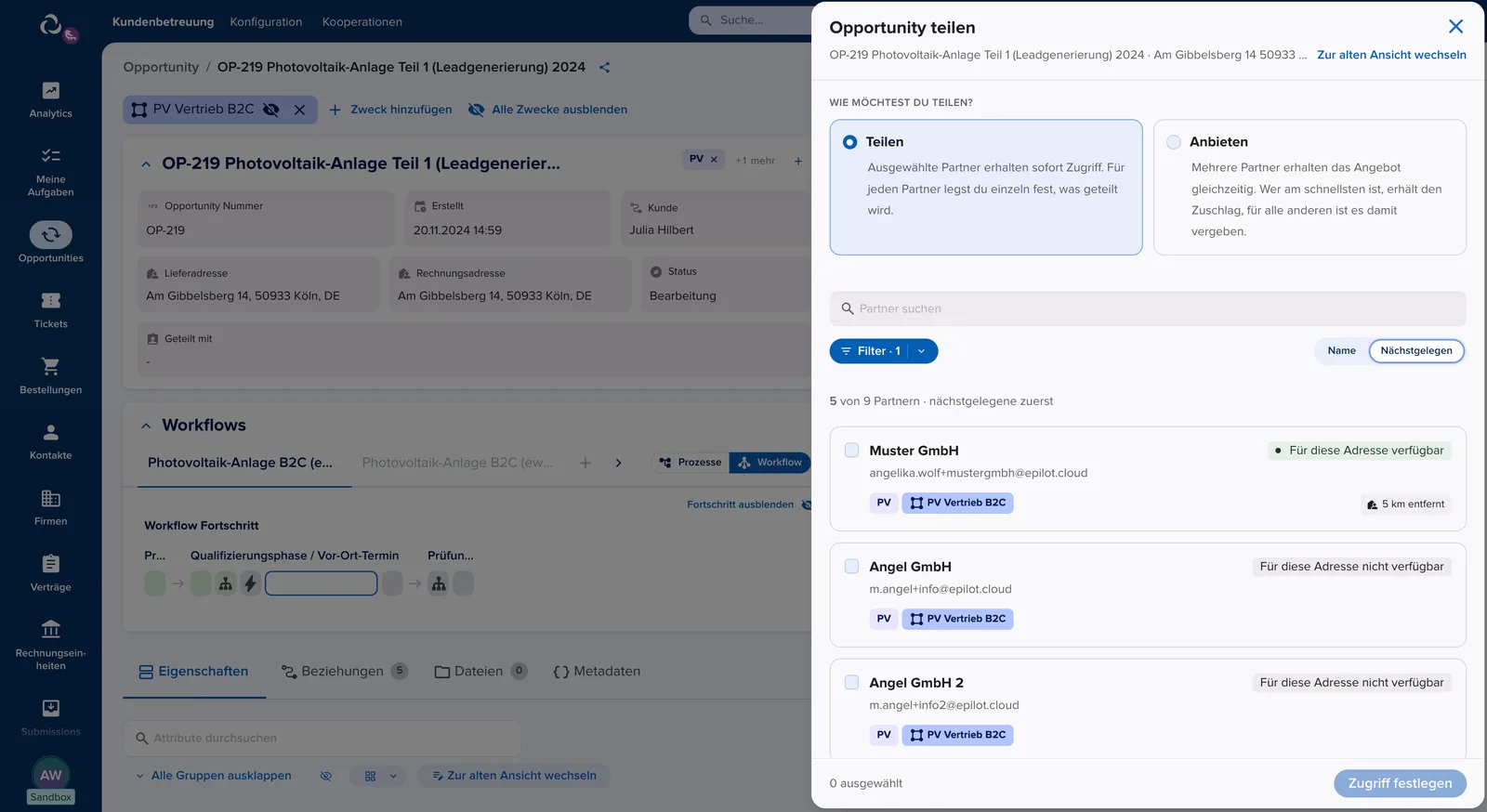
Öffne die Entität, zum Beispiel eine Opportunity, und klicke neben dem Titel auf das Teilen-Symbol. Der Dialog Opportunity teilen öffnet sich.
-
Wähle unter Wie möchtest du teilen? die Option Teilen oder Anbieten.
-
Finde den passenden Partner. Die Liste zeigt dir zu jedem Partner seine Labels und Zwecke, ob er für die Adresse des Kunden verfügbar ist und ob die Entität bereits mit ihm geteilt ist. Mit Nächstgelegen sortierst du nach Entfernung, mit Filter grenzt du nach Labels und Zwecken ein. Hat die Opportunity einen Zweck wie PV Vertrieb B2C und gibt es Partner mit demselben Zweck, ist die Liste bereits darauf gefiltert.
-
Setze bei einem oder mehreren Partnern einen Haken und klicke auf Zugriff festlegen.
-
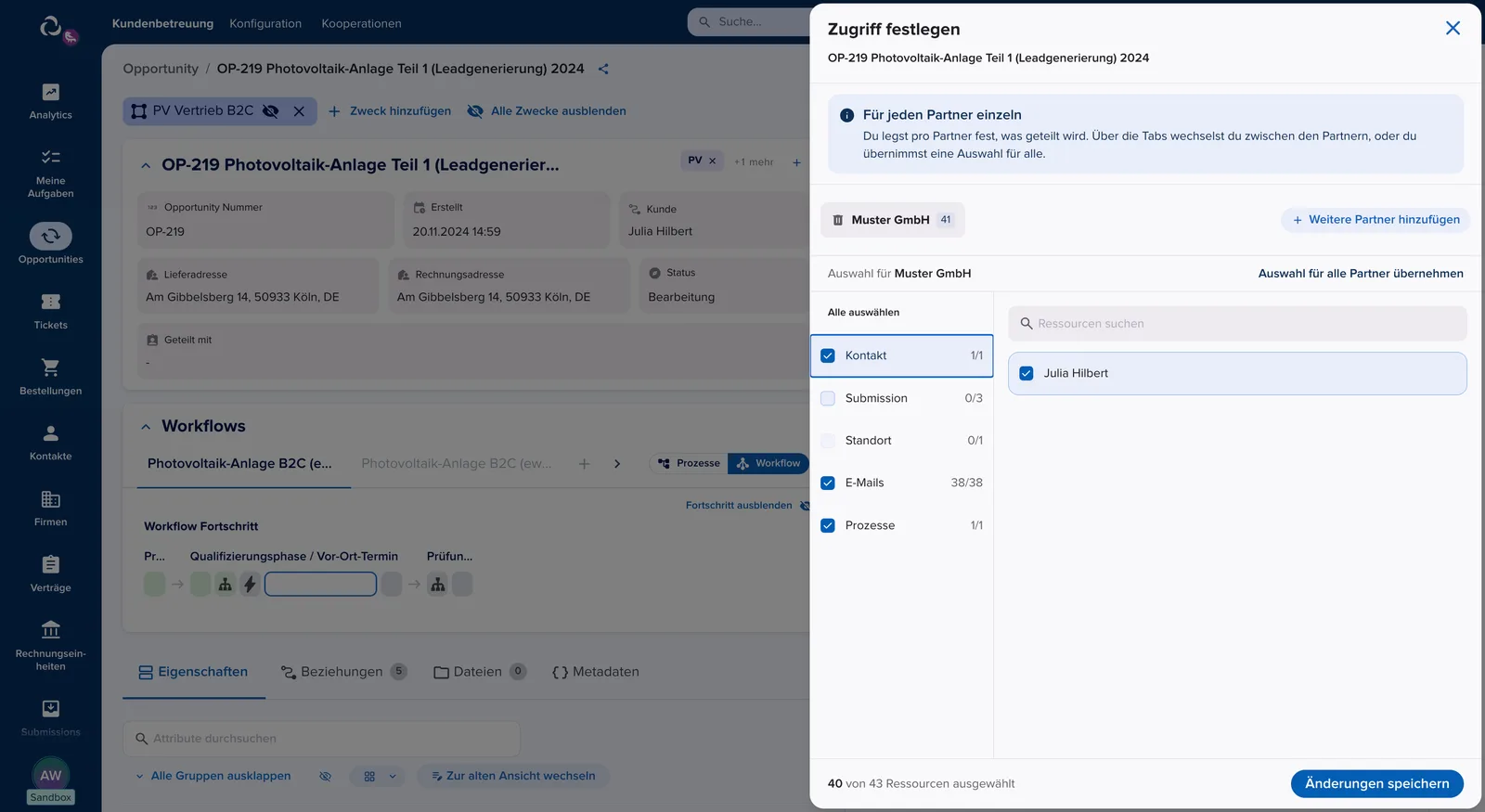
Lege für jeden Partner fest, welche Ressourcen er bekommt. Die Ressourcen sind nach Kategorie gruppiert, zum Beispiel Kontakt, Bestellung, Anlage, Submission oder Workflows, jeweils mit Zähler. Über die Tabs oben wechselst du zwischen den Partnern. Mit Alle auswählen teilst du alles, mit Auswahl für alle Partner übernehmen gilt deine Auswahl für alle ausgewählten Partner.
-
Klicke auf Änderungen speichern.
Dein Partner wird per E-Mail und in epilot benachrichtigt und sieht die Entität ab sofort in seinem Partnerportal. Was er dort tun kann, hängt von seiner Partnerrolle ab.
Hinweis
Labels und Zwecke der Entität sieht dein Partner ebenfalls. Nutzt du Labels, um zum Beispiel interne Notizen zu kennzeichnen, erkennst du sie beim Festlegen des Zugriffs und kannst sie abwählen.
Eine Entität mehreren Partnern anbieten
Beim Anbieten gehst du genauso vor, wählst aber im ersten Schritt Anbieten. Alle ausgewählten Partner bekommen eine E-Mail. Der erste Partner, der annimmt, erhält die Entität; für alle anderen wird das Angebot abgelehnt. Sobald ein Partner angenommen hat, teilst du weitere Inhalte mit ihm wie gewohnt.
Mehrere Entitäten auf einmal teilen
-
Öffne die Tabelle, zum Beispiel Opportunities, und wähle die Einträge über die Checkboxen aus.
-
Klicke auf das Teilen-Symbol neben Aktionen.
-
Wähle den Partner, klicke auf Zugriff festlegen und dann auf Änderungen speichern.
Verknüpfte Ressourcen wie Dateien werden automatisch mitgeteilt. Es kann einen Moment dauern, bis der Partner alle Inhalte sieht.
Neue Inhalte nachträglich teilen
Inhalte, die nach dem Teilen entstehen, musst du aktiv freigeben. Lädst du zum Beispiel später eine Datei in die Opportunity hoch, klicke direkt an der Datei auf das Teilen-Symbol und wähle den Partner. Mehrere Dateien wählst du aus und teilst sie gesammelt über Teilen in der Menüleiste. Hast du schon einmal Notizen mit einem Partner geteilt, ist er bei weiteren Notizen vorausgewählt; wähle ihn ab, wenn eine Notiz intern bleiben soll.
Zwei Ausnahmen, bei denen du nichts tun musst: Entitäten, die eine von deinem Partner eingereichte Journey anlegt, und Dateien, die er darin hochlädt, werden automatisch für ihn freigegeben. Workflows, die du auf einer geteilten Entität startest, teilst du über Zugriff festlegen in der Kategorie Workflows.
Ansichten mit Partnern teilen
Gespeicherte Ansichten in deinen Entitätstabellen teilst du genauso wie Aufgaben-Boards: Wähle im Teilen-Dialog der Ansicht die Option Partner-Benutzer und die Partnerorganisationen oder einzelnen Partnernutzer. So sieht jeder Partner genau die Ansicht, die er für seine Arbeit braucht. Mehr dazu im Artikel Übersichtsseiten von Entitäten.
Überblick: Was ist mit welchem Partner geteilt?
Auf jeder Entität zeigt das Feld Geteilt mit im Kopfbereich, welche Partner Zugriff haben. Im Partnerprofil siehst du im Tab Beziehungen alle Entitäten, die mit diesem Partner geteilt sind, und springst mit einem Klick in die gefilterte Übersicht.
Häufige Fragen
Ich möchte nicht, dass mein Partner bestimmte Attribute sieht. Wo stelle ich das ein?
Nicht beim Teilen, sondern in der Partnerrolle. Siehe Zugriffsrechte für Partner festlegen.
Wie blende ich Preise in Bestellungen aus?
In der Partnerrolle über Bestellübersicht anzeigen → ohne Beträge. Siehe Zugriffsrechte für Partner festlegen.
Kann ich die Partnerauswahl automatisieren?
Ja. Der KI-Agent für Partner-Zuweisungen vergleicht deine Partner nach Kriterien wie Leistungsspektrum, Verfügbarkeit und Entfernung und teilt die Entität direkt aus dem Workflow mit dem besten Treffer.
Typische Anwendungsfälle
-
Du teilst eine Anfrage mit dem nächstgelegenen verfügbaren Handwerksbetrieb und gibst ihm Kontakt, Standort und den Workflow frei.
-
Du bietest einen Auftrag drei Servicepartnern an; wer zuerst zusagt, bekommt ihn.
-
Du teilst 40 Opportunities aus einer Kampagne auf einmal mit deinem Vertriebspartner.