
Als Partner: Eigene Mitarbeitende und Rollen verwalten
Als Partner-Organisation entscheidest du selbst, wer aus deinem Team in epilot arbeitet. In der Zugriffsverwaltung lädst du Mitarbeitende ein, gibst ihnen eine Rolle und legst fest, für welche Auftraggeber sie arbeiten. Brauchst du feinere Abstufungen als Besitzer und Mitarbeiter, legst du eigene Rollen an.
Voraussetzung
Nur Nutzer mit der Rolle Besitzer oder einer Rolle mit entsprechender Berechtigung können andere Nutzer einladen, bearbeiten oder entfernen.
Zugriffsverwaltung öffnen
-
Klicke oben rechts auf das Zahnrad-Symbol und wähle Zugriffsverwaltung.
-
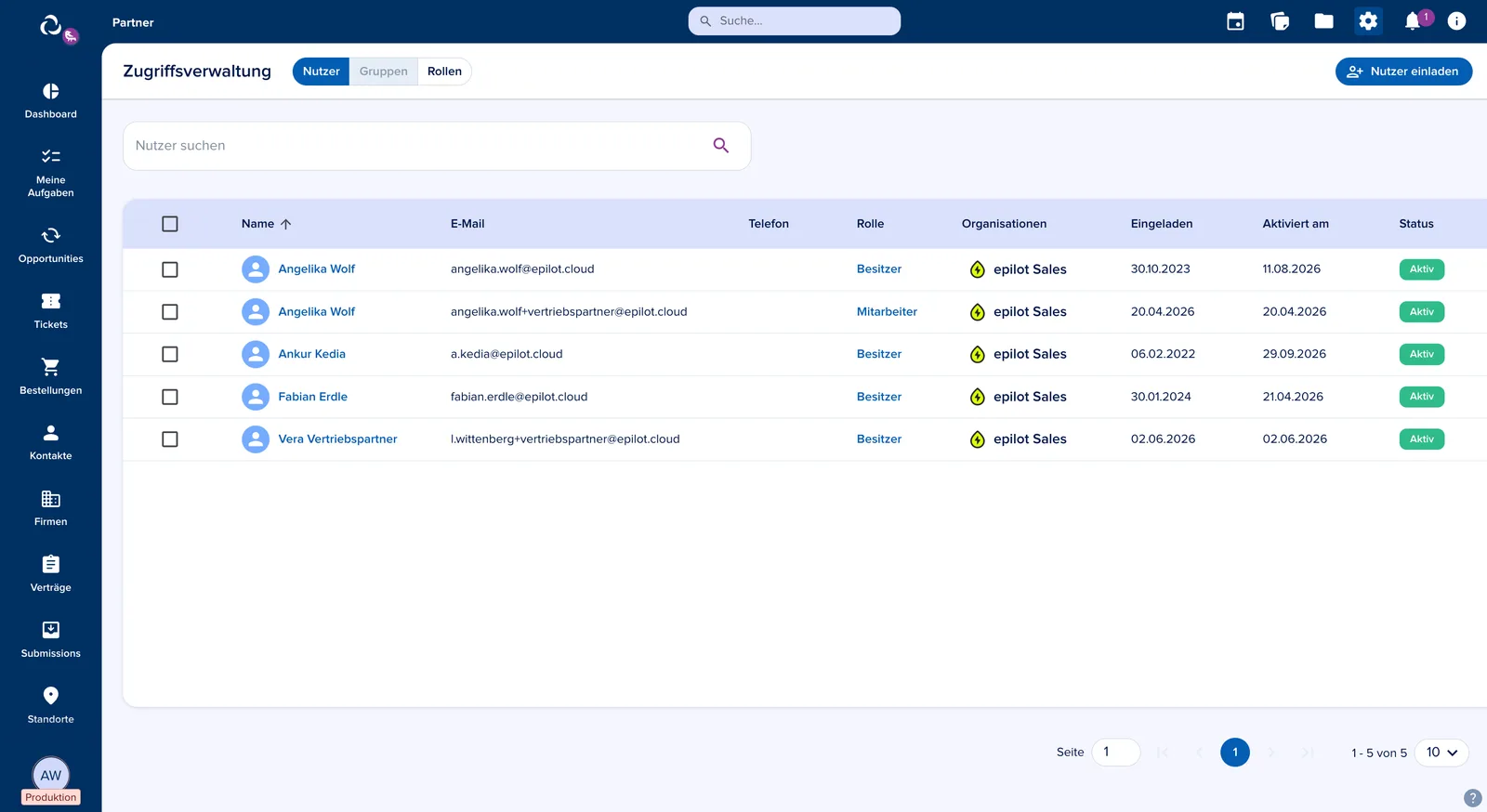
Du landest im Tab Nutzer. Über die Tabs Nutzer, Gruppen und Rollen wechselst du den Bereich.
Pro Nutzer siehst du Name, E-Mail, Telefon, Rolle, die zugewiesenen Organisationen und das Einladungsdatum. Organisationen sind die Auftraggeber, für die der Nutzer arbeiten darf.
Mitarbeitende einladen
-
Klicke oben rechts auf Nutzer einladen.
-
Trage unter E-Mail die Adresse der Person ein. An diese Adresse geht die Einladung.
-
Wähle unter Bevorzugte Einladungssprache die Sprache der Einladungs-E-Mail (Standard: Deutsch).
-
Weise unter Rollen mindestens eine Rolle zu. Sie bestimmt, was die Person sehen und bearbeiten darf.
-
Wähle unter Organisationen, für welche Auftraggeber die Person arbeiten soll. Mehrere sind möglich.
-
Klicke auf Einladen. Der Button wird erst aktiv, wenn alle Pflichtfelder ausgefüllt sind.
Die Person erhält eine E-Mail mit einem Link und aktiviert damit ihr Konto.
Rollen oder Organisationen eines Nutzers ändern
-
Klicke in der Nutzerliste auf den Namen. Die Nutzerdetails öffnen sich.
-
Füge über Rollen zuweisen eine Rolle hinzu oder entferne eine über das X.
-
Füge über Organisationen zuweisen einen Auftraggeber hinzu oder entziehe den Zugriff über das X.
-
Klicke auf Speichern. Ohne Speichern werden Änderungen nicht übernommen; mit Abbrechen verwirfst du sie.
Nutzer entfernen
-
Öffne die Nutzerdetails der Person.
-
Klicke unten links auf Löschen und bestätige.
Hinweis
Das Entfernen lässt sich nicht rückgängig machen. Soll die Person nur vorübergehend keinen Zugriff auf einen bestimmten Auftraggeber haben, entferne stattdessen die Organisation in den Nutzerdetails.
Eigene Rollen anlegen
Neben den Standardrollen Besitzer und Mitarbeiter kannst du eigene Rollen erstellen, zum Beispiel Monteur ohne Zugriff auf Preise oder Backoffice ohne Aufgabenbearbeitung.
-
Wechsle in der Zugriffsverwaltung auf den Tab Rollen.
-
Klicke auf Neue Rolle, vergib einen Namen und aktiviere die Berechtigungen.
-
Speichere die Rolle und weise sie deinen Mitarbeitenden zu.
Rollen, die dein Auftraggeber für dich angelegt hat, kannst du nicht bearbeiten. Du kannst sie aber zuweisen.
Typische Anwendungsfälle
-
Eine neue Monteurin fängt an. Du lädst sie ein und weist ihr nur den Auftraggeber zu, für den sie fährt.
-
Dein Backoffice soll Termine koordinieren, aber keine Aufgaben abschließen. Du legst dafür eine eigene Rolle an.
-
Ein Mitarbeiter verlässt den Betrieb. Du entfernst ihn und sperrst damit sofort den Zugriff auf alle Auftraggeber.