
Journeys für Partner freigeben
Mit einer freigegebenen Journey erfassen deine Partner Anfragen direkt in deinem Prozess: Ein Vertriebspartner füllt zum Beispiel deine Vertriebs-Journey für seine Kunden aus, und die Opportunity landet bei dir in epilot – automatisch mit dem Partner geteilt. Du musst dafür keine zweite Journey bauen und keine Daten per E-Mail übernehmen. Dieser Artikel zeigt dir, wie du eine Journey freigibst und was danach bei dir und beim Partner passiert.
Ab der Professional Lizenz verfügbar
Diese Funktion ist nur für Nutzer ab der Professional Lizenz verfügbar. Hast du Fragen zu deiner Lizenz, dann wende dich an deine unternehmensinternen Ansprechpartner.
Voraussetzung
Der Partner ist angelegt und hat eine Partnerrolle. Fehlt sie, zeigt der Teilen-Dialog beim Partner Für diesen Partner ist keine Freigaberolle konfiguriert; über Jetzt konfigurieren legst du sie direkt an. Siehe Zugriffsrechte für Partner festlegen: Partnerrolle und Nutzerrollen.
Journey Schritt für Schritt freigeben
-
Öffne Konfiguration → Journeys und setze in der Zeile deiner Journey einen Haken. Klicke oben auf das Teilen-Symbol. Alternativ öffnest du in der Zeile das Drei-Punkte-Menü und wählst Teilen.
-
Wähle unter Wie möchtest du teilen? die Option Teilen. Die Option Anbieten stammt aus dem Teilen-Dialog für Entitäten und spielt bei Journeys keine Rolle.
-
Suche den Partner, zum Beispiel Muster GmbH, und setze einen Haken. Du kannst mehrere Partner auswählen.
-
Klicke auf Zugriff festlegen.
-
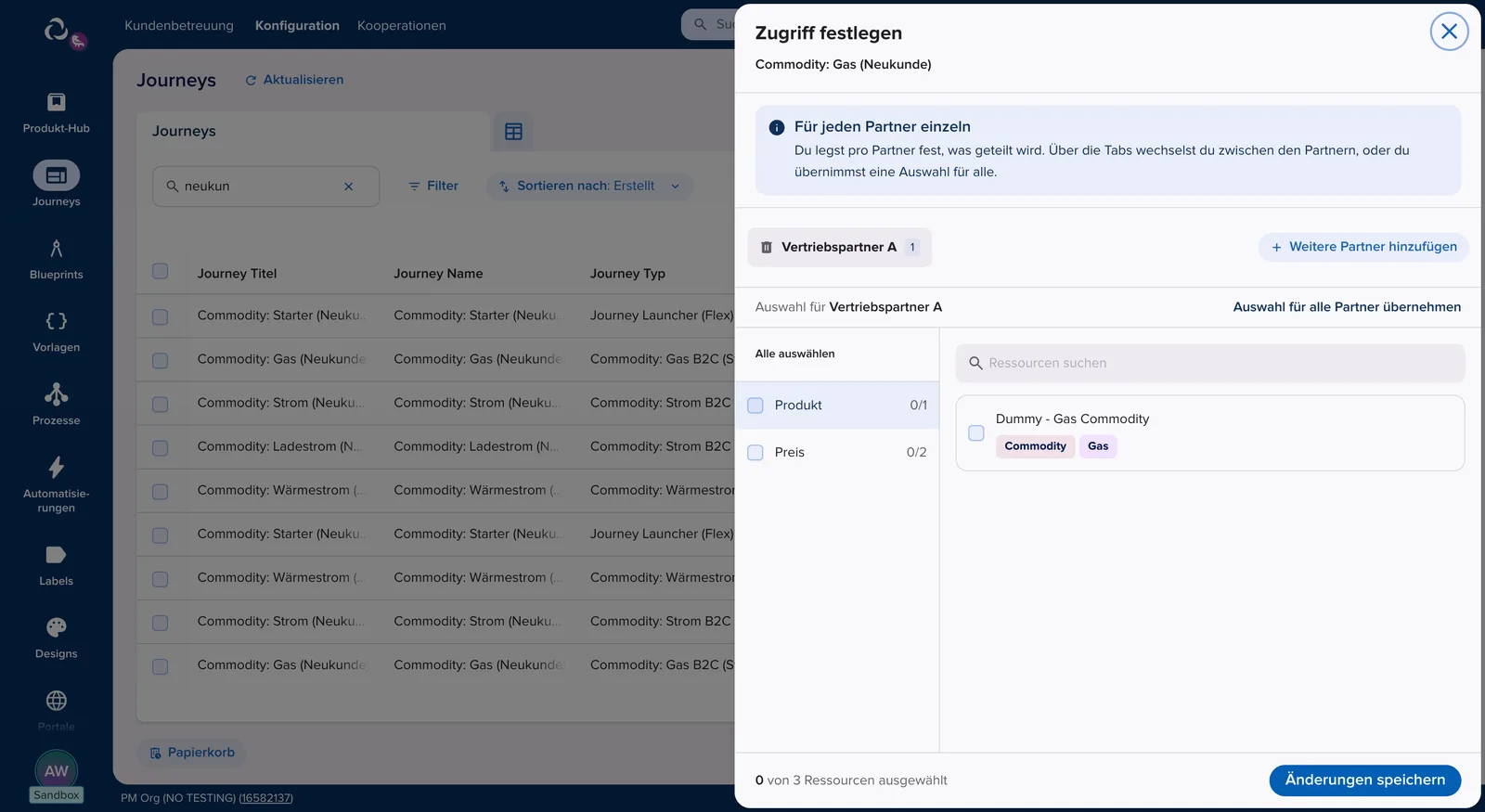
Wähle pro Partner, was er bekommt: die Journey selbst und, wenn deine Journey eine Produktauswahl enthält, die zugehörigen Produkte und Preise. Mit Auswahl für alle Partner übernehmen gilt die Auswahl für alle ausgewählten Partner.
-
Klicke auf Änderungen speichern.
Was dein Partner sieht
Dein Partner wird per E-Mail und in epilot benachrichtigt. In seinem Partnerportal findet er die Journey unter Journeys. Klickt er sie an, öffnet sie sich schreibgeschützt: Er kann die Journey ansehen und für seine Kunden ausfüllen, aber nicht die Konfiguration bearbeiten.
Was mit den Daten passiert
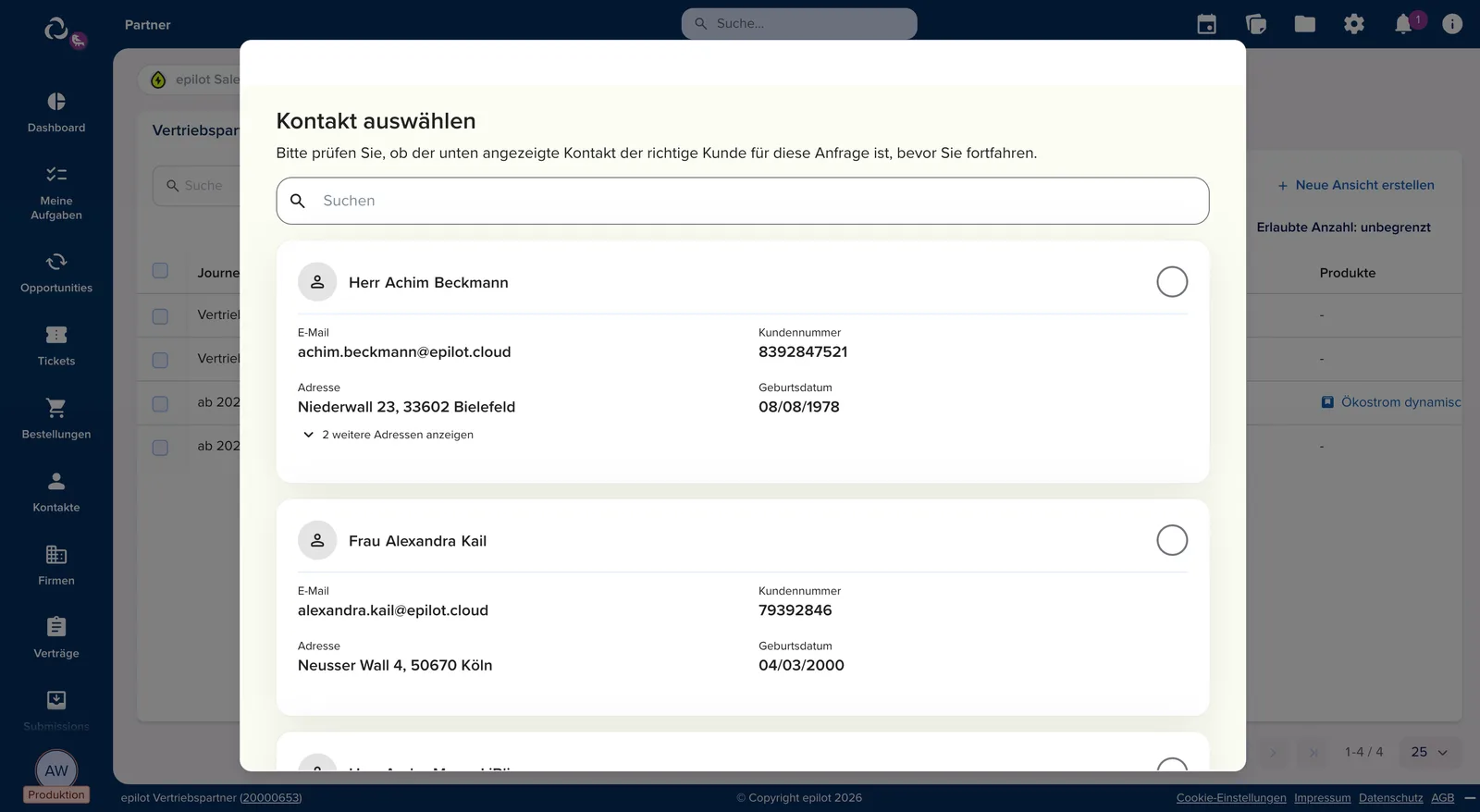
Sendet dein Partner die Journey ab, landet die Submission in deiner Organisation – genau wie bei deinen eigenen Kunden. Die Automatisierung der Journey legt die Entitäten an, zum Beispiel Kontakt und Opportunity. Diese Entitäten und alle Dateien, die der Partner in der Journey hochgeladen hat, werden automatisch für ihn freigegeben. Du siehst auf der Opportunity im Feld Geteilt mit, dass sie vom Partner kommt, und kannst wie gewohnt einen Workflow starten oder dem Partner Aufgaben zuweisen.
Häufige Fragen
Warum kann ich einen Partner nicht auswählen?
Für den Partner ist noch keine Partnerrolle eingerichtet. Klicke beim Partner auf Jetzt konfigurieren und lege sie an.
Kann der Partner die Journey verändern?
Nein. Er sieht sie schreibgeschützt. Änderungen machst nur du in deinem Journey Builder; sie gelten sofort auch für den Partner.
Muss ich die Opportunity nach dem Absenden noch mit dem Partner teilen?
Nein. Entitäten und Dateien aus einer Partner-Submission werden automatisch freigegeben. Nur Inhalte, die du später selbst anlegst, etwa Notizen, musst du aktiv teilen.
Typische Anwendungsfälle
-
Ein Vertriebspartner erfasst Tarifwechsel für seine Kunden über deine Journey; jede Opportunity liegt sofort bei dir und beim Partner.
-
Ein Handwerksbetrieb nimmt Anfragen vor Ort über deine Journey auf, inklusive Fotos, die automatisch an der Opportunity hängen.
-
Mehrere Vertriebspartner nutzen dieselbe Journey; über Geteilt mit siehst du, von wem eine Anfrage kommt.