
Partner-Organisation anlegen und einladen
Bevor du Inhalte mit einem Partner teilen kannst, legst du ihn als Partner-Organisation an und lädst ihn ein. Ein geführter Ablauf in vier Schritten nimmt dir dabei die Konfiguration ab: Stammdaten, Verfügbarkeit, Berechtigungen und eine abschließende Prüfung.
Voraussetzung
Du brauchst eine Partnerrolle, die du dem Partner im dritten Schritt zuweist. Wie du sie anlegst, zeigt der Artikel Zugriffsrechte für Partner festlegen: Partnerrolle und Nutzerrollen. Du kannst die Rolle aber auch direkt im Ablauf erstellen.
Partner-Organisation Schritt für Schritt anlegen
-
Öffne Kooperationen → Partner. Du siehst alle Partner mit ihrem Status, zum Beispiel Eingeladen oder Partnerschaft.
-
Klicke oben rechts auf Neu erstellen. Der Ablauf Neuen Partner erstellen öffnet sich.
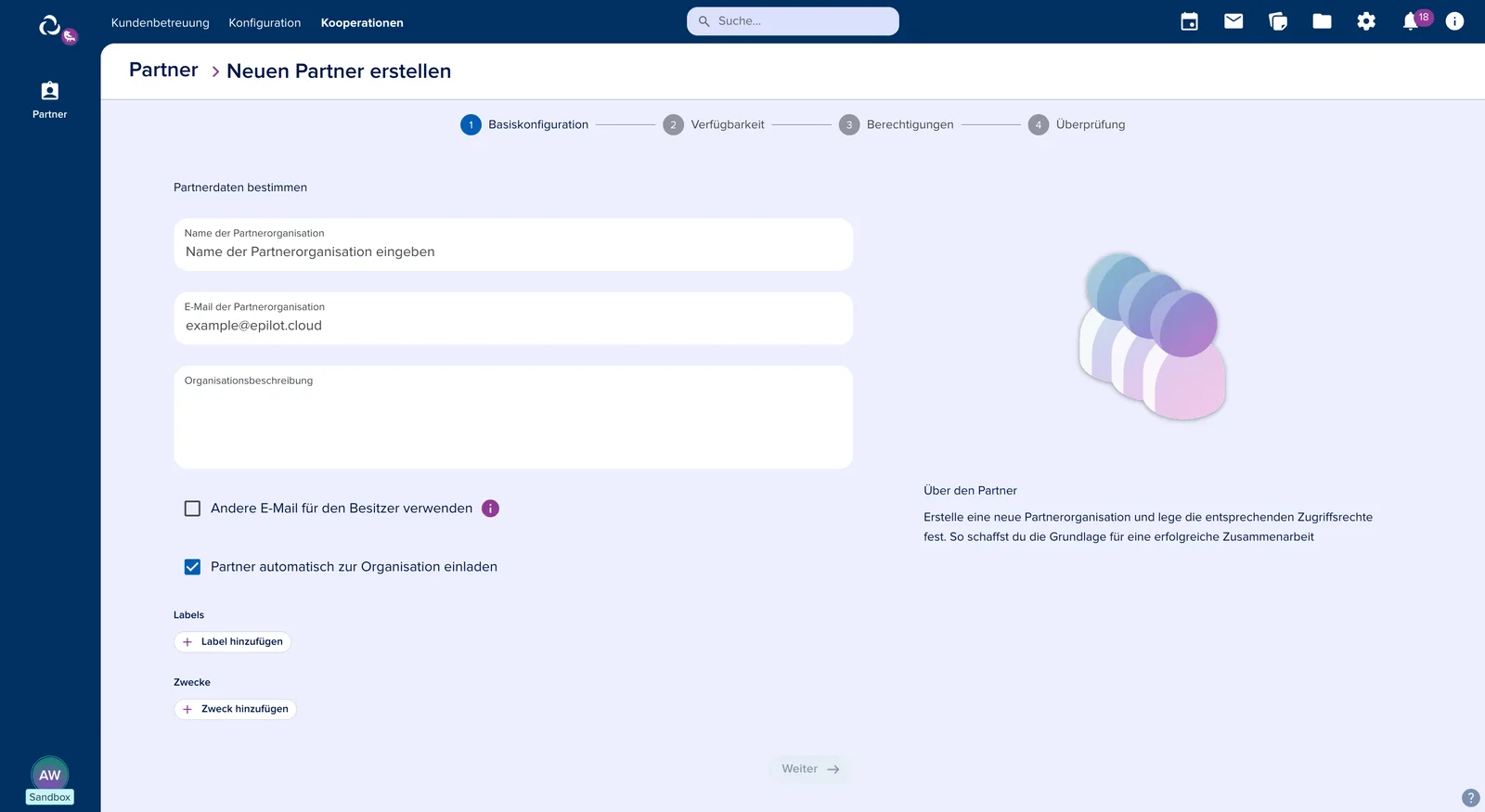
Schritt 1: Basiskonfiguration
-
Trage den Namen der Partnerorganisation und die E-Mail der Partnerorganisation ein, zum Beispiel info@muster-gmbh.de. Optional ergänzt du eine Organisationsbeschreibung.
-
Soll der erste Nutzer der Organisation eine eigene Adresse bekommen, zum Beispiel admin@muster-gmbh.de, aktiviere Andere E-Mail für den Besitzer verwenden und trage sie ein. So brauchst du keine Alias-Adressen. Dieser Nutzer erhält dann auch die Einladung zu epilot.
-
Lass Partner automatisch zur Organisation einladen aktiviert, wenn die Einladung direkt nach dem Anlegen verschickt werden soll. Deaktiviere die Option, wenn du die Einladung später selbst auslösen möchtest.
-
Vergib Labels und Zwecke, zum Beispiel den Zweck PV Vertrieb B2C. Beides hilft dir später beim Teilen: Hat eine Opportunity denselben Zweck, schlägt epilot dir passende Partner zuerst vor.
-
Klicke auf Weiter.
Hinweis
Die E-Mail der Partnerorganisation muss eindeutig sein. Ist sie bereits für eine andere Organisation hinterlegt, stoppt epilot den Vorgang. Die E-Mail für den Besitzer hingegen kann bereits einem Nutzer zugeordnet sein, das ist kein Problem.
Schritt 2: Verfügbarkeit
-
Lade über Vorlage herunterladen die CSV-Vorlage herunter und trage die Postleitzahlen und Straßen ein, in denen der Partner tätig ist.
-
Lade die ausgefüllte Datei hoch. Du kannst diesen Schritt auch überspringen und die Datei später im Partnerprofil im Tab Verfügbarkeit hochladen.
Mit hinterlegter Verfügbarkeit siehst du beim Teilen einer Opportunity sofort, ob der Partner an der Lieferadresse verfügbar ist und wie weit er entfernt ist. Auch der KI-Agent für Partner-Zuweisungen nutzt diese Daten.
Schritt 3: Berechtigungen
- Wähle die Partnerrolle, die festlegt, was die Organisation sehen und bearbeiten darf. Gibt es noch keine passende Rolle, erstellst du sie hier direkt.
Schritt 4: Überprüfung
- Prüfe Name, E-Mail-Adressen, Verfügbarkeit und Rolle. Klicke dann auf Partner erstellen.
Dein Partner erhält eine Einladungs-E-Mail und registriert sich damit in epilot. Solange er die Einladung nicht angenommen hat, steht der Partner in der Liste auf Eingeladen; danach auf Partnerschaft. Was dein Partner dabei sieht, zeigt der Artikel Als Partner: In epilot registrieren und loslegen.
Partnerprofil: Das findest du nach dem Anlegen
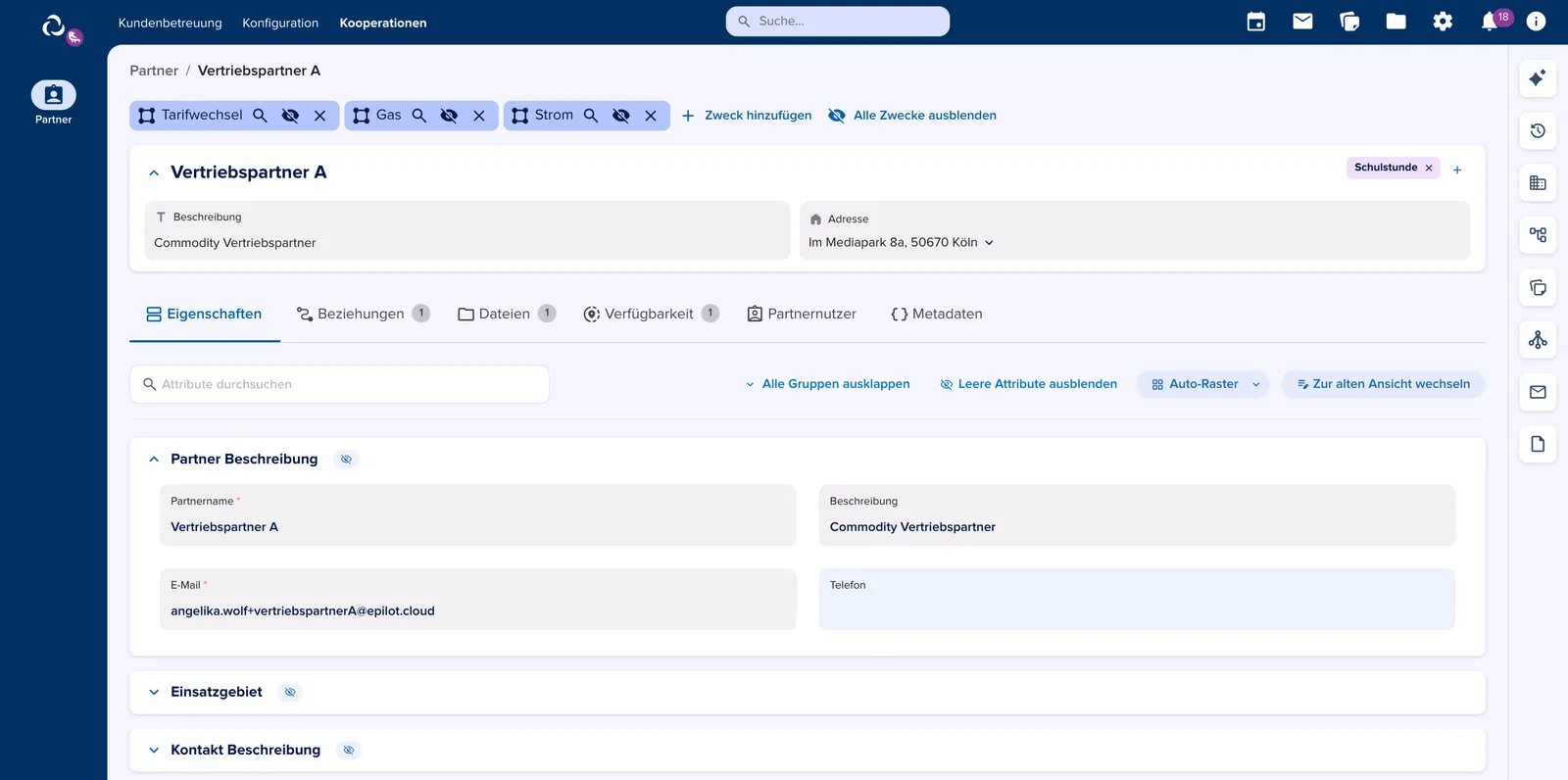
Klicke in der Partnerliste auf einen Partner, um sein Profil zu öffnen. Es hat diese Tabs:
| Tab | Das findest du dort |
|---|---|
| Eigenschaften | Stammdaten wie Name, E-Mail, Adresse, Einsatzgebiet und weitere Attribute, zum Beispiel unterstützte Anlagentypen für das Partner-Matching. |
| Beziehungen | Alle Entitäten, die mit diesem Partner geteilt sind. Du siehst die Anzahl und springst mit einem Klick in die gefilterte Übersicht. |
| Dateien | Dateien, die zur Partner-Organisation gehören. |
| Verfügbarkeit | Die hochgeladene Postleitzahl-Datei. Hier aktualisierst du sie. |
| Partnernutzer | Alle Mitarbeitenden des Partners und ihre Nutzerrollen. Siehe Partnernutzer verwalten. |
Typische Anwendungsfälle
-
Du legst einen Handwerksbetrieb an, hinterlegst sein Einsatzgebiet per Postleitzahl-Datei und teilst nur Anfragen aus dieser Region mit ihm.
-
Du legst einen Vertriebspartner mit dem Zweck Tarifwechsel an, damit er beim Teilen von Tarifwechsel-Opportunities automatisch vorgeschlagen wird.
-
Du legst die Organisation mit info@ an und den Besitzer mit admin@, damit die Geschäftsführung des Partners das Konto verwaltet.