
Partnernutzer verwalten
Im Partnerprofil siehst du, welche Personen für eine Partner-Organisation arbeiten, legst neue Partnernutzer an und passt ihre Rollen an. So weißt du jederzeit, wer bei deinem Partner Zugriff auf geteilte Inhalte hat, ohne nachzufragen.
Partnernutzer anzeigen
-
Öffne Kooperationen → Partner und klicke auf den Partner.
-
Wechsle auf den Tab Partnernutzer.
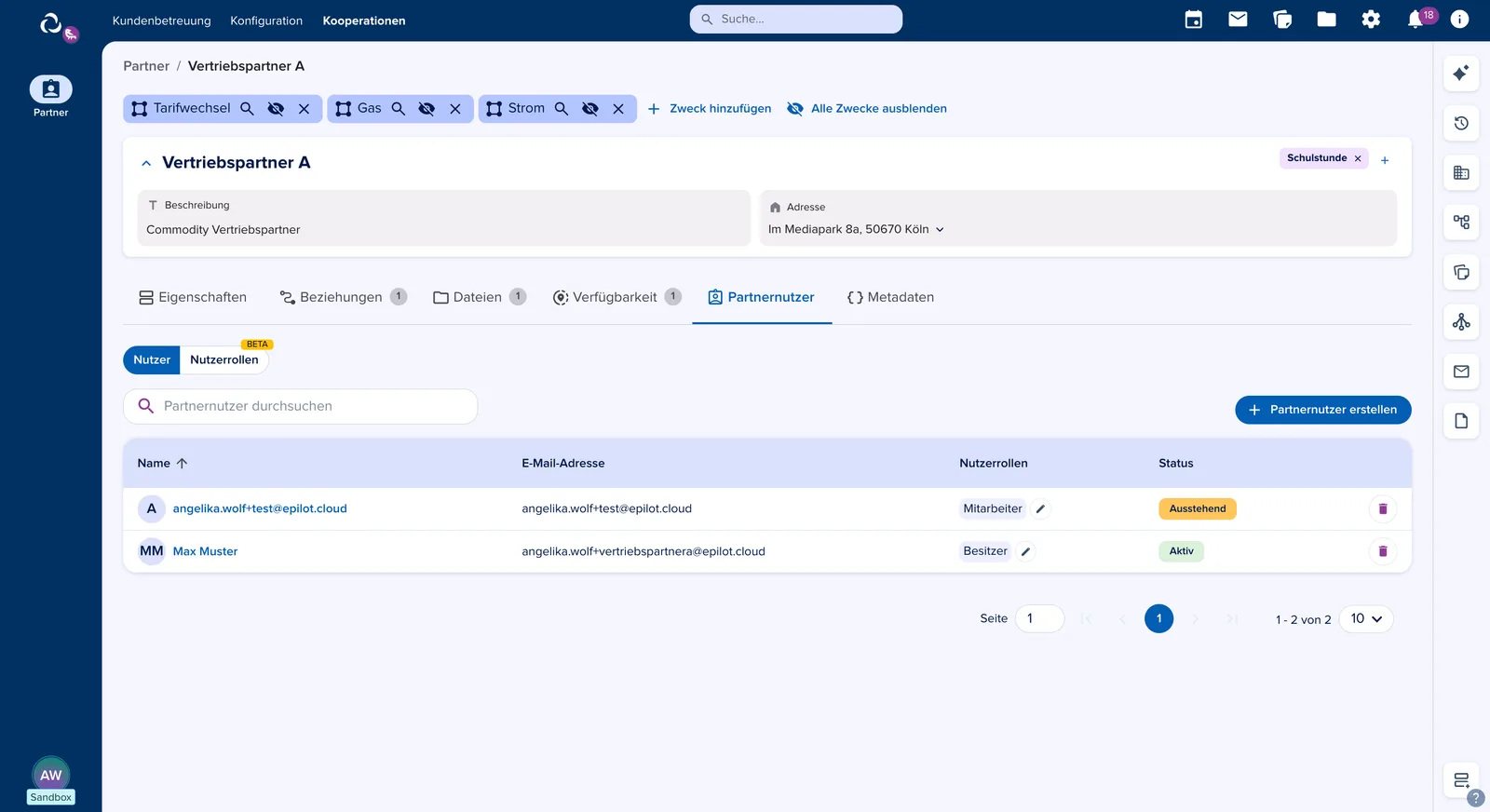
Die Tabelle zeigt pro Person Name, E-Mail-Adresse, Nutzerrollen und Status, zum Beispiel Aktiv oder Ausstehend, solange die Einladung noch nicht angenommen ist. Über Partnernutzer durchsuchen findest du eine Person schnell.
Partnernutzer anlegen
-
Klicke im Tab Partnernutzer auf Partnernutzer erstellen.
-
Trage die E-Mail-Adresse der Person ein und wähle eine Nutzerrolle, zum Beispiel Mitarbeiter.
-
Bestätige. Die Person erhält eine Einladung und erscheint mit dem Status Ausstehend, bis sie ihr Konto aktiviert hat.
Rolle eines Partnernutzers ändern
-
Klicke in der Zeile der Person auf das Stift-Symbol neben der Nutzerrolle.
-
Wähle die neue Rolle und speichere.
Welche Rollen es gibt und wie du eigene anlegst, zeigt der Artikel Zugriffsrechte für Partner festlegen: Partnerrolle und Nutzerrollen.
Partnernutzer entfernen
-
Klicke in der Zeile der Person auf das Papierkorb-Symbol.
-
Bestätige die Abfrage. Die Person verliert den Zugriff auf alle Inhalte, die du mit der Partner-Organisation geteilt hast.
Hinweis
Dein Partner kann seine Mitarbeitenden auch selbst verwalten, wenn seine Nutzerrolle das erlaubt. Wie das aus Partnersicht geht, zeigt der Artikel Als Partner: Eigene Mitarbeitende und Rollen verwalten.
Typische Anwendungsfälle
-
Beim Partner fängt eine neue Monteurin an. Du legst sie als Partnernutzerin an, damit sie Aufgaben bearbeiten kann.
-
Du prüfst vor dem Teilen einer sensiblen Opportunity, wer beim Partner überhaupt Zugriff hätte.
-
Ein Mitarbeiter verlässt den Partner. Du entfernst ihn und sperrst damit sofort den Zugriff.