
Als Partner: Aufgaben bearbeiten und Inhalte ergänzen
Als Partner bearbeitest du in epilot die Aufgaben, die dir ein Auftraggeber zuweist: Du nimmst einen Termin an, lädst Unterlagen hoch, generierst ein Protokoll oder hinterlässt eine Notiz. Dieser Artikel zeigt dir, wo du geteilte Inhalte findest und was du damit tun kannst. Was genau du siehst und bearbeiten darfst, legt dein Auftraggeber über deine Rolle fest – frag im Zweifel dort nach.
So erfährst du von neuen Inhalten
Teilt ein Auftraggeber etwas mit dir oder weist dir eine Aufgabe zu, wirst du per E-Mail und in epilot über die Glocke benachrichtigt. Klicke in der E-Mail auf Zur Entität oder in epilot auf die Benachrichtigung, um direkt zum Vorgang zu springen. Welche Benachrichtigungen du bekommst, stellst du unter Mein Konto → Benachrichtigungen ein.
In deinem Partnerportal findest du geteilte Vorgänge außerdem in den Übersichten, zum Beispiel unter Opportunities. Labels und Zwecke, die der Auftraggeber vergeben hat, siehst du dort ebenfalls und kannst danach filtern.
Einen angebotenen Lead annehmen
Bietet dir ein Auftraggeber einen Lead an, bekommst du eine E-Mail. Mehrere Partner erhalten dasselbe Angebot gleichzeitig.
-
Öffne die E-Mail und klicke auf den Link.
-
Nimm den Lead an.
Der erste Partner, der annimmt, bekommt den Lead. Hat jemand anderes schneller zugesagt, ist der Lead vergeben und du siehst ihn nicht mehr. Nach der Annahme teilt der Auftraggeber weitere Inhalte wie gewohnt mit dir.
Aufgaben bearbeiten und abschließen
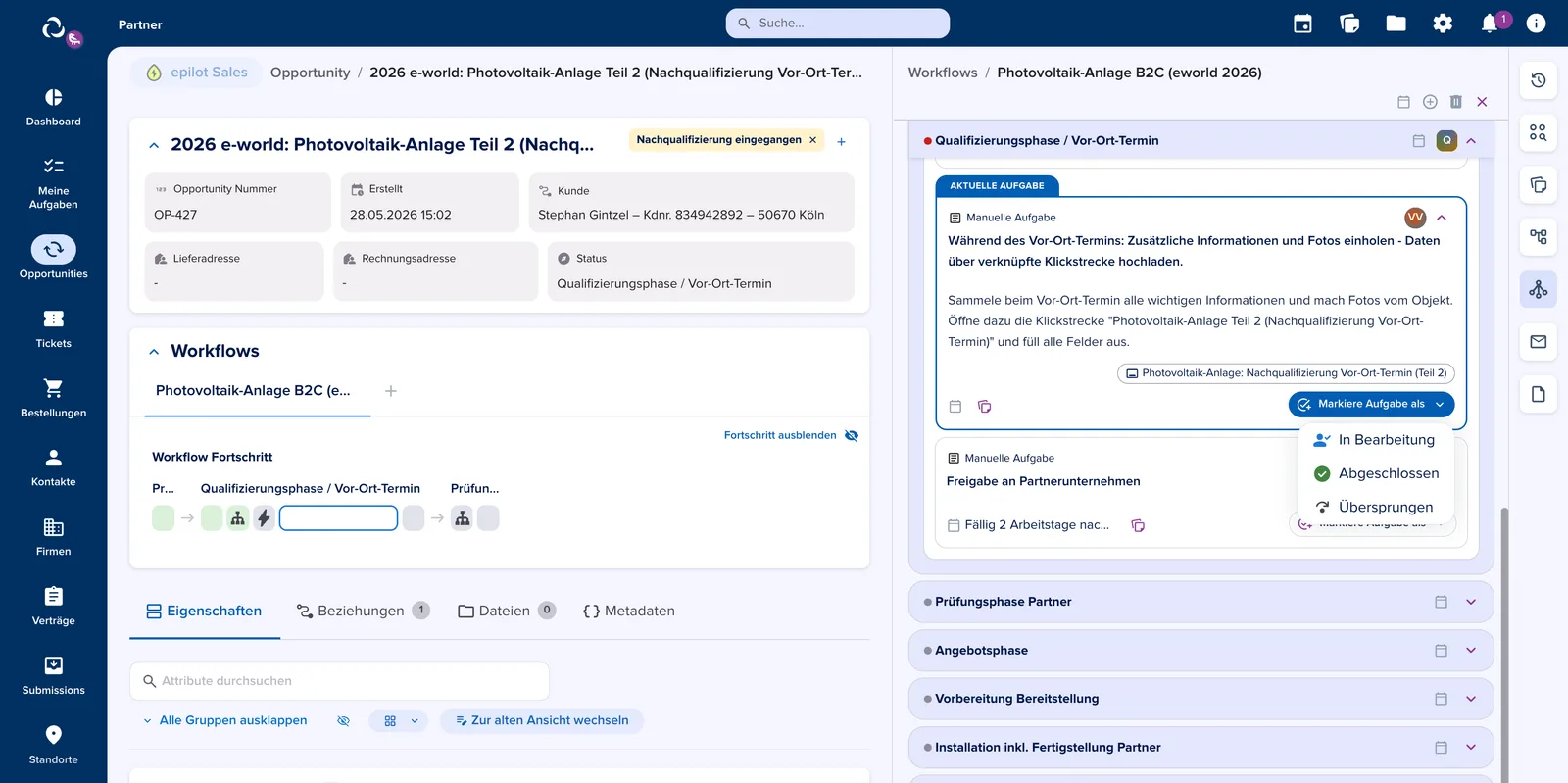
Auf der Detailseite des Vorgangs siehst du im Bereich Workflows die Aufgaben, die dir zugewiesen sind.
-
Klicke auf Als in Bearbeitung markieren, wenn du mit einer Aufgabe beginnst. So sehen alle Beteiligten, dass du dran bist.
-
Erledige die Aufgabe. Je nach Rolle kannst du dabei eine Frist hinzufügen, eine Notiz hinzufügen oder die Aufgabe überspringen, wenn sie nicht relevant ist – sprich das vorher mit dem Auftraggeber ab.
-
Markiere die Aufgabe als erledigt. Damit können die nächsten Aufgaben starten.
Warum kann ich eine Aufgabe nicht bearbeiten?
Meist sind Schritte noch nicht abgeschlossen, die als Voraussetzung hinterlegt sind, in der Regel beim Auftraggeber. Die Buttons bleiben dann so lange ausgegraut. Sobald es weitergeht, wirst du benachrichtigt, wenn deine Benachrichtigungseinstellungen das vorsehen.
Alle Aufgaben auf einem Board sehen
Unter Meine Aufgaben siehst du alle dir zugewiesenen Aufgaben als Kanban-Board, sortiert nach Status. Hat dein Auftraggeber ein Board mit dir geteilt, findest du es dort; du kannst dir aber auch ein eigenes Board mit deinen Filtern anlegen. Direkt von der Karte aus öffnest du den Vorgang oder rufst den Kunden an, wenn die Telefonnummer auf der Karte steht.
Dateien hochladen
-
Öffne im Vorgang den Tab Dateien.
-
Klicke auf Durchsuchen und wähle die Datei von deinem Computer. Über den Dateimanager greifst du auf bereits hochgeladene Dateien zu.
Dateien, die du hochlädst, sieht der Auftraggeber sofort.
Dokumente aus Vorlagen generieren
-
Öffne im Vorgang den Tab Dateien und klicke auf Vorlagen.
-
Wähle eine Vorlage. Du siehst nur die Vorlagen, die der Auftraggeber für dich freigegeben hat.
-
Klicke auf Dokument generieren.
Notizen schreiben
-
Öffne den Tab Notizen. Dort liest du auch alle Notizen, die der Auftraggeber mit dir geteilt hat.
-
Klicke auf Notiz schreiben, verfasse den Text und klicke auf Erstellen.
Mit @Name erwähnst du eine Person; sie wird über deine Notiz benachrichtigt.
E-Mails schreiben
-
Öffne den Tab E-Mails und klicke auf E-Mail schreiben.
-
Wähle bei Bedarf über Vorlagen eine E-Mail-Vorlage des Auftraggebers.
-
Schreibe deine Nachricht und klicke auf Senden.
Geteilte Journeys ausfüllen
Hat der Auftraggeber eine Journey mit dir geteilt, zum Beispiel eine Journey zur Erfassung von Leads, findest du sie in deinem Partnerportal bei den geteilten Journeys. Füllst du sie aus und sendest sie ab, landen die Daten beim Auftraggeber. Die Vorgänge und Dateien daraus werden automatisch für dich freigegeben.
Eigene Opportunities anlegen
Erlaubt deine Rolle das, siehst du unter Opportunities den Button Neu erstellen. Damit erfasst du zum Beispiel Leads, die du selbst gewonnen hast. Der Auftraggeber sieht die Opportunity sofort und kann darauf Workflows starten. Inhalte, die er dort anlegt, muss er dir aber aktiv freigeben.
Typische Anwendungsfälle
-
Du bestätigst einen Vor-Ort-Termin, lädst danach Fotos hoch und markierst die Aufgabe als erledigt.
-
Du nimmst einen angebotenen Wartungsauftrag an, bevor ein anderer Betrieb zusagt.
-
Du erfasst einen neuen Lead als eigene Opportunity beim Energieversorger.