
Zugriffsrechte für Partner festlegen: Partnerrolle und Nutzerrollen
Mit zwei Arten von Rollen steuerst du, was deine Partner in epilot sehen und tun dürfen. Die Partnerrolle legt für die ganze Organisation fest, welche Entitätstypen, Attribute und Workflow-Aufgaben überhaupt freigegeben werden. Nutzerrollen verfeinern danach, was einzelne Mitarbeitende des Partners innerhalb dieser Daten dürfen. Dieser Artikel zeigt dir beides.
| Partnerrolle | Nutzerrolle | |
|---|---|---|
| Gilt für | Die ganze Partner-Organisation | Einzelne Partnernutzer |
| Legt fest | Welche Entitätstypen und Attribute geteilt werden können, welche Aufgaben sichtbar sind | Was ein Nutzer innerhalb der geteilten Daten sehen und bearbeiten darf |
| Wo du sie anlegst | Einstellungen → Zugriffsverwaltung → Rollen, Art der Rolle Partnerrolle | Im Partnerprofil unter Partnernutzer → Nutzerrollen |
| Wer sie bearbeitet | Nur du als Auftraggeber | Du als Auftraggeber; dein Partner kann eigene Rollen für seine Mitarbeitenden anlegen |
Partnerrolle anlegen
-
Klicke oben rechts auf das Zahnrad-Symbol und wähle Zugriffsverwaltung.
-
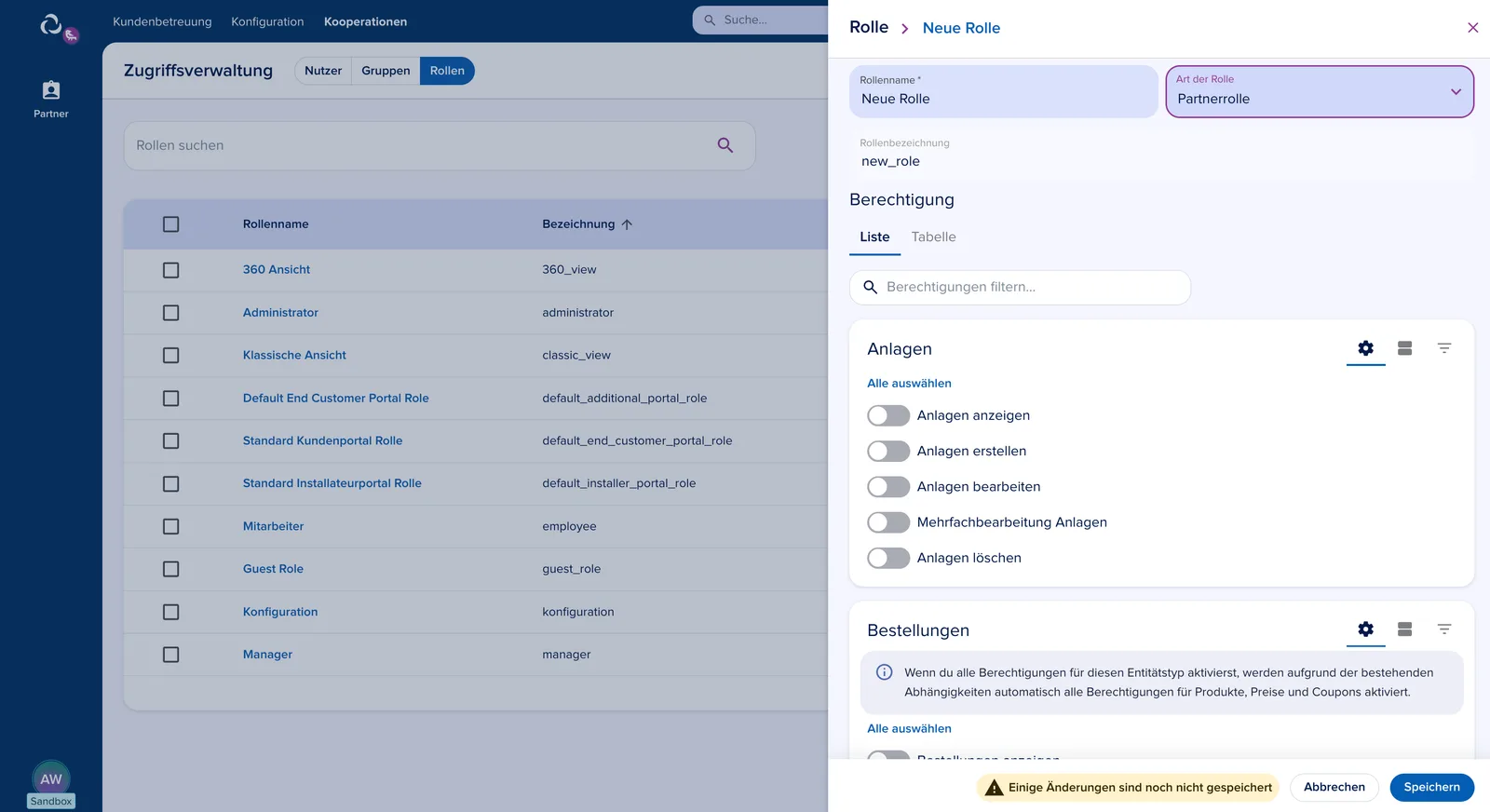
Wechsle auf den Tab Rollen und klicke auf Neue Rolle.
-
Vergib einen Rollennamen, zum Beispiel Vertriebspartner, und wähle unter Art der Rolle die Option Partnerrolle.
-
Aktiviere pro Entitätstyp die Berechtigungen, die der Partner braucht. Für einen Vertriebspartner sind das zum Beispiel Opportunities anzeigen und Opportunities bearbeiten.
-
Klicke auf Speichern.
Welche Berechtigungen es gibt und wie du einzelne Attribute vor Partnern versteckst, erklärt der Artikel Berechtigungen in epilot.
Typische Einstellungen in der Partnerrolle
Nur zugewiesene Aufgaben zeigen
Soll dein Partner nur die Aufgaben sehen, die ihm zugewiesen sind, und nicht deine internen Schritte? Dann stelle im Abschnitt Prozesse & Workflows bei Aufgaben aus Prozessen & Workflows anzeigen die Option Zugewiesene Aufgaben ein. Genauso legst du bei Status von Aufgaben aktualisieren fest, ob der Partner alle oder nur zugewiesene Aufgaben bearbeiten darf.
Nutzt du Abhängigkeiten zwischen Aufgaben, kann der Partner seine Aufgabe erst starten, wenn die vorherigen Schritte erledigt sind. Die Buttons wie Als in Bearbeitung markieren bleiben bis dahin ausgegraut, und der Partner wird benachrichtigt, sobald es weitergeht.
Beträge in Bestellungen ausblenden
Wickelst du Aufträge mit Partnern ab, brauchen sie die Bestelldetails, aber oft nicht deine Preise. Aktiviere im Abschnitt Bestellungen die Berechtigung Bestellübersicht anzeigen und wähle daneben ohne Beträge. Der Partner sieht dann Produkte, Beschreibungen und Mengen, aber keine Preise.
Partner eigene Entitäten anlegen lassen
Soll dein Partner selbst Leads erfassen, zum Beispiel als Vertriebskanal? Dann gib ihm in der Partnerrolle die Rechte Opportunities anzeigen und Opportunities erstellen. Er sieht dann in seinem Partnerportal den Button Neu erstellen, und jede so erstellte Opportunity ist für dich sichtbar. Du kannst darauf Workflows starten, Attribute pflegen und Dokumente generieren. Inhalte, die du selbst dort anlegst, etwa Notizen, musst du weiterhin aktiv für den Partner freigeben.
Attribute verstecken
Ob ein Partner einzelne Attribute sieht oder bearbeiten darf, legst du nicht beim Teilen fest, sondern in der Partnerrolle über die Attributberechtigungen.
Nutzerrollen für Partnernutzer anlegen
Standardmäßig gibt es für jeden Partner die Nutzerrollen Besitzer und Mitarbeiter. Brauchst du feinere Abstufungen, legst du eigene Rollen an:
-
Öffne Kooperationen → Partner und klicke auf den Partner.
-
Wechsle auf den Tab Partnernutzer und dort auf Nutzerrollen.
-
Klicke auf Nutzerrolle erstellen, vergib einen Namen und die Berechtigungen, und speichere.
-
Weise die Rolle anschließend im Tab Nutzer über das Stift-Symbol den passenden Mitarbeitenden zu.
Hinweis
Nutzerrollen, die du anlegst, kann dein Partner nicht bearbeiten. Er kann aber eigene Rollen für seine Mitarbeitenden erstellen, wenn seine Nutzerrolle das erlaubt.
Typische Anwendungsfälle
-
Ein Handwerksbetrieb bekommt eine Partnerrolle mit Zugriff auf Opportunities und Tickets, sieht aber nur zugewiesene Aufgaben.
-
Ein Montagepartner sieht Bestellungen ohne Beträge und kann so liefern, ohne deine Marge zu kennen.
-
Ein Vertriebspartner darf Opportunities erstellen, damit er Leads ohne Umweg in epilot erfasst.