
Layout anpassen und Konfiguration exportieren
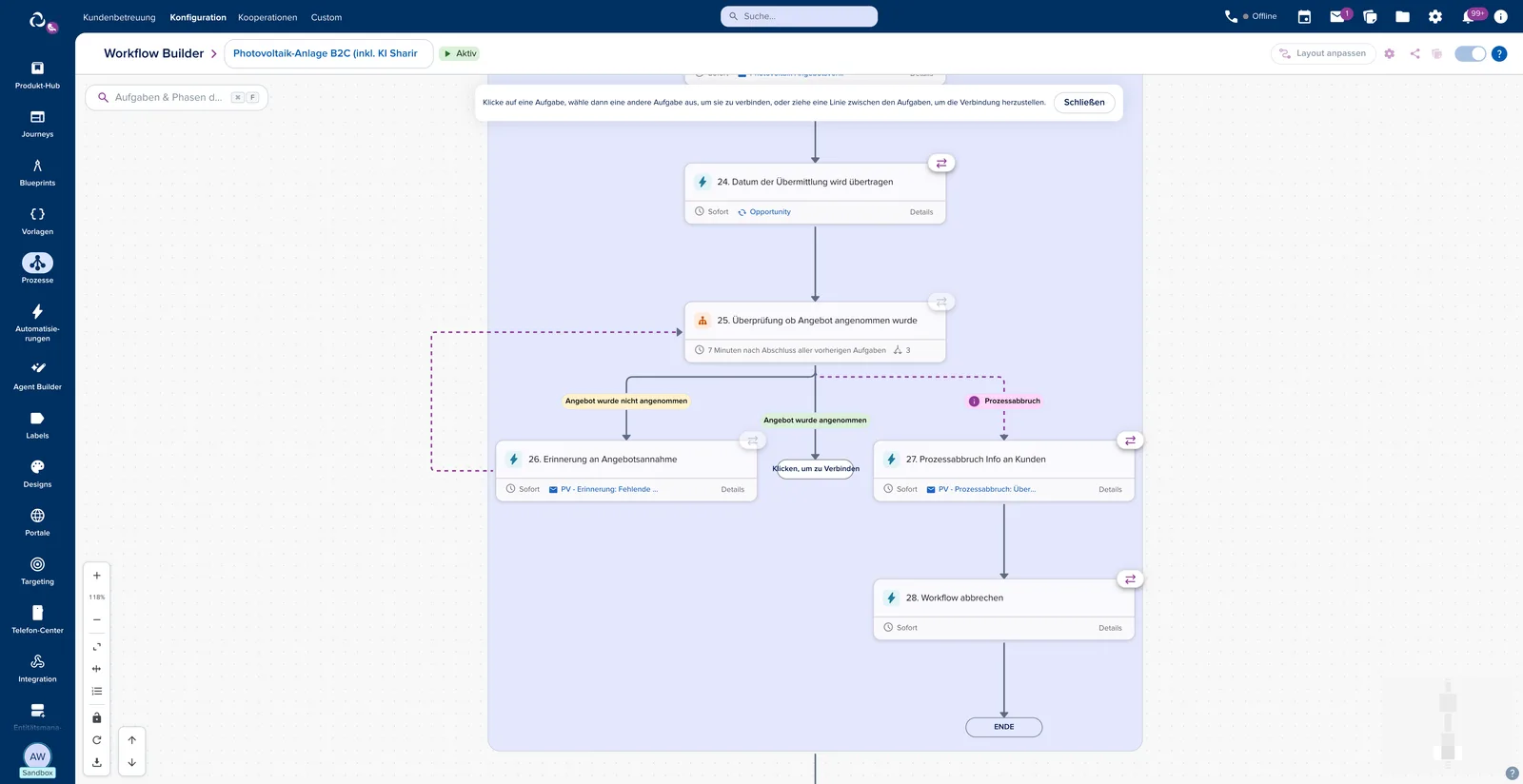
Mit der Zeit wachsen Workflows: Aufgaben kommen dazu, Zweige müssen wieder zusammenlaufen, eine Phase gehört an eine andere Stelle. Im Modus Layout anpassen ordnest du Elemente neu, setzt Verbindungen und löst sie wieder. Und wenn du die Konfiguration außerhalb von epilot brauchst, exportierst du sie als Bild oder PDF.
Voraussetzung
Du hast einen Workflow mit mindestens zwei Elementen angelegt. Siehe Aufgaben und Phasen konfigurieren.
Layout-Modus aktivieren
-
Öffne den Workflow im Workflow Builder.
-
Klicke auf Layout anpassen. Elemente, an denen du Verbindungen setzen kannst, werden weiß hervorgehoben.
-
Nimm deine Änderungen vor (siehe unten) und verlasse den Modus über Schließen.
-
Klicke auf Speichern.
Was du im Layout-Modus tun kannst
| Aktion | So geht es | Beachte |
|---|---|---|
| Elemente verbinden | Ziehe eine Verbindungslinie von einem Element zum nächsten. Hiermit kannst du zum Beispiel Verzweigungen wieder zusammenführen. | Pro Aufgabe ist eine ausgehende Verbindung möglich; nur Verzweigungen haben mehrere. Verbindungen nach hinten sind nur über Schleifen möglich. |
| Verbindung entfernen | Klicke auf die Verbindung und wähle Verbindung entfernen. | Das Element dahinter bleibt erhalten, ist aber nicht mehr erreichbar, bis du es neu verbindest. |
| Aufgabe oder Phase verschieben | Wähle das Element aus und entscheide, ob du nur dieses Element oder das Element samt aller nachfolgenden verschiebst. | Elemente innerhalb einer Schleife lassen sich nicht verschieben. |
| Aufgabe oder Phase duplizieren | Wähle das Element aus, dupliziere es und platziere die Kopie an der gewünschten Stelle. | Die Kopie übernimmt alle Einstellungen. Passe Name und Zuständigkeit danach an. |
Konfiguration exportieren
Für Audits, Schulungen oder die interne Prozessdokumentation lädst du die Workflow-Konfiguration als Bild oder PDF herunter.
-
Öffne den Workflow im Workflow Builder.
-
Klicke auf das Drei-Punkte-Menü oben rechts und wähle Exportieren.
-
Wähle das Format: JPG, PNG oder PDF.
Der Export zeigt die Konfiguration, nicht den Stand einer laufenden Ausführung. Eine grafische Ansicht einer laufenden Ausführung bekommst du auf der Entität über Aufgabenübersicht anzeigen. Siehe Workflow starten und Aufgaben bearbeiten.
Typische Anwendungsfälle
-
Nach dem Umwandeln eines Prozesses in einen Workflow verbindest du die Zweige einer Verzweigung mit einer gemeinsamen Abschlussphase.
-
Du duplizierst die Aufgabe „Dokumente prüfen“ für einen zweiten Zweig, statt sie neu zu konfigurieren.
-
Vor dem Livegang exportierst du den Workflow als PDF und lässt ihn vom Fachbereich freigeben.