
Workflow starten und Aufgaben bearbeiten
Ein konfigurierter Workflow wird auf einer Entität gestartet, zum Beispiel auf einer Opportunity oder einem Ticket. Ab dann arbeitest du in der Seitenleiste der Entität: Du siehst, welche Aufgabe gerade dran ist, setzt Status, triffst Entscheidungen und dokumentierst Ergebnisse. Dieser Artikel zeigt dir, wie du laufende Workflows bearbeitest.
Voraussetzung
Der Workflow ist im Workflow Builder auf Aktiv geschaltet. Automatisch ausgelöste Workflows starten von selbst, manuelle startest du wie unten beschrieben.
Workflow auf einer Entität starten
-
Öffne die Entität, zum Beispiel eine Opportunity.
-
Klicke in der Seitenleiste auf Workflow starten und wähle den Workflow aus. Angezeigt werden nur aktive Workflows mit manuellem Auslöser für diesen Entitätstyp.
-
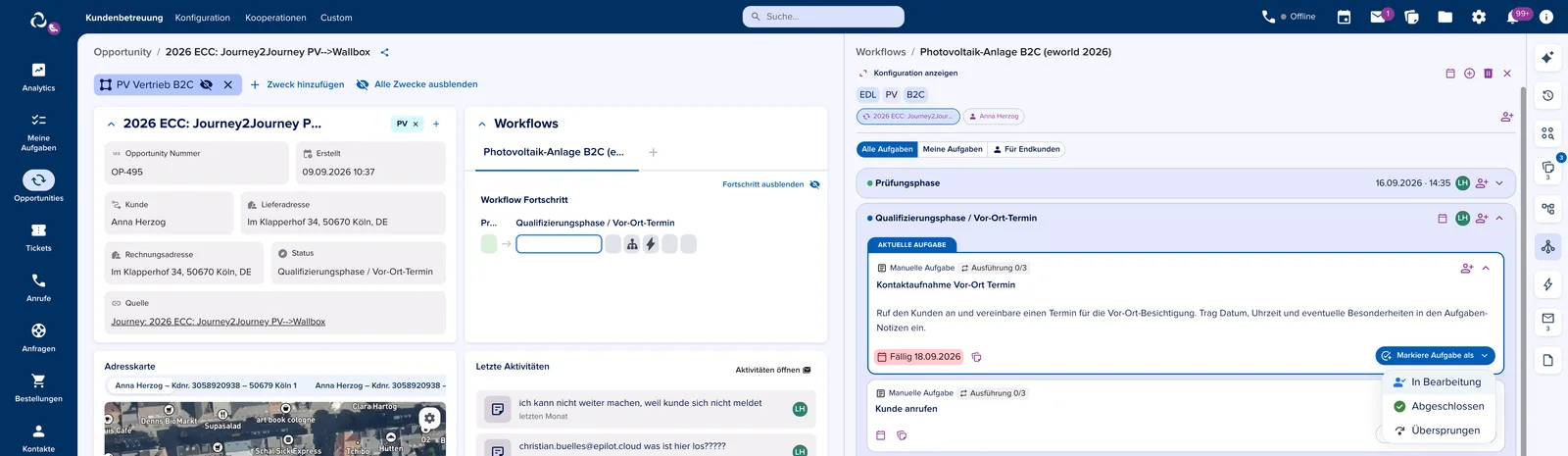
Der Workflow erscheint in der Seitenleiste. Die aktuelle Aufgabe ist blau hervorgehoben. Angezeigt wird immer der schon bekannte Weg, also in der Regel bis zur nächsten Verzweigung.
Status einer Aufgabe setzen
Klicke in der Aufgabe auf Markiere Aufgabe als und wähle den Status. Der Status wird auch im Board Meine Aufgaben gespiegelt und kann dort ebenfalls geändert werden.
| Status | Bedeutung |
|---|---|
| In Bearbeitung | Du arbeitest an der Aufgabe. |
| Pausiert | Die Aufgabe ruht vorübergehend. Nur Aufgaben in Bearbeitung lassen sich pausieren. |
| Abgeschlossen | Die Aufgabe ist erledigt. Der Workflow geht zur nächsten Aufgabe über und startet automatisierte Folgeaufgaben. |
| Übersprungen | Die Aufgabe wird in diesem Fall nicht benötigt. Der Workflow läuft weiter. |
Über Notiz hinzufügen dokumentierst du direkt an der Aufgabe, was passiert ist, zum Beispiel das Ergebnis eines Telefonats.
Automatisierte Aufgaben und Verzweigungen
-
Startet sofort: Die automatisierte Aufgabe läuft, sobald die vorherige abgeschlossen ist.
-
Geplant: Die Aufgabe startet zeitverzögert. Fahre mit der Maus über Geplant, um den genauen Zeitpunkt zu sehen. Mit Jetzt ausführen startest du eine geplante Aufgabe oder Verzweigung vorzeitig.
-
Manuell zu startende Aufgaben: Ist der automatische Start in der Konfiguration deaktiviert, startest du die Aufgabe per Klick.
-
Automatische Verzweigung: Der Workflow wählt den Zweig anhand der Daten und zeigt ihn dir an, zum Beispiel „Strom“.
-
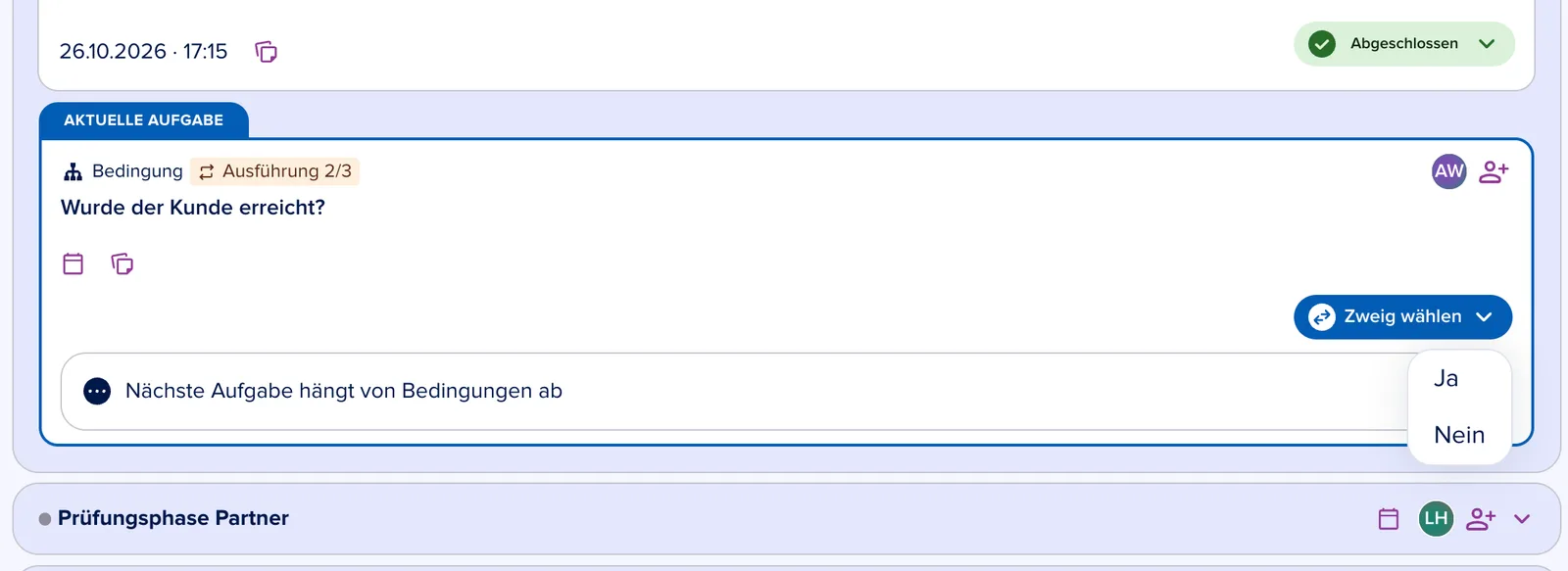
Manuelle Verzweigung: Du siehst die Optionen als Buttons und wählst den weiteren Weg. Sind parallele Zweige erlaubt, kannst du mehrere Optionen auswählen.
Aufgabe oder Ausführung zurücksetzen
-
Klicke in der abgeschlossenen Aufgabe auf das Status-Dropdown oben rechts.
-
Wähle einen anderen Status oder Status entfernen.
-
Entscheide im Bestätigungsdialog:
-
Nur Status aktualisieren: Ändert nur diese Aufgabe, andere bleiben unberührt.
-
Ausführung zurücksetzen: Setzt den Workflow bis zu dieser Aufgabe zurück. Alle danach erledigten Aufgaben müssen erneut bearbeitet werden.
-
Ansichten und Übersicht
| Element | Das siehst du |
|---|---|
| Alle Aufgaben | Alle Aufgaben des Workflows. |
| Meine Aufgaben | Nur Aufgaben, die dir zugewiesen sind. |
| Für Endkunden / Für Installateure | Aufgaben, die im jeweiligen Portal angezeigt werden. Gibt es keine, fehlt der Tab. |
| Aufgabenübersicht anzeigen | Grafische Darstellung des gesamten Workflows mit dem aktuellen Stand. |
| Avatare und Statuskreise | Wer zuständig ist und wie weit Phase und Workflow sind, auch bei geschlossener Seitenleiste. |
Tipp
Alle deine Workflow-Aufgaben über Entitäten hinweg bearbeitest du im Board Meine Aufgaben, inklusive Status per Drag-and-drop.
Workflow verwalten
-
Neue Aufgabe hinzufügen: Über das + fügst du während der Ausführung eine Aufgabe hinter der aktuellen ein, zum Beispiel für einen Sonderfall.
-
Zuständigkeiten und Fälligkeiten ändern: Über das Personen- und das Kalender-Symbol an Workflow, Phase oder Aufgabe. Siehe Aufgaben zuweisen und übernehmen.
-
Workflow abbrechen: Wenn der Vorgang nicht weitergeführt wird. Du wählst dabei einen der konfigurierten Abbruchgründe, zum Beispiel „Kunde hat Angebot abgelehnt“.
-
Workflow löschen: Über das Papierkorb-Symbol entfernst du die Ausführung von der Entität. Die Konfiguration bleibt bestehen.
-
Laufenden Workflow mit Partnern teilen: Teilst du die Entität und darin den laufenden Workflow mit einem Partner, sieht er den Workflow und kann an den Aufgaben arbeiten, die ihm zugewiesen sind. Siehe Aufgaben an Partner übergeben. Soll ein Partner Workflows selbst starten, gibst du stattdessen die Konfiguration frei – siehe Workflow erstellen: Auslöser und Einstellungen.
Typische Anwendungsfälle
-
Ein Sachbearbeiter startet auf einer Opportunity den Workflow „Außerplanmäßige Wartung“ und schließt die Aufgabe „Termin vereinbaren“ mit einer Notiz zum Gespräch ab.
-
Der Kunde hat doch Unterlagen nachgereicht: Du setzt die Ausführung bis zur Aufgabe „Unterlagen prüfen“ zurück.
-
Eine geplante Erinnerungs-E-Mail soll sofort raus: Du klickst bei der automatisierten Aufgabe auf Jetzt ausführen.
Verwandte Artikel
-
Journeys in Workflows und der Seitenleiste