
Aufgaben und Phasen konfigurieren
Phasen gliedern deinen Workflow in Abschnitte, Aufgaben sind die einzelnen Schritte darin. Manche erledigt eine Person, manche das System, manche eine KI. Dieser Artikel zeigt dir, wie du die Bausteine anlegst und was du an jedem einstellen kannst.
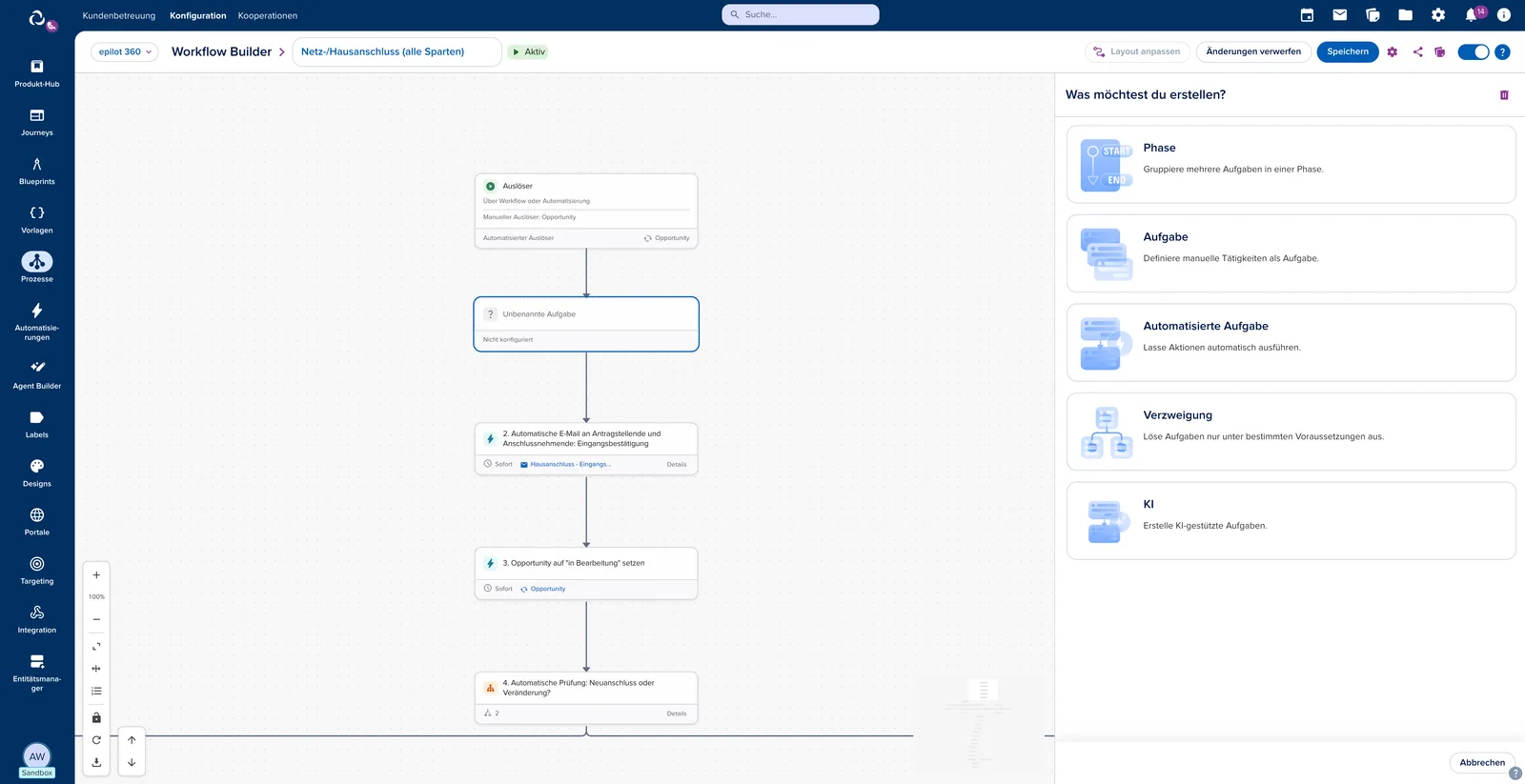
Alle Bausteine fügst du über das + im Workflow Builder hinzu – unter dem Auslöser, unter einem Element oder innerhalb einer Phase. Zur Auswahl stehen Phase, Aufgabe, Automatisierte Aufgabe, Verzweigung und KI. Verzweigungen und Schleifen beschreibt der Artikel Verzweigungen, Schleifen und parallele Zweige.
Phasen
Eine Phase bündelt Aufgaben, die zusammengehören, zum Beispiel Terminvereinbarung, Durchführung und Nachbereitung. Phasen machen große Workflows lesbar und erlauben dir, Zuständigkeit und Frist einmal für alle enthaltenen Aufgaben zu setzen.
| Einstellung | Das legst du fest |
|---|---|
| Phasenname | Der Name, der in der Ausführung angezeigt wird. |
| Zuständige Person | Person, Gruppe oder Variable. Aufgaben in der Phase erben die Zuständigkeit, solange du bei der Aufgabe nichts anderes setzt. |
| Fälligkeitsdatum | Frist, bis wann die gesamte Phase abgeschlossen sein soll. |
| Zwecke | Kategorisierung, nach der du Aufgaben später filtern kannst. |
Aufgaben (manuell)
Eine Aufgabe erledigt eine Person: ein Telefonat, eine Prüfung, eine Freigabe. Klicke auf das + und wähle Aufgabe.
| Einstellung | Das legst du fest |
|---|---|
| Aufgabenname | Kurz und als Tätigkeit formuliert, zum Beispiel „Angebot prüfen“. Er erscheint in der Seitenleiste und auf dem Kanban-Board. |
| Aufgabenbeschreibung | Was zu tun ist – pro Zielgruppe in einem eigenen Tab: Kollegen, Endkunden, Installateure, Partner. Jede Gruppe sieht nur ihren Text; fehlt der Partner-Text, bekommt der Partner den Kollegen-Text. Listen, Checkboxen sowie Fett und Kursiv sind möglich. Checkboxen zeigen den Bearbeitungsstand, unterscheiden aber noch nicht zwischen Pflicht und optional. |
| Zuständige Person | Eine Person, eine Gruppe oder im Tab Variable ein Zuweisungsfeld der Entität, zum Beispiel Projektmanager oder Geteilt mit. Siehe Aufgaben zuweisen und übernehmen. |
| Fälligkeitsdatum | Frist für diese Aufgabe. |
| Voraussetzungen | Aufgaben, die vorher abgeschlossen sein müssen. Bis dahin lässt sich die Aufgabe nicht starten. |
| Zwecke | Kategorisierung zum Filtern. |
| Journey | Eine aktive Journey, die aus der Aufgabe heraus geöffnet wird – intern in der Seitenleiste, für Endkunden oder Installateure im Portal. Mit Aufgabe automatisch abschließen ist die Aufgabe erledigt, sobald die Journey abgesendet wurde. Siehe Journeys in Workflows und der Seitenleiste. |
Hinweis
Beschreibungen für Endkunden und Installateure erscheinen nur in den neuen Portalen (Spark). Welche Aufgaben dort sichtbar sind und wie sie heißen, steuerst du zusätzlich über Stages.
Automatisierte Aufgaben
Eine automatisierte Aufgabe führt das System aus: eine E-Mail senden, ein Dokument erstellen, eine Entität anlegen oder aktualisieren, einen anderen Workflow starten. Klicke auf das + und wähle Automatisierte Aufgabe.
Name, Beschreibung, zuständige Person, Fälligkeitsdatum und Zwecke setzt du wie bei einer manuellen Aufgabe. Dazu kommen:
| Einstellung | Das legst du fest |
|---|---|
| Aktion | Was ausgeführt wird, zum Beispiel E-Mail versenden, Dokument erstellen, Entität erstellen/editieren (Erweitert) oder Workflow starten. Die Konfiguration der Aktion entspricht der in Automatisierungen. |
| Wähle, wie die Aufgabe starten soll | Sofort nach Abschluss des vorherigen Schritts, Basierend auf einem Ereignis oder Datum (zum Beispiel „4 Wochen vor Nächste Wartung fällig“) oder manuell: Schalte dafür Starte Aufgabe automatisch aus; dann startet jemand die Aufgabe in der Ausführung per Klick. |
| Voraussetzungen | Nur bei manuell gestarteten automatisierten Aufgaben wählbar. Vollautomatische Aufgaben laufen, sobald alle vorherigen Aufgaben abgeschlossen sind. |
Tipp
Startest du aus einer automatisierten Aufgabe einen anderen Workflow, wähle unter Primärer Entitätskontext die Aufgabe, die die Zielentität erzeugt hat. So läuft der neue Workflow auf genau dieser Entität. Ein vollständiges Beispiel zeigt Wartungen mit Partnern durchführen.
KI-Aufgaben
Über + → KI fügst du einen KI-Agenten als Aufgabe ein. Verfügbar ist zum Beispiel der Partner-Zuweisungs-Agent, der den passenden Partner findet und die Entität mit ihm teilt. KI-Aufgaben für E-Mails beschreibt der Artikel E-Mails automatisieren mit Workflows.
Aufgaben und Phasen duplizieren
Ähnliche Aufgaben musst du nicht neu anlegen: Wähle die Aufgabe oder Phase aus und dupliziere sie. Die Kopie übernimmt alle Einstellungen und lässt sich an eine andere Stelle im Layout verschieben. Siehe Layout anpassen und Konfiguration exportieren.
Typische Anwendungsfälle
-
Die Phase Vor-Ort-Termin ist der Variable Geteilt mit zugewiesen; alle Aufgaben darin landen beim Partner, mit dem die Opportunity geteilt ist.
-
Die Aufgabe „Kundendaten vervollständigen“ öffnet eine interne Journey in der Seitenleiste und schließt sich nach dem Absenden automatisch.
-
Eine automatisierte Aufgabe erzeugt vier Wochen vor Fälligkeit ein Wartungsticket, basierend auf dem Datum an der Anlage.
Verwandte Artikel
-
Journeys in Workflows und der Seitenleiste