
Verzweigungen, Schleifen und parallele Zweige
Nicht jeder Vorgang läuft gleich ab: Ein Hausanschluss betrifft mal nur Strom, mal Strom und Gas; ein Kunde reagiert beim ersten Anruf oder erst beim dritten. Mit Verzweigungen entscheidest du, welchen Weg der Workflow nimmt, mit Schleifen wiederholst du Schritte, und mit parallelen Zweigen bearbeitest du mehrere Fälle gleichzeitig.
Verzweigung anlegen
-
Klicke im Workflow Builder an der gewünschten Stelle auf das + und wähle Verzweigung.
-
Vergib einen Namen, der die Entscheidung beschreibt, zum Beispiel „Sparte prüfen“.
-
Wähle die Art der Auswertung: automatisch oder manuell (siehe unten).
-
Lege die Zweige an, bis zu 20 pro Verzweigung. Jeder Zweig bekommt einen Namen, der später auf der Verbindung im Canvas angezeigt wird.
-
Füge über das + an jedem Zweig die Aufgaben und Phasen hinzu, die in diesem Fall folgen sollen. Oder verbinde den Zweig über Layout anpassen mit einer bestehenden Aufgabe.
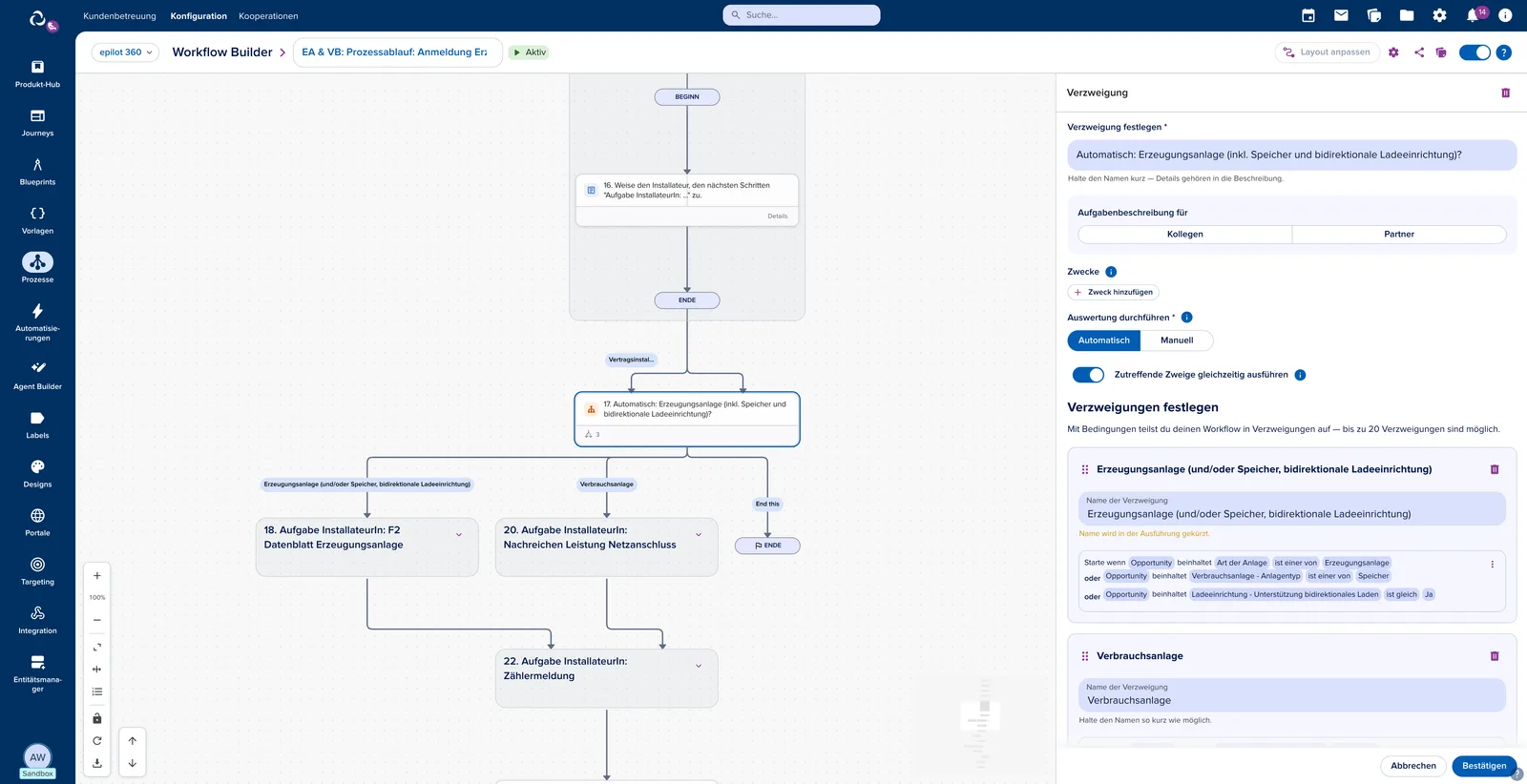
Automatische oder manuelle Auswertung
| Art der Auswertung | So entscheidet der Workflow | Wann sinnvoll |
|---|---|---|
| Automatisch | Du hinterlegst pro Zweig eine Bedingung auf Attributen der Entität, zum Beispiel „Status ist genehmigt“. Der Workflow prüft die Bedingungen und wählt den Zweig selbst (siehe unten). | Die Entscheidung steckt bereits in den Daten. |
| Manuell | Die zuständige Person sieht die Zweige während der Ausführung als Buttons und wählt den passenden Weg. | Die Entscheidung braucht Einschätzung, zum Beispiel nach einem Kundengespräch. |
Bedingungen festlegen
-
Mehrere Statements pro Bedingung kombinierst du mit „und“ oder „oder“.
-
Neben Text-, Zahl- und Datumsfeldern kannst du auch Beziehungsfelder prüfen, zum Beispiel ob ein Kunde oder ein Abrechnungskonto verknüpft ist, mit ist leer, ist nicht leer oder enthält.
-
Kann ein Zweig nie erreicht werden, etwa weil seine Bedingungen sich widersprechen oder ein früherer Zweig sie schon abdeckt, zeigt der Builder eine Warnung an der Verzweigung.
-
Hat der Workflow mehrere Auslöser, prüfen Bedingungen im gemeinsamen Teil die Hauptentität. Bedingungen auf die Entität eines bestimmten Auslösers sind nur auf dessen eigenem Weg möglich. Siehe Mehrere Auslöser: einen Workflow auf verschiedenen Wegen starten.
Weitere Einstellungen einer Verzweigung
| Einstellung | Das legst du fest |
|---|---|
| Zuständige Person | Wer bei manueller Auswertung entscheidet oder bei automatischer Auswertung informiert wird. Siehe Zuständigkeiten im Workflow festlegen. |
| Fälligkeitsdatum | Bis wann die Entscheidung getroffen sein soll. |
| Zwecke | Kategorien, nach denen du Aufgaben und Verzweigungen später filtern kannst. |
| Prüfzeitpunkt | Ob die Bedingungen sofort geprüft werden, wenn der Workflow die Verzweigung erreicht, oder zeitverzögert. |
| Zutreffende Zweige gleichzeitig ausführen | Ob mehrere passende Zweige parallel laufen (siehe unten). |
Parallele Zweige: mehrere Fälle gleichzeitig bearbeiten
Treffen bei einer Verzweigung mehrere Bedingungen gleichzeitig zu, entscheidet der Schalter Zutreffende Zweige gleichzeitig ausführen, was passiert:
-
Schalter aus: Bei automatischer Auswertung läuft nur der Zweig mit der ersten zutreffenden Bedingung. Bei manueller Auswertung kann nur eine Option gewählt werden.
-
Schalter an: Alle zutreffenden Zweige starten parallel und werden unabhängig voneinander bearbeitet. Bei manueller Auswertung kann die zuständige Person mehrere Optionen auf einmal auswählen.
Der Workflow läuft erst weiter, wenn die parallelen Zweige wieder an einer gemeinsamen Aufgabe oder Phase zusammengeführt sind. Dazu ziehst du im Modus Layout anpassen mehrere Verbindungen auf dasselbe Element. Siehe Layout anpassen und Konfiguration exportieren.
Gut zu wissen
Ein Zweig, der eine Schleife enthält, läuft nie parallel zu anderen Zweigen. Und innerhalb eines parallelen Zweigs ist die Parallelisierung für weitere Verzweigungen deaktiviert. Alle Grenzwerte findest du unter Einschränkungen im Workflow Builder.
Schleife anlegen: Schritte wiederholen
Eine Schleife führt von einer Verzweigung zurück zu einer früheren Aufgabe, sodass der Workflow diese Schritte erneut durchläuft, bis eine Bedingung erfüllt ist oder die maximale Anzahl erreicht ist.
-
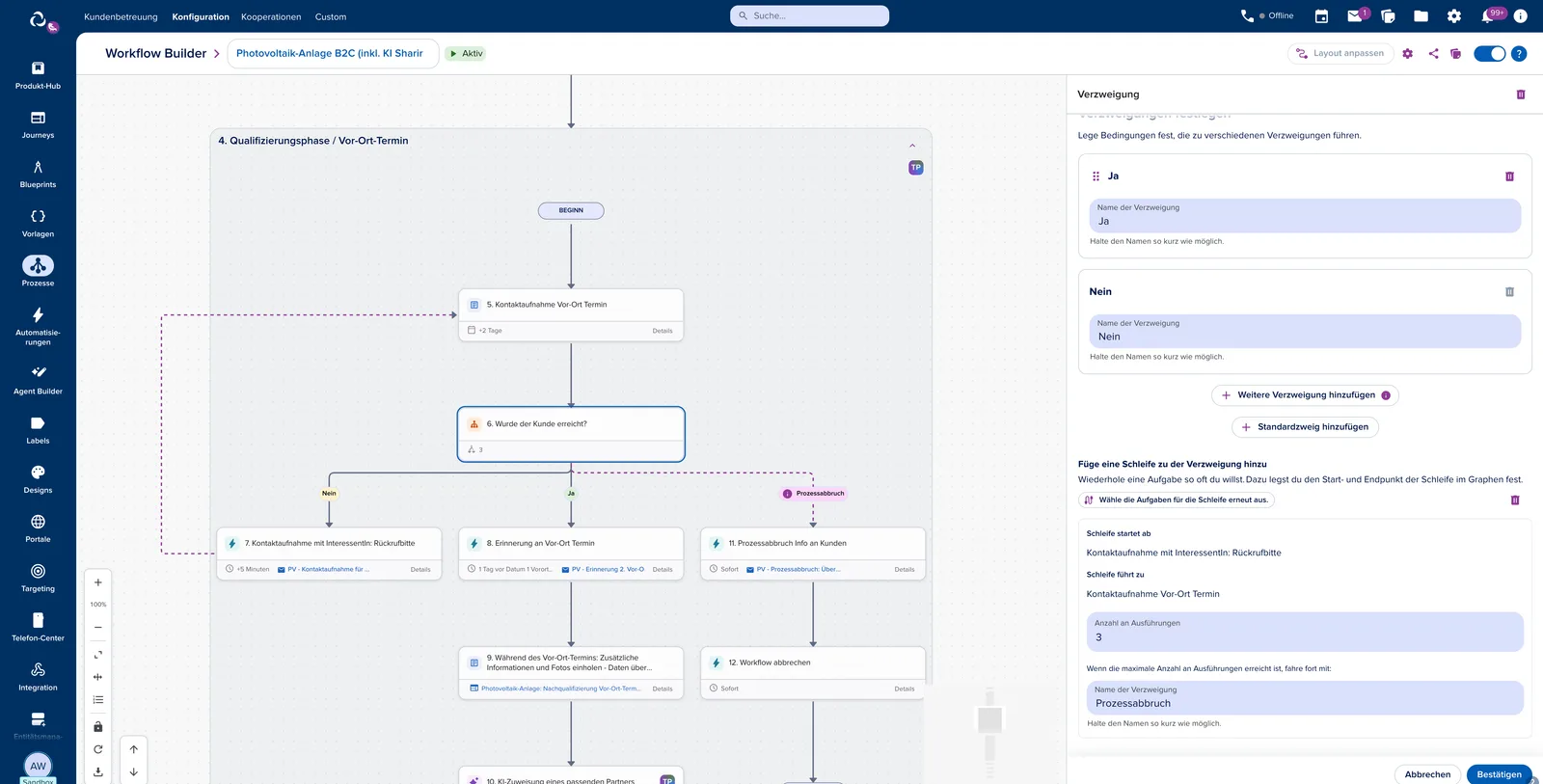
Öffne die Verzweigung und klicke auf Wähle Aufgaben für die Schleife aus.
-
Klicke auf die Aufgabe, ab der die Wiederholung beginnen soll, zum Beispiel die Verzweigung selbst.
-
Klicke auf die Aufgabe, zu der die Schleife führt, im Screenshot unten zum Beispiel „Kontaktaufnahme Vor-Ort Termin“.
-
Lege in der Seitenleiste die maximale Anzahl Durchläufe fest und was passiert, wenn sie erreicht ist, zum Beispiel ein Abbruch des Workflows.
Tipp
Rückwärts-Verbindungen sind nur über Schleifen möglich. So verhinderst du Endlosschleifen. Aufgaben innerhalb einer Schleife lassen sich im Layout nicht verschieben.
Verschachtelte Schleifen und Schleifen über Phasengrenzen
Schleifen sind nicht auf einen einfachen Rücksprung beschränkt:
-
Verschachtelt und überlappend: Eine Schleife kann innerhalb einer anderen liegen oder sich mit ihr überschneiden. Im Canvas sind die Schleifen farblich unterschieden; der Ausstiegszweig und die Kennzeichnung an der Zielaufgabe tragen dieselbe Farbe, und die Zielaufgabe zeigt dir, zu welcher Verzweigung die Schleife gehört.
-
Mehrere Rücksprünge auf dasselbe Ziel: Mehrere Zweige können zur selben Aufgabe zurückführen. Sie teilen sich dann den Zähler für die maximale Anzahl Durchläufe und den Ausstiegszweig.
-
Über Phasengrenzen hinweg: Eine Schleife darf aus einer Phase heraus zu einer früheren Aufgabe oder Phase zurückspringen, zum Beispiel von der Freigabe zurück in die Nacharbeit. Die erneut betretene Phase wird wieder aktiv, und der Workflow läuft von dort normal weiter.
Gut zu wissen
Bei jedem Durchlauf werden Start- und Fälligkeitsdaten der Aufgaben in der Schleife neu berechnet. In der Ausführung siehst du an der Verzweigung, im wievielten Durchlauf der Workflow gerade ist.
Typische Anwendungsfälle
-
Hausanschluss mit mehreren Sparten: Eine automatische Verzweigung prüft, welche Sparten beantragt wurden. Mit aktivierter Parallelisierung laufen Strom, Gas und Wasser gleichzeitig und treffen sich bei der Aufgabe „Anschluss abnehmen“ wieder.
-
Kunde telefonisch erreichen: Nach jedem Anrufversuch fragt eine manuelle Verzweigung „Kunde erreicht?“. Bei „Nein“ führt eine Schleife zurück zur Aufgabe „Anrufen“, nach drei Durchläufen bricht der Workflow ab.
-
Freigabe je nach Angebotswert: Liegt der Wert über einem Schwellenwert, folgt eine zusätzliche Prüfaufgabe für die Teamleitung, sonst geht es direkt zum Versand.