epilot's logo
Kundenbetreuung Kooperationen Konfiguration Allgemeines Aktuelle Neuerungen Geplante Neuerungen
  • Meine Tickets
  • DEV Doku
  • Startseite
  • Kundenbetreuung
  • Arbeiten mit Entitäten - Übersichten & Tabellen

Deduplikation von Kontakten & Firmen

Written by epilot Admin

Updated at September 3rd, 2026

Contact Us

If you still have questions or prefer to get help directly from an agent, please submit a request.
We’ll get back to you as soon as possible.

Please fill out the contact form below and we will reply as soon as possible.

  • Kundenbetreuung
    Entitäten im Kundenbetreuungsbereich Arbeiten mit Entitäten - Übersichten & Tabellen Arbeiten mit Entitäten - Detailsseiten
  • Kooperationen
  • Konfiguration
    Prozesse und Automatisierungen Journeys Produkt-Hub Vorlagen Designs Portale Label Builder Variablen Editor Workflows Apps E-Mails Kampagnen
  • Allgemeines
    Hilfreiche Informationen zu epilot NutzerInnen und Rechte verwalten Globale E-Mail Einstellungen Zentrales Postfach Arbeiten mit Dateien Grundlegende Funktionen
  • KI Funktionen in epilot
  • Blueprints
    Erste Schritte mit Blueprints Erstellen und Verwenden von Blueprints Troubleshooting & FAQs
  • Aktuelle Neuerungen
    Release Note V5-26 Release Note V4-26 Release Note V3-26 Release Note V2-26 Release Note V1-26 Release Note V7-25 Release Note V6-25 Release Note V5-25 Release Note V4-25 Release Note V3-25 Release Note V2-25 Release Note V1-25 Release Notes 2024
  • Geplante Neuerungen
    Arbeitsbereich Konfigurationsbereich
  • Schulungsvideos
    Allgemeines Journeys Entitäten Effizientes Arbeiten in epilot Label Management Produkte & Preise
+ More

Inhaltsverzeichnis

So funktioniert's Konfiguration Deduplikation aktivieren Eindeutigkeitsregeln anlegen Den passenden Bereich wählen Regeln in der Journey aktivieren Markierte Duplikate prüfen Bestehende Duplikate aufräumen Was beim Zusammenführen passiert Unser Tipp für den Start

Doppelte Kontakte und Firmen entstehen schnell: Jemand füllt eine Journey zweimal aus oder nutzt beim zweiten Mal eine andere Schreibweise. Mit Eindeutigkeitsregeln legst du selbst fest, welche Merkmale zwei Datensätze zur selben Person machen — epilot prüft dann jeden neuen Datensatz aus einer Journey und führt ihn entweder direkt zusammen oder markiert ihn zur Überprüfung. Dieser Artikel zeigt dir Schritt für Schritt, wie du die Regeln anlegst, in einer Journey aktivierst und wie du deinen bestehenden Datenbestand aufräumst.


So funktioniert's

Die Duplikatverwaltung hat zwei Seiten. Über die automatische Erkennung verhinderst du neue Duplikate: Deine Eindeutigkeitsregeln prüfen jeden Datensatz, der über eine Journey entsteht. Über den manuellen Filter räumst du auf, was bereits in deinem Datenbestand liegt. Beide Wege findest du unter Duplikate verwalten — jeweils getrennt für Kontakte und Firmen.


Konfiguration

Deduplikation aktivieren

1. Öffne die Einstellungen, gehe zum Bereich Funktionen und stelle die Option Deduplikation von Kontakten und Firmen auf Ein.

Eindeutigkeitsregeln anlegen

2. Öffne die Tabelle Kontakte und klicke oben rechts auf Duplikate verwalten.


3. Bleibe im Bereich Automatische Erkennung und klicke auf Regeln verwalten.


4. Es öffnet sich das Fenster Regeln zur Duplikaterkennung für Kontakte. Es hat zwei Bereiche: Automatisch zusammenführen und Erstellen & markieren. Klicke im gewünschten Bereich auf + Regel hinzufügen.


5. Klicke auf das Stift-Symbol und gib der Regel einen Namen, zum Beispiel Vorname + Nachname + E-Mail.

6. Klicke auf + Attribute hinzufügen und wähle die Merkmale aus, die übereinstimmen müssen. Über das Suchfeld findest du alle Attribute des Kontakts, etwa Kundennummer, Geburtsdatum, Telefon oder Adresse.


7. Lies die Regel zur Kontrolle als ganzen Satz: Wenn Vorname, Nachname und E-Mail alle genau übereinstimmen, wird die neue Entität automatisch mit der bestehenden zusammengeführt. Alle Attribute einer Regel müssen also gemeinsam übereinstimmen.

8. Klicke auf Änderungen speichern.

💡 Hinweis

Die Regeln werden von oben nach unten geprüft — die erste zutreffende Regel gewinnt. Über den Anfasser links am Regelnamen ziehst du eine Regel an die richtige Stelle. Trifft keine Regel zu, wird die Entität unverändert erstellt.


Den passenden Bereich wählen

Der Bereich, in dem eine Regel steht, bestimmt, was bei einer Übereinstimmung passiert:

  • Automatisch zusammenführen: Es entsteht gar kein Duplikat — die neue Entität wird direkt mit der bestehenden zusammengeführt. Nutze diesen Bereich, wenn eine Übereinstimmung sicher dieselbe Person bedeutet, etwa Vorname, Nachname und E-Mail gemeinsam.
  • Erstellen & markieren: Die Entität wird angelegt und zur Überprüfung markiert. Nutze diesen Bereich, wenn eine Übereinstimmung wahrscheinlich, aber nicht sicher ist, etwa Nachname und Geburtsdatum.


Regeln in der Journey aktivieren

Die Regeln gelten nicht automatisch für jede Journey — du aktivierst sie pro Automatisierungs-Aktion.

9. Öffne die Journey und klicke oben auf Automatisierung.

10. Wähle links die Aktion Entität erstellen/editieren für den gewünschten Entitätstyp aus, zum Beispiel Kontakt.

11. Aktiviere rechts oben den Schalter Organisationsweite Eindeutigkeitsregeln verwenden. Über den Link Eindeutigkeitsregeln kommst du direkt zu den Regeln deiner Organisation.


12. Klicke auf Änderungen anwenden und speichere die Journey.

💡 Hinweis

Ohne diesen Schalter greift weiterhin der bisherige Weg über den Schalter Als eindeutiges Merkmal nutzen an der einzelnen Zuordnung. Bestehende Journeys musst du also nicht anpassen.


Markierte Duplikate prüfen

13. Alles, was deine Erstellen & markieren-Regeln finden, sammelt sich unter Duplikate verwalten > Automatische Erkennung. Der Zähler am Reiter zeigt dir, wie viele Sets auf eine Entscheidung warten.

14. Klappe ein Set auf, wähle den Datensatz aus, den du behalten möchtest, und führe das Set zusammen. Über Alle Auswahlen zusammenführen erledigst du mehrere geprüfte Sets auf einmal.


Bestehende Duplikate aufräumen

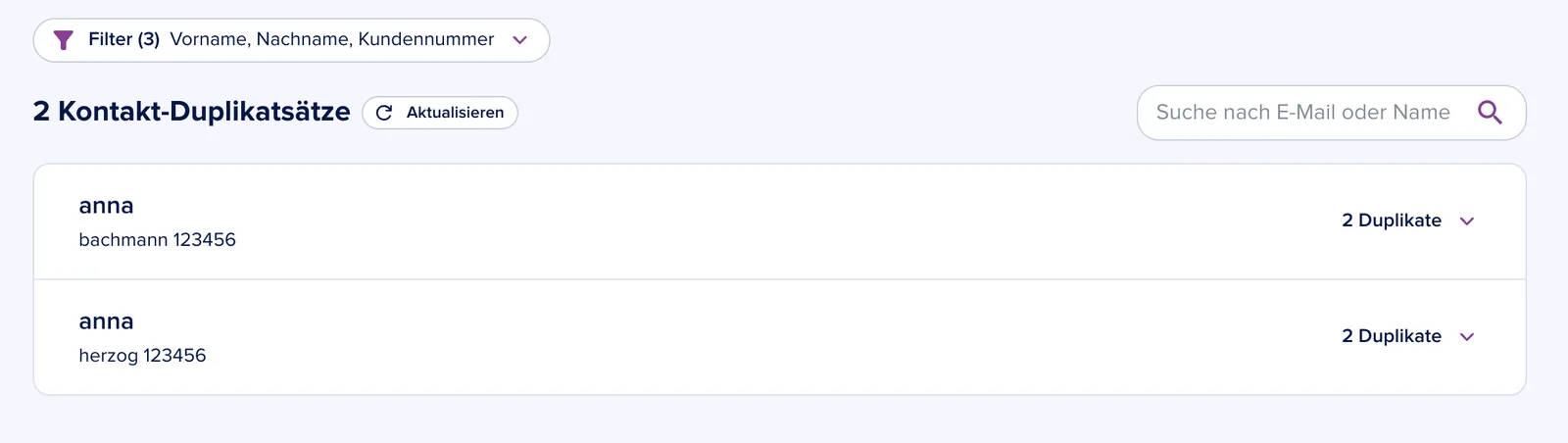
15. Wechsle unter Duplikate verwalten in den Bereich Manueller Filter.


16. Klicke auf Abgleich nach und wähle die Attribute, die verglichen werden sollen. Über + Attribut hinzufügen ergänzt du weitere.

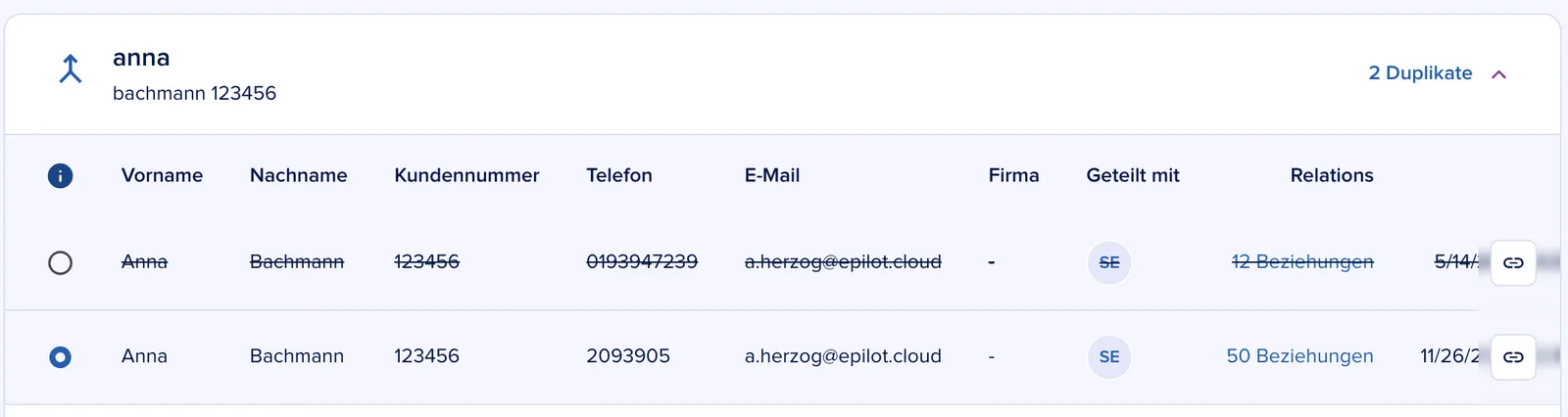
17. Klappe ein Set über den Pfeil auf. Du siehst die Datensätze mit E-Mail, Vorname, Nachname, Telefon, Firma sowie Erstellungs- und Änderungsdatum nebeneinander.

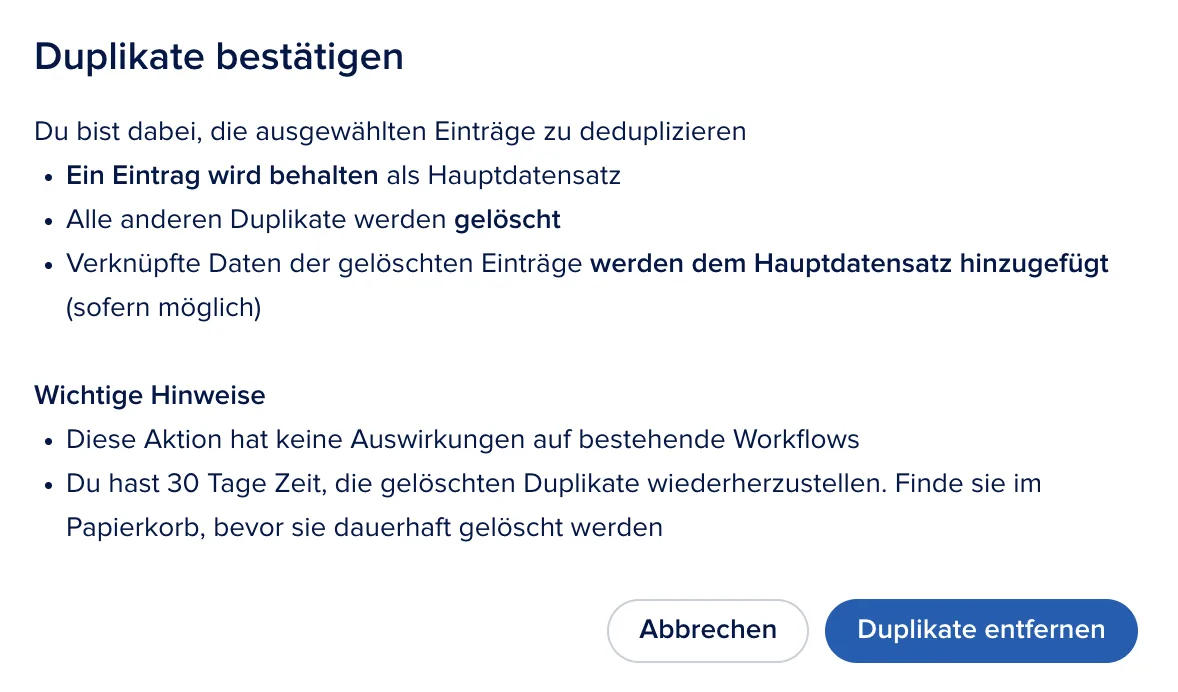
18. Wähle links den Datensatz aus, den du behalten möchtest, und klicke auf Zusammenführen. Sind es doch keine Duplikate, klicke auf Alle Einträge behalten — dann verschwindet das Set aus der Liste und alle Datensätze bleiben unverändert.


Was beim Zusammenführen passiert

Der Datensatz, den du behältst, ist der „Master“. Alle Informationen aus den Duplikaten werden auf ihm gebündelt:

  • Einzelne Felder (Vorname, Nachname, Anrede, Titel): Die Werte des behaltenen Kontakts gelten. Leere Felder werden aus einem Duplikat aufgefüllt, bei mehreren Werten gewinnt der zuletzt aktualisierte. Leere Felder überschreiben nie vorhandene Informationen.
  • Mehrfachfelder (E-Mail-Adressen, Telefonnummern, Adressen, Zahlungsdaten): Alle Einträge werden übernommen, identische Einträge bereinigt.
  • Relationen (Firmen, Opportunities, Aufträge, Verträge, Dateien): Der behaltene Kontakt ist danach mit allem verbunden, womit auch die Duplikate verbunden waren.
  • Labels: Der behaltene Kontakt erhält alle Labels der zusammengeführten Kontakte und zusätzlich das Label Zusammengeführt.
  • Duplikate: Jedes Duplikat erhält das Label Duplikat und wird gelöscht. In der Aktivitätshistorie des behaltenen Kontakts wird eine Notiz hinterlegt.


💡 Hinweis

Gelöschte Duplikate liegen 30 Tage im Papierkorb und lassen sich in dieser Zeit jederzeit wiederherstellen.


Hängt ein laufender Workflow ausschließlich an einem Kontakt, der zum Duplikat wird, wird diese Workflow-Ausführung mit gelöscht.


Unser Tipp für den Start

  • Räume deinen Bestand einmal über den manuellen Filter auf.
  • Lege deine erste Regel unter Erstellen & markieren an und schau ein paar Tage zu, was sie findet.
  • Passt das Ergebnis, verschiebe die Regel nach Automatisch zusammenführen.
Zuletzt aktualisiert am 03.09.2026

Für eine bessere Lesbarkeit beziehen sich Personenbezeichnungen auf alle Geschlechter.

duplikate kontakte firmen deduplikation

War der Artikel hilfreich?

Gib uns gerne Feedback zum Artikel

Ähnliche Artikel

  • Deduplikation von Kontakten und Firmen (Beta)
  • Anrede und Titel im Persönliche Information-Block manuell hinzufügen
  • Funktionsweise des Entitäten Builders
  • Übersichtsseiten von Entitäten
Branchenlösungen
Für Energieversorger & StadtwerkeFür NetzbetreiberFür Lösungsanbieter
Use cases
Generate & manage leadsControl installers & manage products centrallyIndividualize & expand the platform
Funktionen
JourneysKundenportalCRM & KundenservicePartnerportalProzesse & Automatisierungen
Product HubBusiness ObjekteData LakeBlueprints
© 2026 epilot
ImpressumInformationspflichtDatenschutzAGBCookie-Einstellungen
Vollbild