
Dashboards zusammenstellen und verwalten
Ein Dashboard stellt mehrere Insights als Kacheln auf einer Seite zusammen. Dieser Artikel zeigt dir, wie du ein Dashboard anlegst, Insights darauf platzierst, mit den Kacheln arbeitest und Dashboards duplizierst oder löschst.
Voraussetzung
Du hast bereits Insights angelegt oder nutzt Insights aus deiner Organisation. Wie du Insights erstellst, liest du in Insights erstellen und verwalten.
Die Dashboards-Übersicht
Gehe zu Analytics > Dashboards. Die Übersicht zeigt dir pro Dashboard den Titel, die Anzahl Diagramme, Erstellt, Zuletzt bearbeitet, Geteilt mit, Aktualisiert von und Besitzer.
Über den Stern links markierst du ein Dashboard als Favorit. Mit dem Filter Favoriten blendest du anschließend nur diese Dashboards ein.
Ein Dashboard erstellen
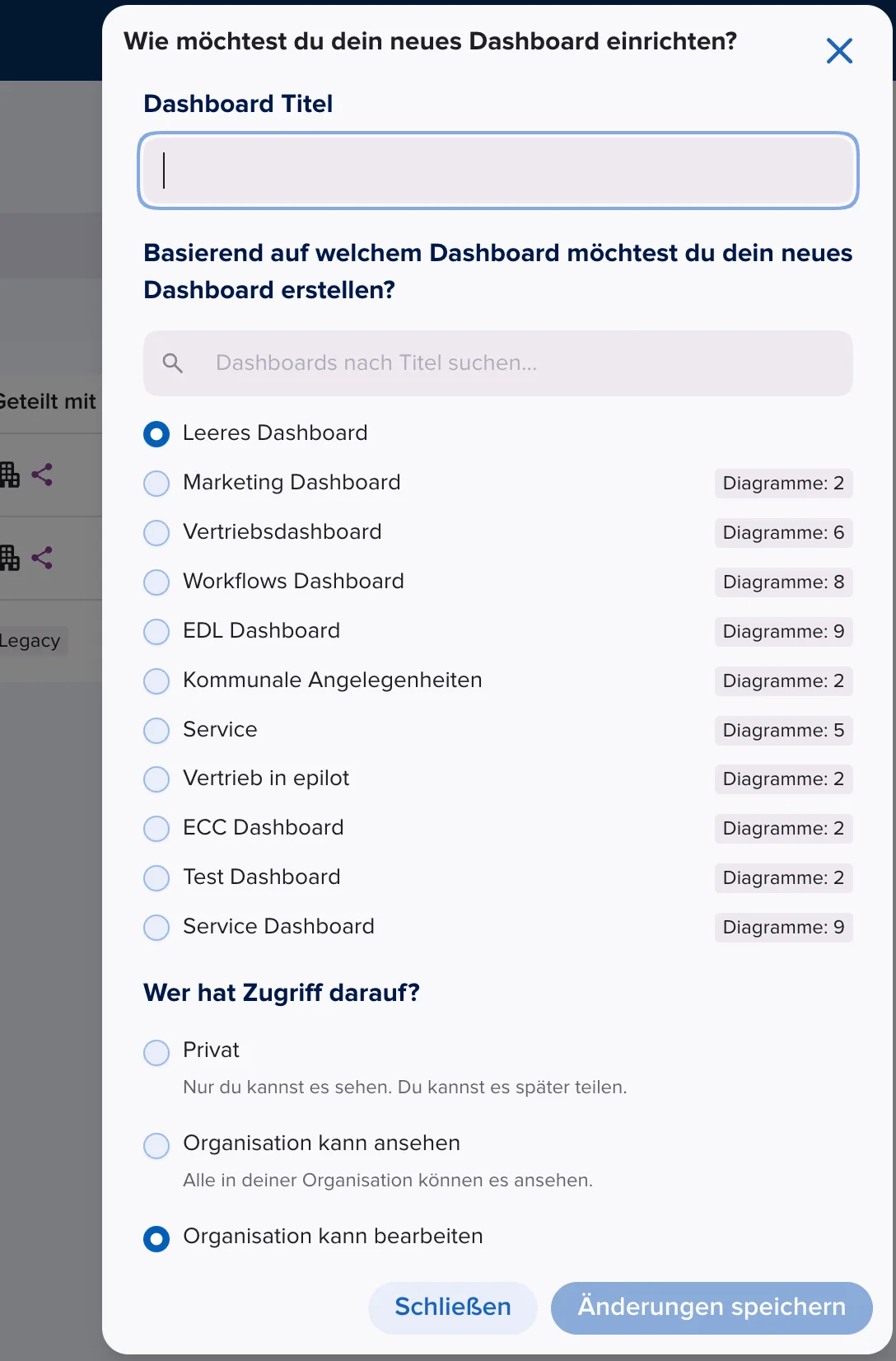
Klicke in der Übersicht oben rechts auf Neues Dashboard. Rechts öffnet sich der Bereich Wie möchtest du dein neues Dashboard einrichten? mit drei Blöcken.
-
Trage unter Dashboard Titel einen Namen ein.
-
Wähle unter Basierend auf welchem Dashboard möchtest du dein neues Dashboard erstellen? entweder Leeres Dashboard oder ein bestehendes Dashboard aus, dessen Kacheln übernommen werden. Hinter jedem Eintrag steht, wie viele Diagramme er enthält.
-
Lege unter Wer hat Zugriff darauf? die Sichtbarkeit fest.
-
Klicke auf Änderungen speichern.
| Zugriff | Bedeutung |
|---|---|
| Privat | Nur du kannst es sehen. Du kannst es später teilen. |
| Organisation kann ansehen | Alle in deiner Organisation können es ansehen. |
| Organisation kann bearbeiten | Alle in deiner Organisation können es ansehen und bearbeiten. |
Tipp
Vorausgewählt ist Organisation kann bearbeiten. Wenn du erst in Ruhe bauen möchtest, wähle Privat und teile das Dashboard später. Siehe Dashboards teilen und als Startseite festlegen.
Insights auf ein Dashboard bringen
Öffne das Dashboard und klicke oben rechts auf Insights hinzufügen. Du kannst ein bestehendes Insight übernehmen oder direkt ein neues erstellen:
| Option | Was passiert |
|---|---|
| Vorhandenen Insight verwenden | Du verwendest Insights, die du oder andere in deiner Organisation erstellt haben. |
| Standarddiagramm erstellen | Du erstellst ein Diagramm mit wenigen Klicks. |
| Diagramm mit Luna erstellen | Du beschreibst das gewünschte Diagramm, Luna erstellt es. |
| Vorlagen durchsuchen | Du startest mit einem vorbereiteten Insight. |
| Erweitertes Diagramm erstellen | Du legst jedes Detail deines Diagramms selbst fest. |
Die vier Erstellen-Optionen funktionieren genauso wie in der Insights-Übersicht, siehe Insights erstellen und verwalten. Das neue Insight landet direkt als Kachel auf dem Dashboard.
Vorhandene Insights hinzufügen
Wählst du Vorhandenen Insight verwenden, öffnet sich rechts der Bereich Insight hinzufügen mit allen verfügbaren Insights.
-
Suche über Insights suchen… nach einem Insight oder sortiere die Liste über Zuletzt bearbeitet.
-
Klicke die Insights an, die du hinzufügen möchtest. Ausgewählte Einträge sind hervorgehoben, du kannst mehrere auf einmal auswählen.
-
Klicke auf Fertig.
Ziehe die Kacheln anschließend über den Griff links oben in die Anordnung, die du brauchst.
Mit Kacheln arbeiten
Jede Kachel zeigt unten rechts, wie aktuell ihre Daten sind, zum Beispiel Gerade aktualisiert oder Aktualisiert vor 2 m. Über das Aktualisieren-Symbol lädst du die Daten einer einzelnen Kachel neu.
Im Menü mit den drei Punkten findest du die weiteren Aktionen:
-
CSV herunterladen: exportiert die Daten der Kachel als Datei.
-
PNG herunterladen und JPG herunterladen: speichern das Diagramm als Bild, zum Beispiel für eine Präsentation.
-
Vollbildmodus: öffnet die Kachel bildschirmfüllend.
-
Bearbeiten: öffnet das Insight im Diagramm-Builder.
-
Umbenennen: ändert den Titel der Kachel.
-
Löschen: entfernt die Kachel vom Dashboard. Das Insight selbst bleibt erhalten.
Gut zu wissen
Bearbeiten ändert das Insight selbst, also auch auf allen anderen Dashboards, auf denen es liegt. Umbenennen und Löschen wirken nur auf die Kachel dieses Dashboards.
Datensätze hinter einer Kachel ansehen
Über das Tabellen-Symbol neben dem Aktualisieren-Symbol öffnest du den Bereich Datensätze. Dort siehst du genau die Datensätze, aus denen die Kachel gerechnet ist, mit Entität, Schema, Erstellungs- und Änderungsdatum sowie den Feldern, nach denen du aufgeteilt hast.
-
Über Einträge pro Seite legst du fest, wie viele Datensätze angezeigt werden; mit Zurück und Weiter blätterst du.
-
Das Symbol am Ende jeder Zeile öffnet den Datensatz in epilot.
-
Über CSV herunterladen exportierst du die Liste.
Hinweis
Das Tabellen-Symbol steht nicht bei jedem Diagrammtyp zur Verfügung. Bei aggregierten Darstellungen wie einem Box Plot fehlt es.
Dashboards verwalten
In der Dashboards-Übersicht findest du im Menü mit den drei Punkten am Ende jeder Zeile:
-
Bearbeiten: ändert Titel und Zugriff des Dashboards.
-
Duplizieren: erstellt eine Kopie mit allen Kacheln, zum Beispiel als Ausgangspunkt für ein Team-Dashboard.
-
Löschen: entfernt das Dashboard. Die Insights darauf bleiben erhalten und stehen weiter in der Insights-Übersicht zur Verfügung.
Lizenzbeschränkung
Je nach Lizenz kannst du 1 (Starter), 10 (Business), 50 (Professional) oder 100 (Enterprise) Dashboards anlegen. Dashboards aus Blueprints zählen nicht mit. Hast du Fragen zu deiner Lizenz, dann wende dich an deine unternehmensinternen Ansprechpartner.